Graphic plugins for Windows Mac graphic plugins  
Tragen Sie Ihre E-Mail ein, um auf AKVIS-Newsletter zu abonnieren.
 
  
  Produkte     Download     Online Store     Tutorial     Support     Impressum
en  fr  de  es  pt  it  jp  ru    
 

Tutorial: AKVIS Sketch

Zeichnung auf Leinen


AKVIS Sketch erlaubt nicht nur ein Foto in eine Zeichnung zu konvertieren, sondern auch eine Zeichnung auf einer rauhen Oberfläche (wie Leinen, Wellenpapier, Wand aus Ziegelstein, metallische oder keramische Deckung) nachzuahmen.

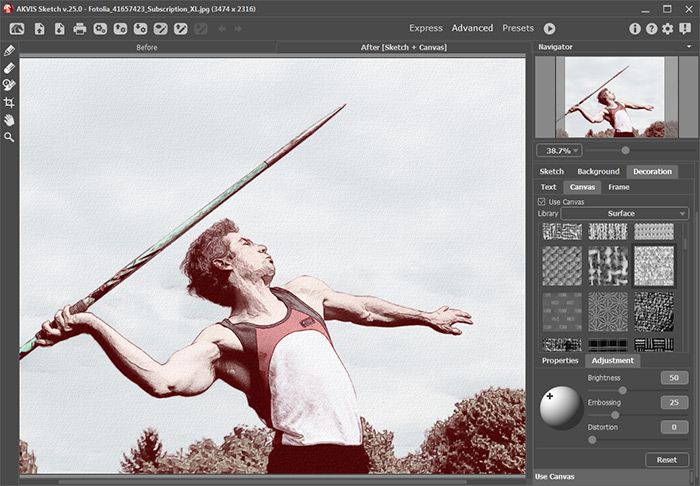
Um diese Option verwenden zu können, muss man die Einstellungen im Leinen-Register anpassen.

Defaultmässig ist diese Option deaktiviert, und die Zeichnung wird wie auf Normalpapier gezeichnet. Um eine andere Oberfläche zu benutzen, aktivieren Sie das Kästchen Textur anwenden (Use Canvas).

Sketch  drawn on plain paper
das Kästchen Textur anwenden ist deaktiviert

Change canvas
das Kästchen Textur anwenden ist aktiviert


Das Leinen wird durch die Vervielfältigung der ausgewählten Textur generiert. Dabei sind die folgenden Optionen möglich:

Textureigenschaften anpassen:

  • Textur auswählen. AKVIS Sketch bietet eine umfangreiche Bibliothek mit Texturen. Um die Texturbibliothek zu öffnen, doppeltklicken Sie mit der linken Maustaste auf das Quadrat mit einer Textur.

    Sample texture

    Es ist möglich, eigene Texturen zu erstellen. Dazu erstellen Sie ein Muster (100 x 100 px) und speichern es als jpg, bmp oder png Datei in einen Ordner auf dem Computer.

    Um dieses Muster dann ins AKVIS Sketch zu laden, öffnen Sie die Texturbibliothek, betätigen den Knopf und wählen Ihre Textur im Dialog-Fenster Öffnen.

    Um in die Texturbibliothek zurückzukehren, ohne die Textur auszuwählen, betätigen Sie den Knopf .

  •  
  • Maßstab (Scale). Der Parameter legt die Größe der wiederholenden Textur. Defaultmäßig ist er auf 100% eingestellt. Je höher der Wert des Parameters, desto größer ist das Wiederholmuster.
    Reduce the scale Increase the scale
    Maßstab = 70% Maßstab = 150%

  • Es gibt folgende Varianten der Texturgenerierung:

      Wiederholung. Wenn diese Option ausgewählt ist, wird die Textur durch einfache Wiederholung des Musters generiert.

      Repetition of the given pattern
      die Option "Wiederholung" ist aktiviert

      Widerspiegelung. Wenn diese Option ausgewählt ist, wird die Textur durch Wiederholung des Musters generiert. Der Unterschied zu einfache Wiederholung ist, dass sich die Texturen bei dem Zusammenfügen widerspiegeln.

      The ends of the pattersn are joined at mirror reflection
      die Option "Widerspiegelung" ist aktiviert

      Ausrichten. Diese Option hilft, wenn die ursprüngliche Textur nicht volkommen ist und die Nähte sichtbar sind. In diesem Fall, muss man das Kästchen aktivieren, um einen glatten Übergang zu erzielen.
      Ausrichten Wiederholung des  Musters
      die Option "Ausrichten" ist aktiviert andere Option ist aktiviert


Passen ie die Parameter der Texturanwendung:

  • Lichtquelle (Light Source). Das Kreuz auf der Kugel zeigt die wahrscheinliche Lichtquelle im Augenblick der Aufnahme. Die Position der Lichtquelle beeinflusst die Deformierung der Textur.

    Lichtquelle
  • Helligkeit. (Brightness). Der Parameter erlaubt die Helligkeit der Textur zu ändern. Der Parameter nimmt Werte zwischen 0 und 150 an. Die Helligkeit der ursprünglichen Textur ist 90. Je höher der Wert des Parameters, desto heller ist die Textur und dementsprechend das Bild.

  • Reduce Brightness Increase Brightness
    Helligkeit = 10 Helligkeit = 90
  • Relief (Embossment). Der Parameter erlaubt die Textur hervorzuheben. Der Parameter nimmt Werte zwischen 0 und 150 an. Bei 0, ist die Textur flach. Je höher der Wert des Parameters, desto hervortretender ist die Textur.

  • Relief verringern Relief erhöhen
    Relief = 25 Relief = 150
  • Textur zeigen (Reveal Texture). Der Parameter legt fest, in welchem Ausmass die Textur durch das Bild gezeigt wird. Der Parameter nimmt Werte zwischen 0 und 40 an. Je höher der Wert, desto deutiger ist die Textur und desto weniger sichtbar ist das ursprüngliche Bild. Ein hoher Wert des Parameters erhöht auch den Einfluß des Parameters Helligkeit.

  • Reduce Reveal Texture Increase Reveal Texture
    Textur zeigen = 20 Textur zeigen = 35
  • Verzerrung (Distortion). Der Parameter legt die Verzerrung des finalen Bild fest. Der Parameter nimmt Werte zwischen 0 und 40 an. Je höher der Wert, desto verschwommener und "gestörter" ist das Bild.
    Without Distortion Distortion = 30
    Verzerrung = 0 Verzerrung = 30

 
Vorgehensweise Vorgehensweise
   — AKVIS Sketch plug-in — AKVIS Sketch plug-in
   — AKVIS Sketch stand-alone — AKVIS Sketch stand-alone
   — Foto in Zeichnung umwandeln — Foto in Zeichnung umwandeln
   — Hintergrund — Hintergrund
   — Leinen — Leinen
Beispiele Beispiele
   — Zeichnung einer Blume — Zeichnung einer Blume
   — Farbzeichnung — Farbzeichnung
   — Porträt-Zeichnung — Porträt-Zeichnung
   — Aquarellbild — Aquarellbild
   — Gemälde erstellen — Gemälde erstellen
   — Fotos künstlerisch bearbeiten — Fotos künstlerisch bearbeiten
   — Wintertraum — Wintertraum
   — A woman in a Tub — A woman in a Tub
   — Aquarellbild eines Wolfes — Aquarellbild eines Wolfes
   — Stiller Hafen — Stiller Hafen
   — Ein süßes Paar — Ein süßes Paar
   — Vom Traum zur Realität — Vom Traum zur Realität


   Datenschutzhinweis | Sitemap | Suchwort eingeben | English  | Français  | Deutsch  | Español  | Português  | Italiano  | 日本語  | Pусский  | © 2004-2008, AKVIS LLC. Alle Rechte vorbehalten.