Arbeitsbereich
AKVIS Sketch kann sowohl als eigenständiges Programm als auch als Plugin für ein Bildverarbeitungsprogramm eingesetzt werden.
Standalone ist ein eigenständiges Programm. Sie können es wie gewohnt ausführen, indem Sie auf das Symbol des Programms doppelklicken.
Plugin ist ein Zusatzmodul für Bildverarbeitungsprogramme, beispielsweise für Photoshop, AliveColors und andere kompatible Programme. Um das Plugin aufzurufen, wählen Sie es in dem Filter-Menü Ihres Bildbearbeitungsprogramms aus.
Der Arbeitsbereich wird nach dem gewählten Modus angepasst: Express, Erweitert oder Presets.
Im Express-Modus ist der Arbeitsbereich sehr vereinfacht. Es werden nur die wichtigsten Parameter angezeigt, die meistens ausreichen, um ein gutes Ergebnis schnell zu erreichen.
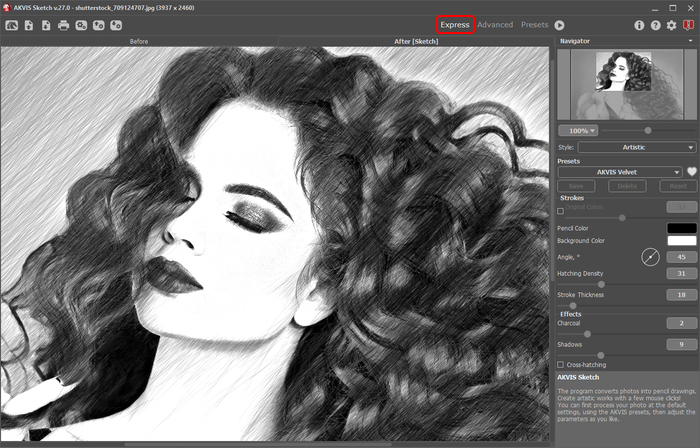
Arbeitsbereich von AKVIS Sketch (Express)
Im Erweitert-Modus wird die ganze Funktionalität des Programms angeboten. Hier findet man alle Parameter und die entsprechenden Register: Zeichnung, Hintergrund, Gestaltung sowie die Werkzeugleiste.
Hinweis: Der Express-Modus stellt nur eine Vereinfachung des Interfaces dar. In diesem Modus sind alle Funktionen und Parameter des Programmes aktiv. Einige Parameter werden nur versteckt und stattdessen Standardwerte oder ein gewähltes Preset verwendet.
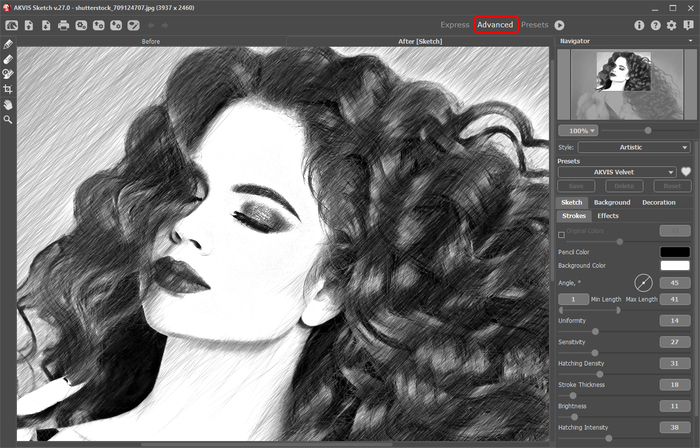
Arbeitsbereich von AKVIS Sketch (Erweitert)
Mit der Schaltfläche Presets im oberen Panel des Programms können Sie in den Anzeigemodus Presets-Galerie wechseln.
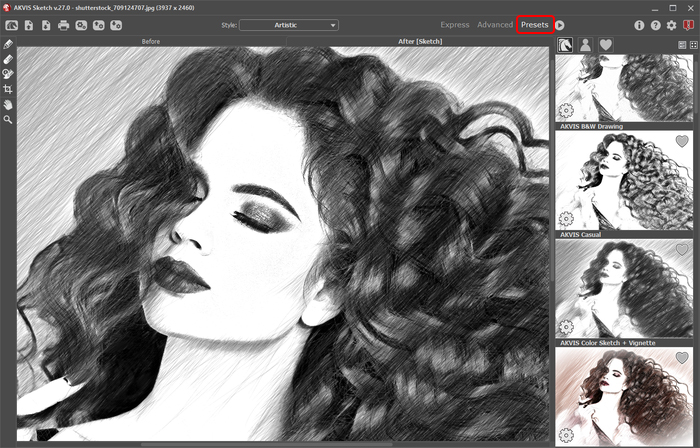
Arbeitsbereich von AKVIS Sketch (Presets-Galerie)
Das Bildfenster mit den Registern Original und Ergebnis nimmt den größeren Teil des Programmfensters ein. Das Originalbild wird im Original-Fenster gezeigt, das bearbeitete Bild wird im Ergebnis-Fenster gezeigt. Um zwischen den Fenstern umzuschalten und das Ergebnis mit dem Original zu vergleichen, klicken Sie einen beliebigen Punkt des Bildes an.
Im oberen Teil des Fensters befinden sich folgende Schaltflächen:
- Die Schaltfläche
 öffnet die Produktseite von AKVIS Sketch im Internet.
- Mit der Schaltfläche
 öffnet man ein Bild zur Bearbeitung (nur in der Standalone-Version). Die Hotkeys sind Strg+O auf Windows, ⌘+O auf Mac.
- Die Schaltfläche
 speichert das bearbeitete Bild auf der Disk (nur in der Standalone-Version). Die Hotkeys sind Strg+S auf Windows, ⌘+S auf Mac.
- Die Schaltfläche
 öffnet das Dialogfenster Drucken (nur in der Standalone-Version). Die Hotkeys sind Strg+P auf Windows, ⌘+P auf Mac.
- Die Schaltfläche
 (nur in der Standalone-Version) öffnet das Dialogfenster Stapelverarbeitung. Mit dieser Funktion können Sie einen ganzen Ordner mit Fotos automatisch mit den gewählten Einstellungen bearbeiten lassen.
- Die Schaltfläche
 lädt die Liste der Presets (aus der .sketch Datei).
- Die Schaltfläche
 Presets exportieren (Benutzereinstellungen für die Bildbearbeitung). Die Einstellungen werden in eine separate Datei mit der Endung .sketch gespeichert.
- Mit der Schaltfläche
 /
/  kann man Markierungslinien anzeigen/ausblenden.
- Die Schaltfläche
 lädt die gespeicherten Leitlinien aus der Datei.
- Die Schaltfläche
 speichert die Leitlinien in eine Datei mit der Endung .direction.
- Die Schaltfläche
 macht die letzte Änderung rückgängig. Es ist möglich, mehrere Änderungen nacheinander zu annullieren. Die Hotkeys sind Strg+Z auf Windows, ⌘+Z auf Mac.
- Mit der Schaltfläche
 kann die zuletzt rückgängig gemachte Änderung wiederhergestellt werden. Die Hotkeys sind Strg+Y auf Windows, ⌘+Y auf Mac.
- Mit der Schaltfläche
 startet man die Bearbeitung des Bildes. Nachdem Sie die Parameter angepasst haben, sollen Sie auf diesen Knopf wieder drücken, um das Bild mit den neuen Einstellungen zu bearbeiten.
- Mit der Schaltfläche
 wird das Ergebnis der Umwandlung angewendet und das Fenster von AKVIS Sketch wird geschlossen (nur in der Plugin-Version).
- Die Schaltfläche
 ruft Informationen über das Programm auf.
- Die Schaltfläche
 ruft die Hilfe-Dateien auf. Das Tastaturkürzel ist F1.
- Die Schaltfläche
 ruft das Dialogfenster Optionen auf.
- Die Schaltfläche
 öffnet ein Fenster mit den neuesten Nachrichten über Sketch.
Auf der linken Seite des Bildfensters gibt es eine Werkzeugpalette.
Um das Bild zu skalieren, verwenden Sie das Navigator-Fenster. Dieses Fenster zeigt eine verkleinerte Kopie des Bildes. Der Rahmen zeigt den Bereich des Bildes, der im Hauptfenster vergrößert dargestellt wird; andere Teile des Bildes werden verschattet. Wenn Sie den roten Rahmen über das Navigator-Fenster verschieben, ändert sich der sichtbare Bereich im Hauptfenster. Um den Rahmen zu verschieben, bringen Sie den Cursor in den Rahmen hinein, drücken Sie die linke Maustaste und diese gedrückt haltend, ziehen Sie den Rahmen.
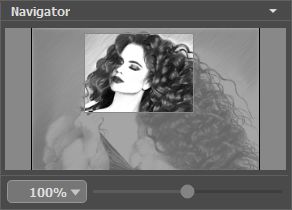
Navigator-Fenster
Außerdem ist es möglich, das Bild im Bildfenster zu scrollen, indem Sie die Leertaste auf der Tastatur drücken und das Bild mit der linken Maustaste ziehen. Benutzen Sie das Mausrad, um das Bild nach oben und nach unten zu verschieben; wenn die Strg-Taste (⌘ auf Mac) gedrückt wird, wird das Bild nach links oder nach rechts verschoben; wenn die Alt-Taste (Option auf Mac) gedrückt wird, kann man das Bild skalieren. Mit einem Rechtsklick auf die Bildlaufleiste wird das Menü Schnellnavigation geöffnet.
Mit dem Schieberegler können Sie die Skalierung des Hauptbildes ändern. Indem Sie den Schieberegler nach rechts verschieben, vergrößern Sie das Bild; indem Sie den Schieberegler nach links verschieben, verringern Sie das Bild im Bildfenster.
Außerdem können Sie einen Wert ins Feld eingeben. Die häufig verwendeten Werte sind im Aufklapp-Menü zu finden.
Auch mit den Tasten + und Strg++ (⌘++ unter Mac) können Sie die Skalierung erhöhen und mit - und Strg+- (⌘+- unter Mac) die Skalierung verringern.
Unter dem Navigator befindet sich das Einstellungsfeld, wo man den Konvertierungsstil auswählen (Klassischen/Künstlerischen/Maestro/Multistil) sowie die Parameter anpassen kann.
Auf der Registerkarte Zeichnung werden die Einstellungen für die Umwandlung des Bildes in eine Zeichnung angepasst.
Auf der Registerkarte Hintergrund werden die Teile des Bildes markiert, die unverändert bleiben oder verschwommen sein sollen.
Auf der Registerkarte Gestaltung kann man einen Text einstellen, eine Leinwand oder einen Rahmen dem Bild hinzufügen.
Im Presets-Bereich kann man die aktuellen Einstellungen speichern, um sie später zu verwenden. Nach dem Start des Programms werden die Einstellungen des zuletzt benutzten Presets verwendet.
Achtung! Das Preset speichert nur die Einstellungen der Register Zeichnung und Gestaltung (nicht des Hintergrundes).
Unter den Einstellungen werden Hinweise für Parameter und Schaltflächen angezeigt, über welche Sie mit dem Cursor gehen. In den Optionen des Programms kann man die Position des Hinweisfensters anpassen oder die Hinweise ausblenden.
Sketch v. 28.1 - 10-Tage-Testversion
