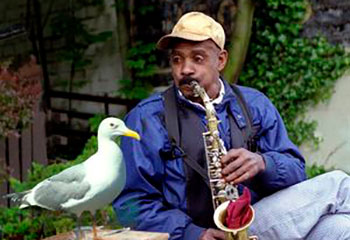
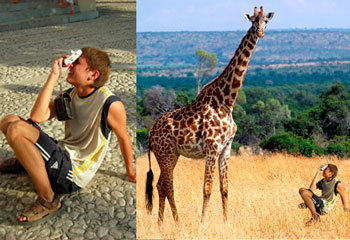
Vorgehensweise Um eine Fotocollage mit AKVIS Chameleon zu erstellen, folgen Sie der Anweisung:
-
Schritt 1. Öffnen Sie das Bild mit dem Objekt, das in einen anderen Hintergrund eingefügt werden
soll.
-
Schritt 2. Wählen Sie dieses Objekt mit beliebigem Auwahlwerkzeug aus. Der Ausschnitt muss nicht konturgenau sein.
-
Schritt 3. Rufen Sie den Befehl AKVIS -> Chameleon – Grab Fragment aus dem Menü Filters Ihres Bildbearbeitungsprogramm auf.
Adobe Photoshop - Filter –> AKVIS –> Chameleon – Grab Fragment; Paint Shop Pro - Effects –> Plugins -> AKVIS –> Chameleon – Grab Fragment; Corel PHOTO-PAINT - Effects –> AKVIS –> Chameleon – Grab Fragment.
Wenn Sie alles richtig gemacht haben, werden Sie die Meldung "Bildausschnitt gespeichert" sehen.
-
Schritt 4. Öffnen Sie das Bild mit dem Hintergrund für die Fotocollage.
-
Achtung!
Es kann sich als nötig erweisen, die Ebene vorher zu duplizieren (Duplicate Layer), da auf dem finalen Bild die Bilder in einer Ebene verschmelzen.
Rufen Sie den Befehl AKVIS –> Сhameleon – Make Collage aus dem Menü Filters Ihres Bildbearbeitungsprogramm auf.
Adobe Photoshop - Filter –> AKVIS –> Chameleon –
Make Collage; Paint Shop Pro - Effects –> Plugins -> AKVIS –> Chameleon
– Make Collage; Corel PHOTO-PAINT - Effects –> AKVIS –> Chameleon –
Make Collage.
AKVIS Chameleon öffnet sich. Das Fenster enthält den Hintergrund und den eingesetzten Ausschnitt.
-
Anmerkung: Wenn Sie mit dem Schritt 4 anfangen, wird das letzte genutzte Fragment geladen.
- Schritt 5. Wählen Sie den passenden Montage-Modus (Montage, Chamäleon, Mischen, Emersion) aus dem Drop-Down-Menü im Einstellungen-Bereich.
-
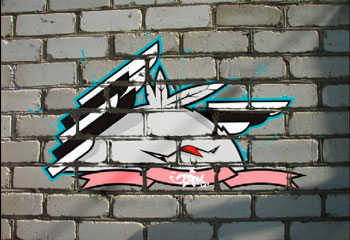
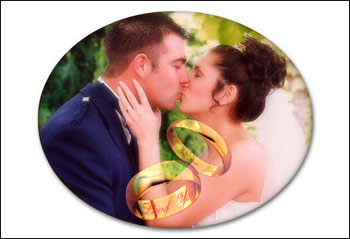
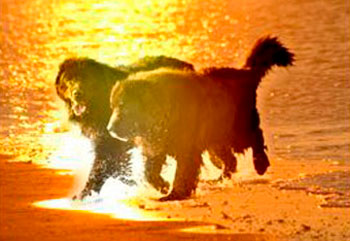
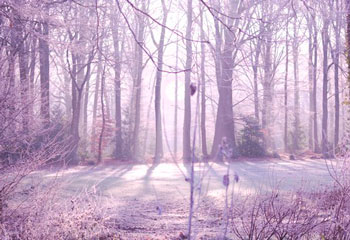
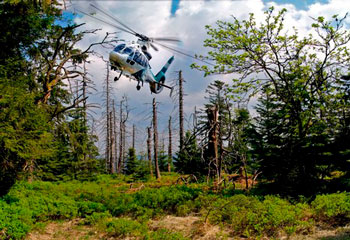
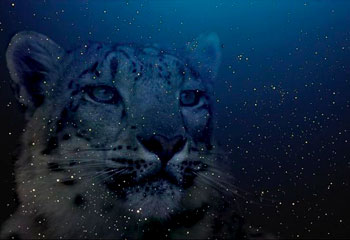
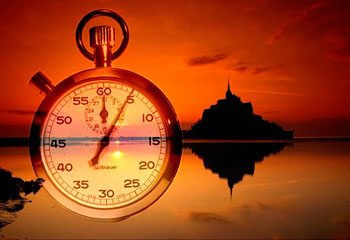
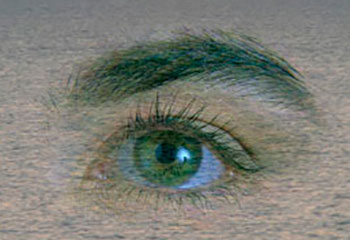
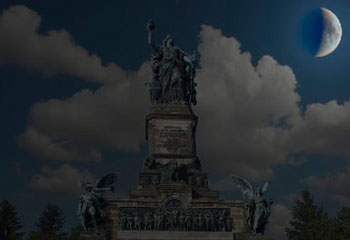
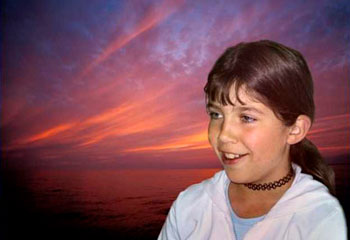
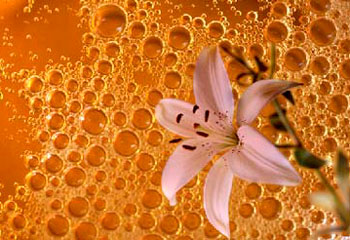
Montage. In diesem Modus kombiniert das Programm Bilder zu einer resalistischen Fotomontage. Es bringt das ausgewählte Objekt vor einem neuen Hintergrund und beseitigt die nicht benötigten Elemente. Dieser Modus eignet sich für Erstellung der Fotocollagen mit Personen.
-
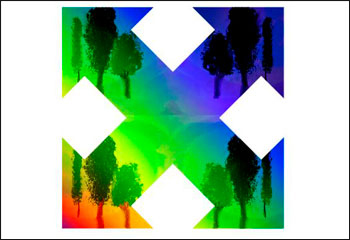
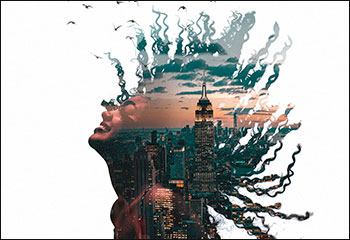
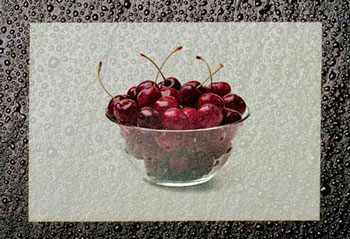
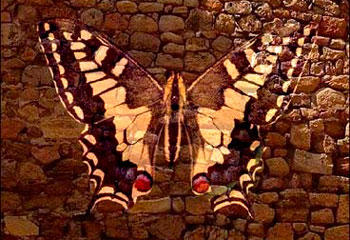
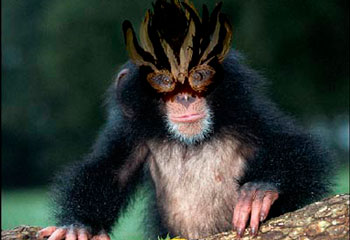
Chamäleon. In diesem Modus passt das Programm das eingesetzte Objekt dem Hintergrund an, so dass die Farbskala des Objektes mit dem Hintergrund des Bildes harmonisiert, genauso wie es die Chamäleons machen.
-
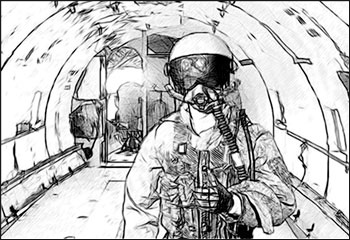
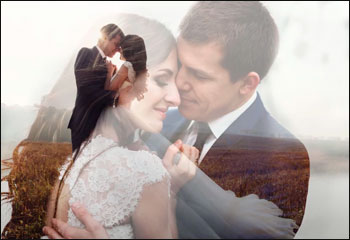
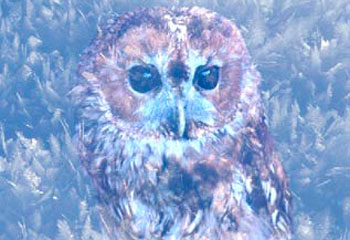
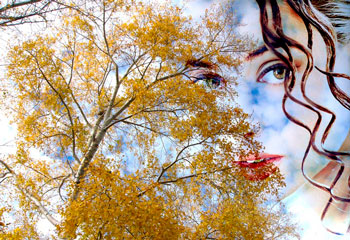
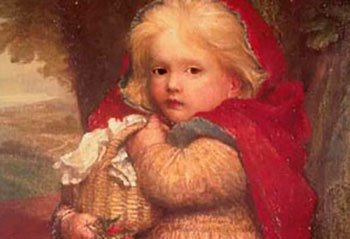
Mischen. In diesem Modus werden nicht nur die Ränder des eingesetzten Objekts geglättet, sondern Chameleon passt auch die Objektränder farblich an und macht sie halbtransparent, damit sie sich besonders realistisch ins Bild einfügen. Verwenden Sie diesen Modus, wenn Sie das Objekt im Bild «auflösen» wollen.
-
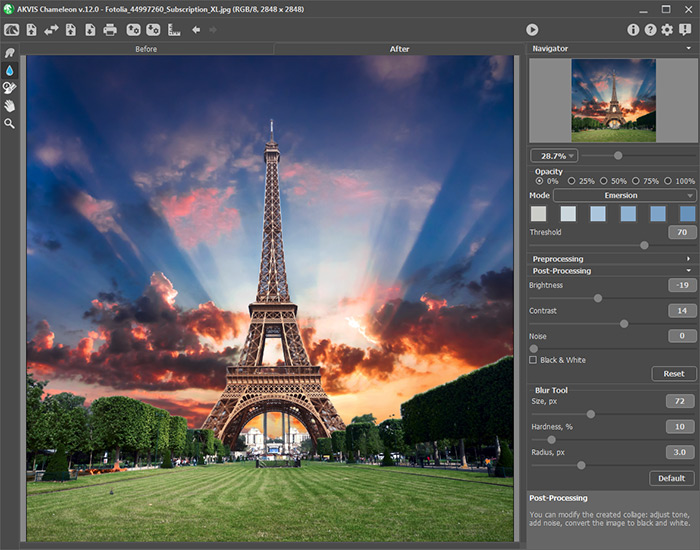
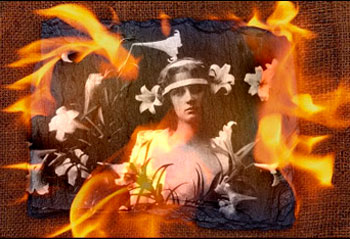
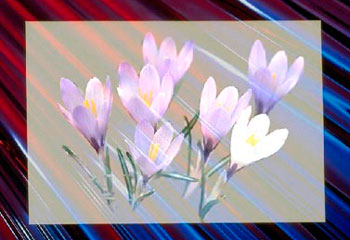
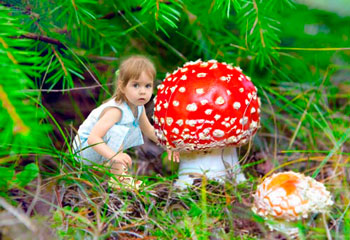
Emersion. In diesem
Modus, wie bei dem Montage-Modus, kombiniert das Programm Bilder zu einer
resalistischen Fotomontage. Der Unterschied besteht darin, dass im Emersion-Modus
das eingefügte Fragment den Hintergrund nicht überdeckt, sondern in den
Hintergrund "eingebettet" wird, so dass nur bestimmte Teile
des Fragments sichtbar sind. Dieser Modus erlaubt es, Montagen mit schwierigen
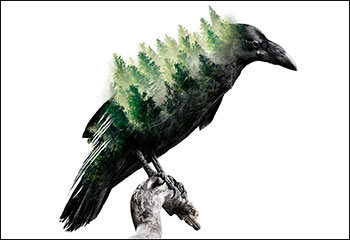
Objekten (Bäume, usw) zu erstellen.
|
 |

|
|
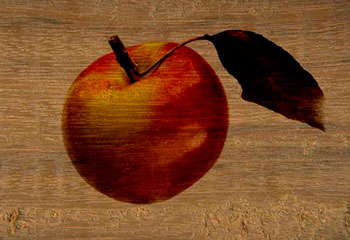
| Montage-Modus |
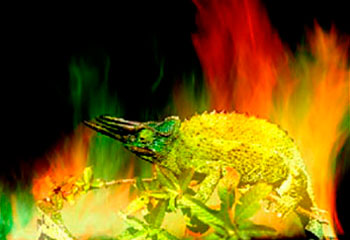
Chamäleon-Modus |
|
|

|
|
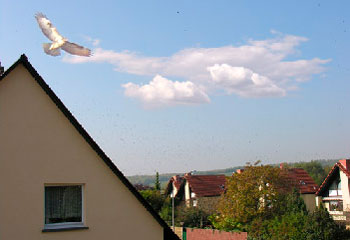
| Mischen-Modus |
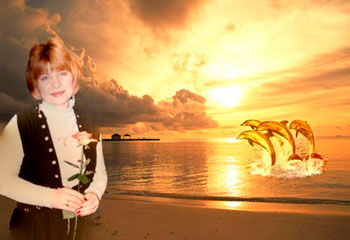
Emersion-Modus |
- Schritt 6.
Passen Sie den Wert des Parameters Opazität an. Das ist ein Hilfsparameter und beeinflußt nicht das Ergebnis. Verwenden Sie diesen Parameter, wenn Sie das Fragment auf das Bild mit einer hohen Genauigkeit setzen wollen. Bei 100% ist das Fragment undurchsichtig. Je kleiner der Wert des Parameters, desto durchsichtiger ist das Fragment.
- Schritt 7. Klicken Sie auf
, um eine Fotomontage zu erstellen. Die Fotomontage wird im Register Ergebnis angezeigt.
Wenn Sie was ändern wollen, dann aktivieren Sie das Register Original (die Taste Tab auf der Tastatur). Dann klicken Sie wieder auf .
- Schritt 8. Es ist möglich den Bildausschnitt zu speichern. Dafür klicken Sie auf
( Ctrl+S
(Command+S auf Macintosh) in der Optionsleiste
Panel, tragen einen Namen für die Datei im Dialogfenster Fragmen und Linien speichern ein, und bestimmen die Speicherstelle.
Der Bildschnitt wird als Datei mit der Endung .chameleonFragment gespeichert werden. Die Datei enthält Informationen über die Lage des Bildschnittes auf dem Hintergrund, die Einstellungen und gezeichnete Umrisse (nur im Montage-Modus).
Öffnen Sie den gespeicherten Bildausschnitt mit dem Klick auf (Ctrl+O (Command+O auf Macintosh) und wählen die entsprechende Datei im Dialogfenster Fragment und linien laden.
- Schritt 9. Klicken Sie auf
, um das Ergebnis anzuwenden und das Plugin-Fenster zu schließen.
| |
|