Fotocollage mit einem Mädchen
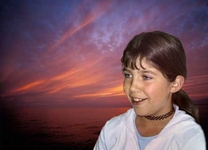
Der Chameleon-Modus kann auch bei den Bildern mit Menschen hilfreich sein. Dabei muss man beachten, dass in diesem Modus die Farben des Fragments geändert werden und demzufolge die Haut der eingesetzten Person unnatürlich aussehen kann. Z.B. kann das Gesicht eine grünliche Tönung annehmen, wenn Sie es in eine Landschaft einsetzen, oder einen bläulichen Farbton, wenn Sie es gegen den Hintergrund des Himmels einkleben. Manchmal, wie in dem folgenden Beispiel gezeigt wird, kann diese Eigenschaft helfen.
Der Autor des folgenden Beispiels ist Gun Legler. Sie setzte die Abbildung ihrer Enkelin in ein Sonnenuntergangsbild.
Sie benutzte AKVIS Chameleon und PaintShop Pro.
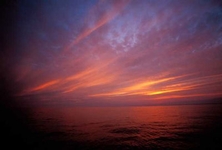
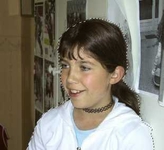
Zuerst wählen wir das Mädchen mit einem beliebigen Auswahlwerkzeug aus. Dann rufen wir den Befehl AKVIS -> Chameleon - Grab Fragment aus dem Menü Effects (Filter) auf.
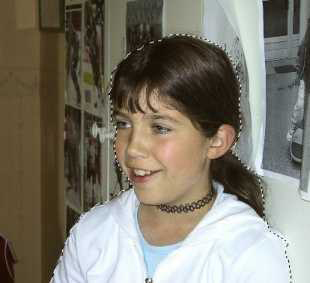
Sie werden die Meldung "Bildausschnitt gespeichert" sehen.
Nun öffnen wir das Foto mit dem Hintergrund. Rufen Sie den Befehl AKVIS -> Chameleon - Make Collage aus dem Menü Effects auf.
AKVIS Chameleon Plugin öffnet sich. Das Fenster enthält den Hintergrund und das eingesetzte Mädchen.
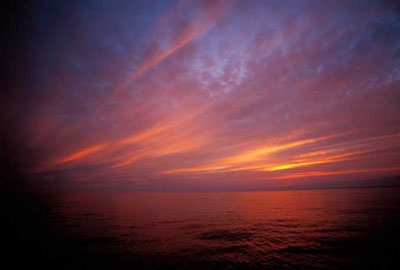
Benutzen Sie das Transformieren-Werkzeug  in der Werkzeugpalette, um die Größe und die Position des eingesetzten Bildschnittes zu ändern.
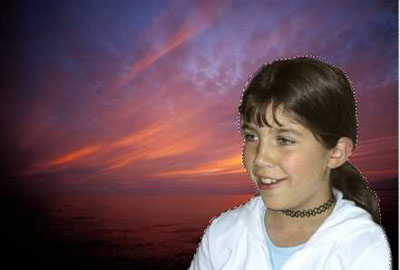
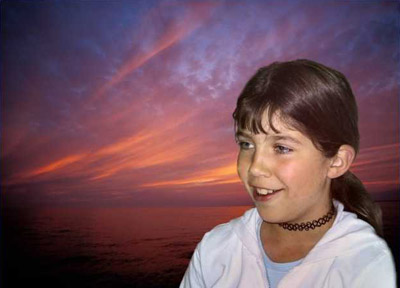
Wählen Sie den Chamäleon-Modus aus dem Drop-down-Menü in der Einstellungsleiste und klicken Sie auf  , um eine Fotomontage zu erstellen. Die Fotomontage wird im Ergebnis-Register angezeigt.
Um das Ergebnis zu bestätigen, klicken Sie auf  .
.
In diesem Fall war der Chameleon nützlich. Das Gesicht des Mädchens hatte zuerst einen grünlichen Farbton. AKVIS Chameleon hat geholfen, der Haut einen realistischen rosa Ton zu verleihen.
Chameleon v. 12.2 - 10-Tage-Testversion
