Serenade für die Möwe
Der Autor dieses Anwendungsbeispiels ist Gordon Sisson.
Dieses Beispiel wurde mit AliveColors erstellt. Sie können auch jedes andere Bildbearbeitungsprogramm verwenden, welches mit dem Plugin AKVIS Chameleon kompatibel ist.
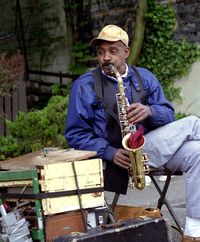
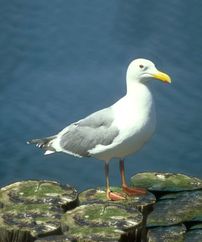
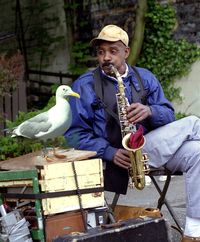
Mehrere Aufnahmen zu kombinieren, um ein ausdrucksvolles Bild zu erhalten, ist eine der beliebtesten Manipulationen in der Bildbearbeitung. Dies erfordert Freistellung des Fragments, Anpassung der Farbtöne und Kanten an den Hintergrund, sodass das Bild in neue Umgebung "implantiert" wird. Die Freistellung kann auch anhand des Plugins AKVIS SmartMask erfolgen, aber in diesem Tutorial wollen wir es mit AKVIS Chameleon tun. Dieses Plugin ist ideal für die Anwender, die ein schnelles und sauberes Ergebnis bekommen wollen. Selbst der Autor, Gordon Sisson, hat zugegeben, dass er von den Möglichkeiten des Programms fasziniert ist und hat daher beschlossen, mit diesem Programm zu experimentieren. Hier unten beschreibt Gordon Sisson seine ersten Erfahrungen mit dem Montage-Modus von AKVIS Chameleon.
-
Schritt 1. Öffnen Sie ein Foto mit einem Fragment für die Fotomontage.
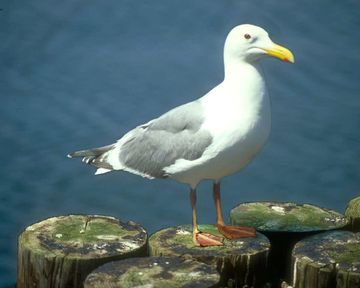
Möwe für die Fotomontage -
Schritt 2. Wählen Sie die Möwe mit dem Rechteckauswahl
 aus. Die Auswahl muss nicht genau sein, weil AKVIS Chameleon die unnötigen Teile fast automatisch abschneidet (s. Schritt 7).
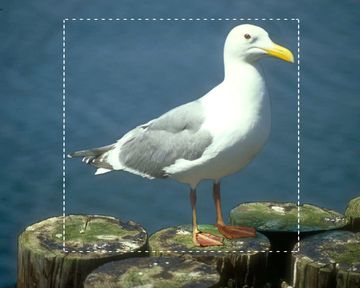
Fragment auswählen - Schritt 3. Rufen Sie den Befehl Effekte -> AKVIS -> Chameleon – Grab Fragment aus dem Menü von AliveColors auf. Es erscheint die Meldung "Bildausschnitt gespeichert".
-
Schritt 4. Öffnen Sie das Hintergrundbild mit dem Musiker.
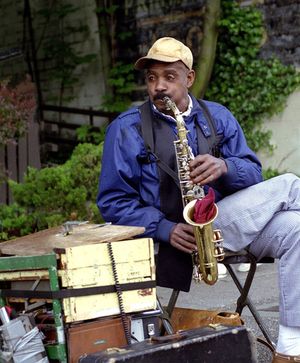
Hintergrundbild mit Musiker -
Schritt 5. Rufen Sie den Befehl Effekte -> AKVIS -> Chameleon – Make Collage auf. Im Arbeitsbereich von AKVIS Chameleon Plugin werden Sie das Hintergrundbild mit dem Fragment sehen. Standardmäßig ist der Montage-Modus aktiv.
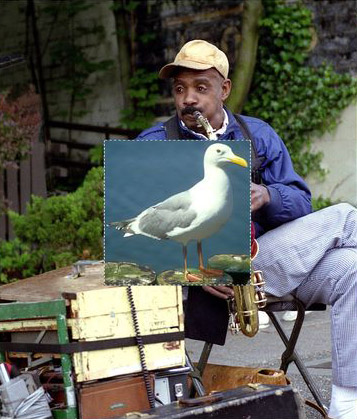
AKVIS Chameleon Arbeitsbereich -
Schritt 6. Um das Fragment proportional zu skalieren, stellen Sie sicher, dass das Verhältnis-Zeichen
 aktiviert ist. Bringen Sie den Cursor auf den Rand des Fragments (ein gepunkteter Umriss). Wenn der Cursor die Form eines doppelseitigen Pfeils
  annimmt, ziehen Sie eine Seite bei gedrückter Maustaste, um das Fragment zu vergrößern bzw. zu verkleinern. Anschließend können Sie das Fragment an die gewünschte Position verschieben. Bringen Sie den Cursor innerhalb des Fragments (der Mauszeiger nimmt die Kreuz-Form
  an) und ziehen Sie das Fragment bei gedrückter Maustaste.
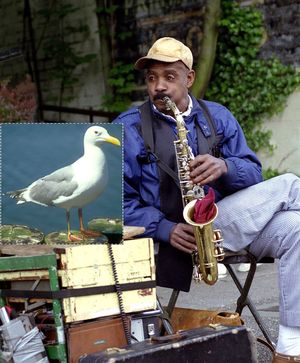
Fragment anpassen -
Schritt 7. Um das Freistellen des Fragments zu vollenden, skalieren Sie die Möwe ans Bild-Fenster mit den Schiebereglern im Navigationsfenster. Wählen Sie den roten Abschneiden-Stift
 und ziehen Sie eine Umrisslinie um die Möwe. Wählen Sie den blauen Beibehalten-Stift
  und zeichnen Sie eine Kontur innerhalb der Möwe.
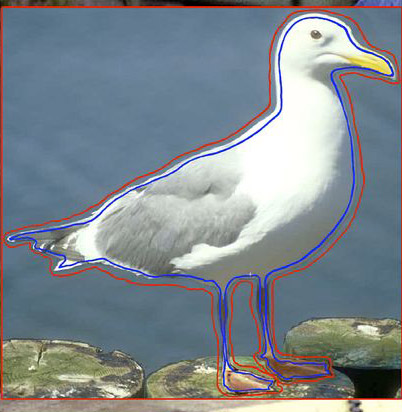
Markierungslinien -
Schritt 8. Klicken Sie auf
 , um die Fotomontage zu erstellen. Die Fotomontage wird im Ergebnis-Register angezeigt.
-
Schritt 9. Klicken Sie auf
 , um das Ergebnis anzuwenden und das Plugin-Fenster zu schließen.
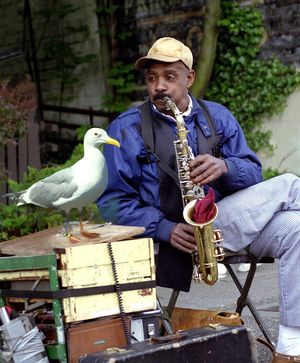
Fotomontage
Chameleon v. 12.2 - 10-Tage-Testversion
