Ein Alltagsbild wird zum Schnappschuss
Das Tutorial wurde von Philipp Schuster mithilfe von AKVIS Chameleon in AliveColors erstellt.
AKVIS Chameleon ermöglicht es, aus einem langweiligen Alltagsbild einen perfekten Schnappschuss in nur wenigen Arbeitsschritten zu erstellen.
Das ist vor allem dann sehr hilfreich, wenn man nicht die Zeit dazu hat, stundenlang auf einen Schnappschuss zu warten. Man fotografiert einfach die gewünschten Objekte und setzt sie später zu einem Foto zusammen. AKVIS Chameleon erleichtert hierbei die Arbeit extrem und hilft den Arbeitsprozess erheblich zu beschleunigen. Die Farben sowie die Belichtung passt AKVIS Chameleon vollautomatisch an den Hintergrund an.
-
Schritt 1. Öffnen Sie das Ausgangsbild sowie die Objekte, die eingefügt werden sollen.
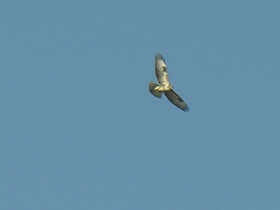
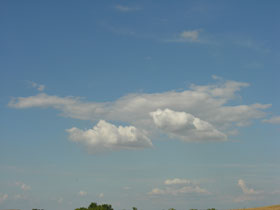
-
Schritt 2. Öffnen Sie das Wolkenbild und zeichnen Sie eine grobe Markierung mithilfe des Freie Auswahl-Werkzeuges um die Wolken.
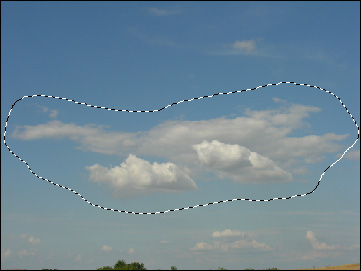
-
Schritt 3. Kopieren Sie nun die Wolken.
Dafür rufen Sie den Befehl AKVIS -> Chameleon - Grab Fragment aus dem Effekte-Menü Ihres Bildbearbeitungsprogramms auf.Sie werden die Meldung "Bildausschnitt gespeichert" sehen.
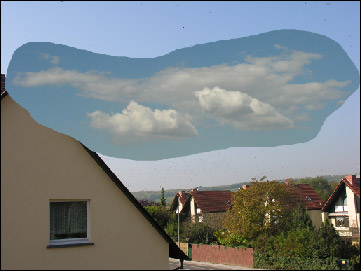
-
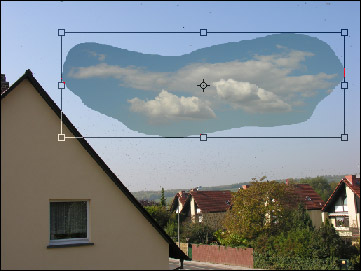
Schritt 4. Öffnen Sie das Foto mit dem Hintergrund. Rufen Sie den Befehl AKVIS -> Chameleon - Make Collage aus dem Effekte-Menü auf.
AKVIS Chameleon Plugin öffnet sich. Das Fenster enthält den Hintergrund und die eingesetzten Wolken.
Passen Sie nun die Größe des Bildes an und verschieben Sie es an die gewünschte Position. Hierzu wählen Sie das Transformieren
 aus der Werkzeugpalette. Ziehen Sie das Bild nun an den Eckpunkten größer oder kleiner.
-
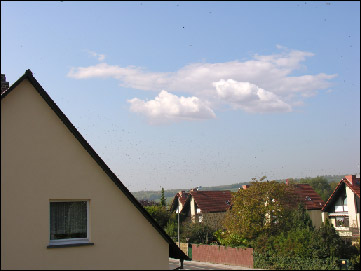
Schritt 5. Jetzt kommt AKVIS Chameleon zum Einsatz. Wählen Sie den Chamäleon-Modus aus dem Drop-down-Menü in der Einstellungsleiste und klicken auf
 , um eine Fotomontage zu erstellen. Die Fotomontage wird im Ergebnis-Register angezeigt.
Um das Ergebnis zu bestätigen, klicken Sie auf
 .
.
-
Schritt 6. Gehen Sie bei dem Vogel gleichermaßen vor wie bei den Wolken (zuerst Effekte -> AKVIS -> Chameleon - Grab Fragment, dann Effekte -> AKVIS -> Chameleon - Make Collage).
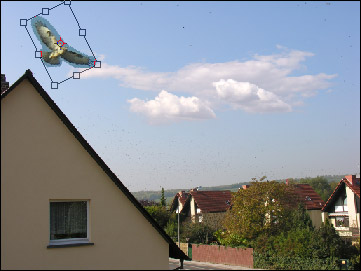
Benutzen Sie das Transformieren-Werkzeug, um die Lage des Vogels zu bestimmen.
-
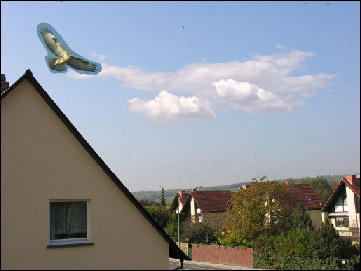
Schritt 7. Wählen Sie den Chamäleon-Modus aus dem Drop-down-Menü in der Einstellungsleiste und klicken auf , um eine Fotomontage zu erstellen. Die Fotomontage wird im Ergebnis-Register angezeigt.
Um das Ergebnis zu bestätigen, klicken Sie auf
.
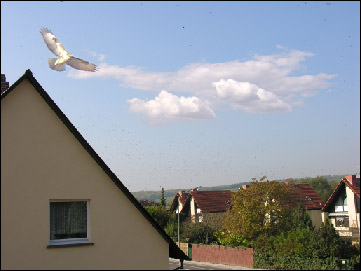
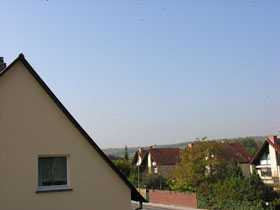
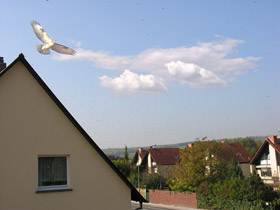
Im Folgenden wird gezeigt, wie man die obere Montage mithilfe von AliveColors erstellen kann.
Chameleon v. 12.2 - 10-Tage-Testversion
