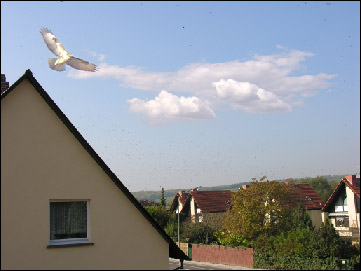
Изюминка для скучного пейзажа
Автор примера Филипп Шустер.
Пример выполнен в графическом редакторе AliveColors.
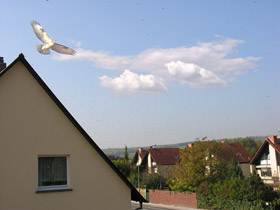
С помощью плагина Хамелеон любую скучную картинку можно превратить в интересный коллаж, просто добавив на нее объекты с других изображений и фотографий. А программа Хамелеон выполнит всю сложную работу по адаптации вставленных фрагментов к основному изображению и обработке границ этих фрагментов.
-
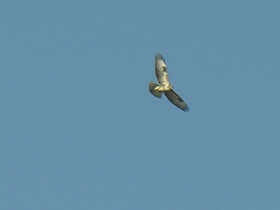
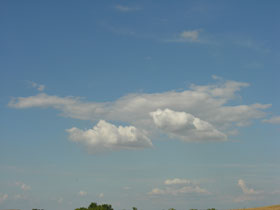
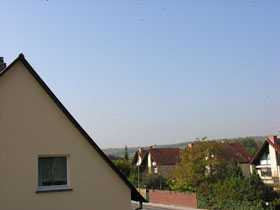
Шаг 1. Откроем в графическом редакторе все изображения, которые будут использованы при создании коллажа: снимок неба над крышами домов (это будет основное изображение), изображение птицы и фотографию белых облаков на голубом небе.
-
Шаг 2. Создание коллажа начнем с добавления облаков на основное изображение. Для этого с помощью инструмента Свободное выделение выделим облако. Выделение можно создать достаточно грубое, захватив небо вокруг облака.
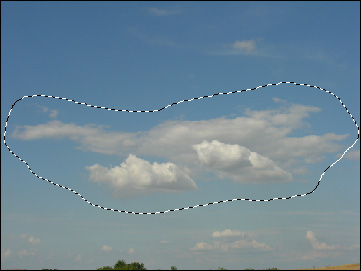
Скопируем выделенный фрагмент в буфер: команда Эффекты -> АКВИС -> Хамелеон - Взять фрагмент.
-
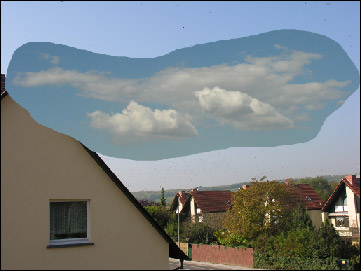
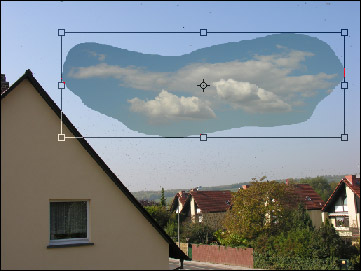
Шаг 3. Запустим плагин Хамелеон: команда Эффекты -> АКВИС -> Хамелеон - Создать коллаж. В окне плагина мы увидим снимок неба над крышей дома, а поверх него - ранее выделенный фрагмент с изображением облаков.
-
Шаг 4. Изменим размер вставленного облака и его положение на картинке с помощью инструмента трансформации
 .
.
-
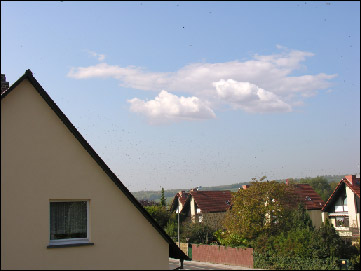
Шаг 5. Запустим обработку изображения (кнопка
 ).
).
Применим плагин Хамелеон (кнопка
 ).
).
-
Шаг 6. Теперь перейдем к изображению с птицей. Сначала выделим птицу с помощью инструмента Свободное выделение, затем выделение скопируем в буфер (Эффекты -> АКВИС -> Хамелеон - Взять фрагмент).
Переключимся на основное изображение и вновь вызовем плагин Хамелеон.
C помощью инструмента Трансформация
изменим размер вставленного фрагмента и слегка его повернем.
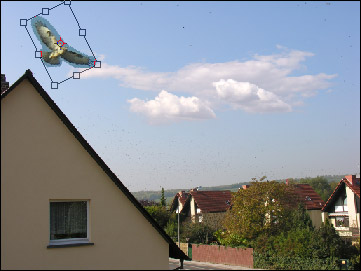
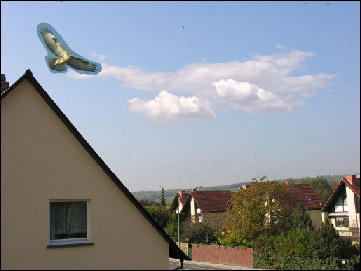
С помощью этого же инструмента переместим птицу таким образом, чтобы ее крыло находило на облако.
-
Шаг 7. Запустим обработку изображения (кнопка ).
Применим результат программы Хамелеон (кнопка
).
Хамелеон v. 12.2 - Попробовать бесплатно
