Описание рабочей области
Программа Хамелеон может работать как отдельная программа или как плагин к графическому редактору.
Запустить отдельную программу Хамелеон можно обычным способом.
Для вызова плагина Хамелеон необходимо выполнить следующее:
В редакторе открыть изображение, фрагмент которого будет использован для создания коллажа.
С помощью инструментов выделения выделить нужный фрагмент и выбрать пункт Хамелеон - Взять фрагмент из меню фильтров/эффектов. При этом на экран будет выведено сообщение, что выделенный фрагмент сохранен в буфер.
Открыть в редакторе изображение, которое будет использоваться в качестве фона для коллажа, и выбрать пункт Хамелеон - Создать коллаж из меню фильтров/эффектов.
Окно программы Хамелеон выглядит следующим образом:
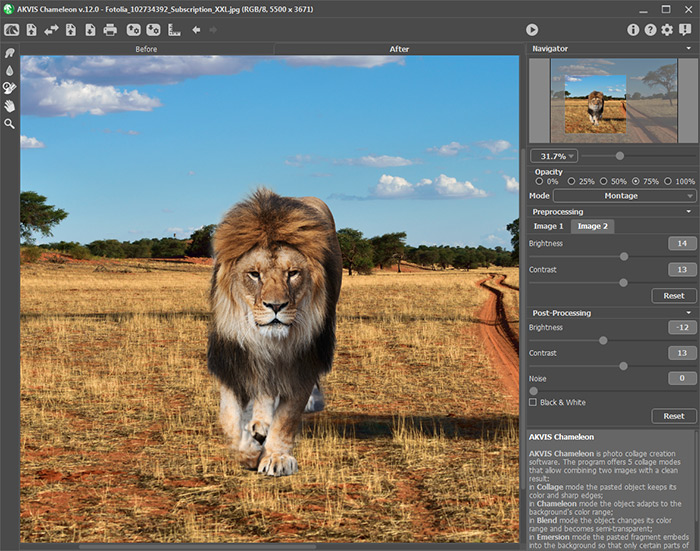
Рабочая область Хамелеон
Элементы окна программы:
Большую часть окна программы Хамелеон занимает Окно изображения с двумя закладками До и После. В закладке До выводится фоновое изображение, а поверх него изображение, содержащее нужный фрагмент. Для отдельной программы это всегда будет целое изображение. В плагин будет передано выделение, выполненное в графическом редакторе, с возможностью откорректировать его в данной закладке. В закладке После выводится получившийся коллаж.
В верхней части окна расположена Панель управления с кнопками:
-
Кнопка
 позволяет перейти на домашнюю страницу программы Хамелеон.
-
Кнопка
 (только в отдельной программе) предназначена для открытия изображения, которое будет использоваться в качестве фона. Для открытия фонового изображения можно также использовать сочетание клавиш Ctrl+O на Windows, ⌘+O на Mac.
-
Кнопка
 предназначена для открытия изображения, содержащего фрагмент для коллажа. Для открытия изображения можно использовать сочетание клавиш Ctrl+L на Windows, ⌘+L на Mac.
-
Кнопка
 позволяет поменять местами изображения фона и фрагмента.
-
Кнопка
 (только в отдельной программе) предназначена для сохранения на диск результирующего изображения. Для сохранения изображения можно также использовать сочетание клавиш Ctrl+S на Windows, ⌘+S на Mac.
-
Кнопка
 (только в отдельной программе) предназначена для вывода изображения на печать. Для вызова диалога печати изображения можно также использовать сочетание клавиш Ctrl+P на Windows, ⌘+P на Mac.
-
Кнопка
 предназначена для сохранения фрагмента в отдельный файл с расширением .chameleonFragment. При этом запоминается положение фрагмента относительно фонового изображения, направляющие линии, ограничивающие контуры и параметры на Панели настроек.
-
Кнопка
 предназначена для открытия файлов с расширением .chameleonFragment.
-
Кнопка
 показывает/скрывает линейки и направляющие линии.
-
Кнопка
 предназначена для отмены последнего действия. Если нажать на эту кнопку несколько раз, то будут отменены несколько последних действий. Отменить действие можно с клавиатуры, используя комбинацию клавиш Ctrl+Z на Windows, ⌘+Z на Mac.
-
Кнопка
 позволяет восстановить (повторить) действие, отмененное командой . Восстановить отмененное действие можно с клавиатуры комбинацией клавиш Ctrl+Y на Windows, ⌘+Y на Mac.
-
Кнопка
 запускает процесс создания коллажа. Запустить процесс можно с клавиатуры сочетанием клавиш Ctrl+R на Windows, ⌘+R на Mac.
-
Кнопка
 (только в плагине) передает полученный коллаж в графический редактор и закрывает окно плагина Хамелеон.
-
Кнопка
 предназначена для вызова сведений о программе.
-
Кнопка
 (либо клавиша F1) предназначена для вызова справки помощи по программе.
-
Кнопка
 вызывает диалог изменения Настроек программы.
-
Кнопка
 вызывает панель оповещений со свежими новостями о программе.
Слева от Окна изображения находится Панель инструментов. Наборы инструментов, представленные в закладках До и После будут различаться. Параметры выбранного инструмента отображаются на Панели настроек.
Перемещение по изображению и масштабирование осуществляется с помощью Навигатора. Рамкой в Навигаторе отмечена часть изображения, которая в данный момент видима в Окне изображения; области за пределами рамки будут затенены. Рамку можно перетаскивать, меняя видимую часть изображения. Для перемещения рамки необходимо поместить курсор внутрь рамки и, удерживая левую кнопку мыши, выполнить перетаскивание.
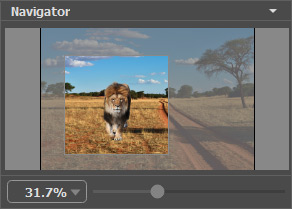
Навигатор
Масштабировать изображение в Окне изображения можно с помощью ползунка. При перемещении ползунка вправо происходит увеличение масштаба изображения, при перемещении влево - уменьшение.
Также масштаб изображения можно изменить, если ввести в поле масштабирования новый масштабный коэффициент и нажать клавишу Enter на Windows, Return на Mac. Часто используемые масштабы помещены в выпадающее меню поля масштабирования.
Для прокрутки изображения в Окне изображения можно использовать полосы прокрутки или нажать на пробел и перетаскивать изображение левой кнопкой мыши. Прокруткой колёсика мыши изображение можно перемещать вверх-вниз, удерживая Ctrl на Windows, ⌘ на Mac – вправо-влево, удерживая Alt на Windows, Option на Mac − масштабировать. При щелчке правой кнопкой мыши на полосе прокрутки появляется меню быстрых перемещений.
Кроме того, для изменения масштаба изображения можно воспользоваться клавиатурными сокращениями: + и Ctrl++ на Windows, ⌘++ на Mac для увеличения масштаба изображения, - и Ctrl+- на Windows, ⌘+- на Mac для уменьшения масштаба.
Под Навигатором расположена Панель настроек, на которой выбирается режим создания коллажа и задаются настройки для выбранного режима.
Также можно пользоваться подсказкой - кратким описанием параметров и кнопок, на которые наводится курсор. Изменить местоположение окна подсказки либо скрыть его можно в Настройках программы.
Хамелеон v. 12.2 - Попробовать бесплатно
