Graphic plugins for Windows Mac graphic plugins  
Введите свой email для подписки на рассылку новостей от AKVIS:
 
  
  Программы     Скачать     Магазин     Учебник     Поддержка     О Компании
en  fr  de  es  pt  it  jp  ru    
 

Учебник: AKVIS Coloriage

Работа с программой


Программа AKVIS Coloriage может работать как отдельная программа или как плагин к графическому редактору.

Предлагаем вам посмотреть интерактивный учебник по работе с плагином AKVIS Coloriage. Здесь показан процесс раскрашивания черно-белой фотографии с комментариями: клик! (flash-ролик, 9,2 Мб)


Для того чтобы раскрасить изображение с помощью плагина AKVIS Coloriage, необходимо выполнить следующие действия:

  • Шаг 1. Открыть в графическом редакторе изображение.
    Исходная черно-белая фотография
  • Шаг 2. Удостовериться, что изображение находится в режиме RGB. Если это не так (черно-белое изображение может быть в режиме Grayscale, а цветное - в CMYK или Lab), то перевести его в режим RGB.
  • Шаг 3. Вызвать плагин AKVIS Coloriage. Для этого, например, в Adobe Photoshop необходимо выбрать пункт меню Filter – AKVIS – Coloriage, а в программе Corel PHOTO-PAINT - пункт меню Effects – AKVIS – Coloriage.
    Окно плагина AKVIS Coloriage
  • Шаг 4. Выбрать цвет, в который требуется раскрасить какой-либо объект на изображении.

    В AKVIS Coloriage предусмотрено несколько способов выбора цвета: из Палитры цветов (Colors), из Библиотеки цветов (Color Library) и из Стандартного диалога выбора цвета.

    Для выбора цвета из Палитры цветов достаточно просто щелкнуть левой кнопкой мыши на любом цвете в палитре. Выбранный цвет будет показан в цветовом прямоугольнике справа в палитре и на верхней градиентной линии над Палитрой цветов. При этом на нижней градиентной линии будут показаны выбранный цвет и его оттенки по яркости.

    Палитра цветов

    Библиотека цветов содержит цвета, которые труднее всего подобрать – это цвет кожи, волос, губ, цвет травы, дерева, камней и др. Все цвета в Библиотеке разделены на группы в соответствии с их назначением. Для выбора цвета из Библиотеки цветов необходимо:

    • В дереве выбрать папку с нужной группой цветов, щелкнув по ее названию левой кнопкой мыши. Цвета в группе представлены с помощью градиентов.
    • Выбрать градиент, щелкнув по нему левой кнопкой мыши. В результате выбранный градиент отразиться на верхней градиентной линии под Библиотекой цветов. Маркером на градиентной линии будет отмечен тот цвет, по которому пришелся щелчок мыши.
    Библиотека цветов
    • Выбрать конкретный цвет с градиента, щелкнув в любой точке на верхней градиентной линии. Выбранный цвет будет отмечен маркером, а на нижней градиентной линии будут показаны оттенки по яркости выбранного цвета.
    Градиентная линия

    Для открытия Стандартного диалога выбора цвета необходимо щелкнуть по цветовому кругу в правом верхнем углу Палитры цветов.

    Кнопка вызова Стандартного диалога выбора цвета

    Кроме того, цвет может быть выбран с исходного изображения, для этого достаточно при выбранном инструменте Пипетка (Eyedropper) щелкнуть левой кнопкой мыши в любой точке исходного изображения, в том числе и по уже нарисованному штриху.

    Цвета на фотографиях получаются более естественными, если для раскрашивания выбирать цвета с меньшей насыщенностью. В Палитре цветов это цвета из нижней части палитры.

  • Шаг 5. Выбрать на Панели управления инструмент Карандаш (Pencil) и указать какой объект на изображении необходимо раскрасить в выбранный цвет. Для этого необходимо:
    • Нарисовать контур вдоль всей границы объекта. Если объект разноцветный, то контур необходимо рисовать вдоль границ области, которая должна быть окрашена в выбранный цвет.
    • Провести несколько штрихов внутри объекта, если объект большой или имеются резкие визуальные границы внутри объекта (например, переходы светотени).
    • Если внутри объекта есть детали, которые будут раскрашиваться в другой цвет, то вокруг этих деталей необходимо нарисовать контур основным цветом объекта. Например, вокруг губ или глаз на лице, вокруг пуговиц на одежде.

      Внимание! Если нужен плавный переход между цветами, то разноцветные штриха необходимо проводить на некотором расстоянии друг от друга (чем дальше расположены штрихи, тем переход более плавный), если переход между цветами нужен резкий, то штрихи следует проводить близко друг к другу. Именно поэтому при раскрашивании, например, глаз и губ, вокруг них необходимо проводить контуры цветом кожи лица, иначе цвета, заданные для губ и глаз, растекутся на кожу вокруг.

    Если на цветном изображении требуется перекрасить какой-либо объект, то для этого объекта необходимо с помощью инструмента Карандаш (Pencil) указать в какой цвет его следует раскрасить, а потом вокруг этого объекта нарисовать замкнутый контур инструментом Защищающий карандаш (Keep-color Pencil).

    Для изменения цвета уже нарисованного штриха необходимо выбрать новый цвет, затем на Панели управления выбрать инструмент Тюбик (Tube) и щелкнуть левой кнопкой мыши по штриху. Если на изображении есть несколько штрихов одного цвета и требуется изменить цвет всех этих штрихов, то необходимо выбрать инструментов Волшебный тюбик (Magic Tube) и щелкнуть по одному из штрихов.

    Задание цвета для волос
  • Шаг 6. Результирующий цвет раскрашиваемого объекта зависит от яркости серого цвета на исходном черно-белом изображении, а результирующий цвет перекрашиваемого объекта зависит от яркости его исходного цвета. При раскрашивании светлого объекта в темный цвет результирующий цвет будет светлым, а при раскрашивании темных областей в светлый цвет будет получаться темный оттенок заданного цвета.

    Если результирующий цвет не устраивает, то его можно сделать темнее или светлее. Для этого необходимо изменить яркостной диапазон выбранного цвета. Но необходимо учитывать, что сжатие яркостного диапазона (особенно сильное) неизбежно ведет к уменьшению детализации и загрублению границ.

    Яркостной диапазон задается на нижней градиентной линии под Библиотекой цветов. По умолчанию яркостной диапазон полный, т.е. черным пикселям на изображении соответствует самый темный оттенок выбранного цвета, а белым пикселям соответствует самый светлый оттенок цвета.

    Диапазон яркостей выбранного цвета

    Изменить яркостной диапазон – это значит изменить положение маркеров черной и/или белой точек на градиентной линии, т.е. указать самый темный возможный оттенок и/или самый светлый возможный оттенок цвета для объекта. Указав более темный оттенок цвета для белого маркера, можно будет раскрасить светлый объект в темный цвет, а указав более светлый оттенок для черного маркера, можно будет раскрасить темный объект в светлый цвет. Диапазон нельзя сократить больше чем на половину.

    Сжатие диапазона яркостей выбранного цвета

    Для изменения яркостного диапазона для уже нарисованного штриха необходимо задать новый яркостной диапазон, затем выбрать инструмент Тюбик (Tube) и щелкнуть левой кнопкой мыши по штриху. Если на изображении есть несколько штрихов одного цвета и одного яркостного диапазона, то для того чтобы изменить цвет всех этих штрихов, необходимо выбрать инструмент Волшебный тюбик (Magic Tube) и щелкнуть по одному из штрихов. Если инструментом Волшебный тюбик (Magic Tube) щелкнуть по штриху с нажатой клавишей Ctrl (Command на Macintosh), то будут перекрашены все штрихи оного цвета независимо от их диапазона.

    При выставленном флажке Учитывать яркость (Brightness Preview) цветные штрихи наносятся на изображение уже с учетом яркости исходных пикселей и заданного яркостного диапазона, т.е. уже по цвету штриха видно каким будет результирующий цвет после раскрашивания. Если же флажок Учитывать яркость не выставлен, то штрихи рисуются просто выбранным цветом, т.е. штрихи одного цвета и разного диапазона выглядят одинаково.
    Режим отображения штрихов с учетом яркости пикселей изображения Режим отображения штрихов без учета яркости пикселей изображения
    Флажок Учитывать яркость выставлен Флажок Учитывать яркость снят

    Примечание! Программа AKVIS Coloriage до версии 4.0 работала только с полным диапазоном по яркости, поэтому светло-серый объект с исходного изображения невозможно было раскрасить в темный цвет, а темный объект в светлый цвет, а тем более в белый. Все файлы со штрихами (*.strokes), созданные в более ранних версиях программы, могут быть открыты и в новой версии плагина.

  • Шаг 7. Повторять шаги 4, 5 и 6 пока на изображении не будут указаны цвета для всех объектов. Если для какого-либо объекта не указать цвет, то он будет окрашен в цвет ближайшего к нему объекта (объектов).

    Если требуется отменить последнее действие, то необходимо нажать комбинацию клавиш Ctrl+Z (Command+Z на Macintosh) или кнопку Отменить (Undo). Если нажать эту кнопку несколько раз, то будут отменены несколько последних действий. Нажав комбинацию клавиш Ctrl+Y (Command+Y на Macintosh) или на кнопку Повторить (Redo), можно восстановить (повторить) отмененное действие.

    Для удаления неправильно нарисованных линий можно воспользоваться инструментом Ластик (Eraser). Если требуется удалить штрих целиком, то необходимо щелкнуть по нему с нажатой клавишей Alt (Option на Macintosh), а для удаления всех нанесенных на изображение штрихов - щелкнуть в любой точке изображения с нажатыми клавишами Alt + Ctrl (Option+Command на Macintosh).

    Штрихами задаются цвета для каждого объекта
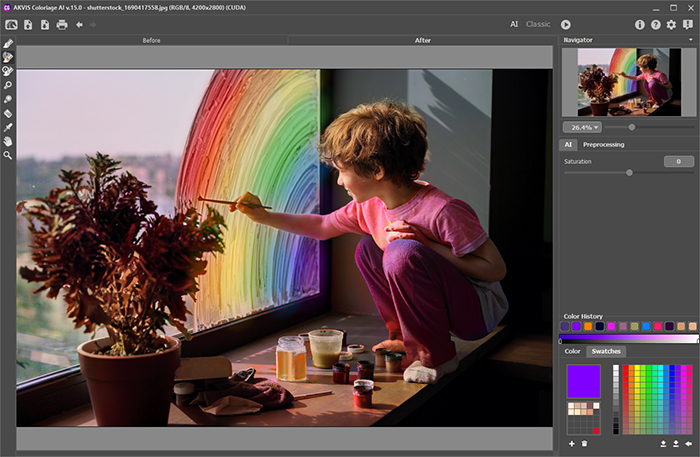
  • Шаг 8. Нажать кнопку Start для запуска процесса раскрашивания. Раскрашенное изображение будет показано в закладке После (After).
    Результат раскрашивания с помощью AKVIS Coloriage
  • Шаг 9. Если есть необходимость, то вернуться в закладку До (Before), внести уточнения - убрать или добавить штрихи, изменить их цвет – и снова нажать кнопку Start.
  • Шаг 10. Нажать кнопку Apply для применения результатов раскрашивания и закрытия окна плагина.
    Цветная фотография

Перед тем как применить результаты раскрашивания и закрыть окно плагина, можно сохранить нанесенные на изображение цветные штрихи в отдельный файл. Для этого требуется просто нажать на кнопку Save. Это предоставит возможность в дальнейшем загрузить сохраненный файл со штрихами по кнопке Open и что-то изменить, добавить или исправить.


Для того чтобы раскрасить изображение с помощью отдельной программы AKVIS Coloriage, необходимо выполнить следующие действия:

  • Шаг 1. Запустить отдельную программу AKVIS Coloriage:

    • На компьютере с Windows:

      - Через главное меню: нажать на кнопку Пуск (Start) и, передвигаясь по системе открывающихся меню, мышью выбрать пункт AKVIS – Coloriage.

      - С помощью ярлыка программы на Рабочем столе: поместить курсор на иконку программы AKVIS Coloriage и дважды щелкнуть левой кнопкой мыши.

    • На компьютере с Macintosh:

      - через Finder: на боковой панели (side bar) окна Finder найти папку Applications, в ней выбрать приложение AKVIS Coloriage и дважды щелкнуть по нему.

  • Шаг 2. Открыть изображение, которое нужно раскрасить. Для этого необходимо нажать на кнопку и в диалоговом окне Открыть изображение (Open image) выбрать файл, который требуется открыть. В программе можно открыть файлы в формате bmp, jpg и png.
    Окно плагина AKVIS Coloriage
  • Шаг 3. Выбрать цвет, в который требуется раскрасить какой-либо объект на изображении.

    В AKVIS Coloriage предусмотрено несколько способов выбора цвета: из Палитры цветов (Colors), из Библиотеки цветов (Color Library) и из Стандартного диалога выбора цвета.

    Для выбора цвета из Палитры цветов достаточно просто щелкнуть левой кнопкой мыши на любом цвете в палитре. Выбранный цвет будет показан в цветовом прямоугольнике справа в палитре и на верхней градиентной линии над Палитрой цветов. При этом на нижней градиентной линии будут показаны выбранный цвет и его оттенки по яркости.

    Палитра цветов

    Библиотека цветов содержит цвета, которые труднее всего подобрать – это цвет кожи, волос, губ, цвет травы, дерева, камней и др. Все цвета в Библиотеке разделены на группы в соответствии с их назначением. Для выбора цвета из Библиотеки цветов необходимо:

    • В дереве выбрать папку с нужной группой цветов, щелкнув по ее названию левой кнопкой мыши. Цвета в группе представлены с помощью градиентов.
    • Выбрать градиент, щелкнув по нему левой кнопкой мыши. В результате выбранный градиент отразиться на верхней градиентной линии под Библиотекой цветов. Маркером на градиентной линии будет отмечен тот цвет, по которому пришелся щелчок мыши.
    Библиотека цветов
    • Выбрать конкретный цвет с градиента, щелкнув в любой точке на верхней градиентной линии. Выбранный цвет будет отмечен маркером, а на нижней градиентной линии будут показаны оттенки по яркости выбранного цвета.
    Градиентная линия

    Для открытия Стандартного диалога выбора цвета необходимо щелкнуть по цветовому кругу в правом верхнем углу Палитры цветов.

    Кнопка вызова Стандартного диалога выбора цвета

    Кроме того, цвет может быть выбран с исходного изображения, для этого достаточно при выбранном инструменте Пипетка (Eyedropper) щелкнуть левой кнопкой мыши в любой точке исходного изображения, в том числе и по уже нарисованному штриху.

    Цвета на фотографиях получаются более естественными, если для раскрашивания выбирать цвета с меньшей насыщенностью. В Палитре цветов это цвета из нижней части палитры.

  • Шаг 4. Выбрать на Панели управления инструмент Карандаш (Pencil) и указать какой объект на изображении необходимо раскрасить в выбранный цвет. Для этого необходимо:
    • Нарисовать контур вдоль всей границы объекта. Если объект разноцветный, то контур необходимо рисовать вдоль границ области, которая должна быть окрашена в выбранный цвет.
    • Провести несколько штрихов внутри объекта, если объект большой или имеются резкие визуальные границы внутри объекта (например, переходы светотени).
    • Если внутри объекта есть детали, которые будут раскрашиваться в другой цвет, то вокруг этих деталей необходимо нарисовать контур основным цветом объекта. Например, вокруг губ или глаз на лице, вокруг пуговиц на одежде.

      Внимание! Если нужен плавный переход между цветами, то разноцветные штриха необходимо проводить на некотором расстоянии друг от друга (чем дальше расположены штрихи, тем переход более плавный), если переход между цветами нужен резкий, то штрихи следует проводить близко друг к другу. Именно поэтому при раскрашивании, например, глаз и губ, вокруг них необходимо проводить контуры цветом кожи лица, иначе цвета, заданные для губ и глаз, растекутся на кожу вокруг.

    Если на цветном изображении требуется перекрасить какой-либо объект, то для этого объекта необходимо с помощью инструмента Карандаш (Pencil) указать в какой цвет его следует раскрасить, а потом вокруг этого объекта нарисовать замкнутый контур инструментом Защищающий карандаш (Keep-color Pencil).

    Для изменения цвета уже нарисованного штриха необходимо выбрать новый цвет, затем на Панели управления выбрать инструмент Тюбик (Tube) и щелкнуть левой кнопкой мыши по штриху. Если на изображении есть несколько штрихов одного цвета и требуется изменить цвет всех этих штрихов, то необходимо выбрать инструментов Волшебный тюбик (Magic Tube) и щелкнуть по одному из штрихов.

    Задание цвета для волос
  • Шаг 5. Результирующий цвет раскрашиваемого объекта зависит от яркости серого цвета на исходном черно-белом изображении, а результирующий цвет перекрашиваемого объекта зависит от яркости его исходного цвета. При раскрашивании светлого объекта в темный цвет результирующий цвет будет светлым, а при раскрашивании темных областей в светлый цвет будет получаться темный оттенок заданного цвета.

    Если результирующий цвет не устраивает, то его можно сделать темнее или светлее. Для этого необходимо изменить яркостной диапазон выбранного цвета. Но необходимо учитывать, что сжатие яркостного диапазона (особенно сильное) неизбежно ведет к уменьшению детализации и загрублению границ.

    Яркостной диапазон задается на нижней градиентной линии под Библиотекой цветов. По умолчанию яркостной диапазон полный, т.е. черным пикселям на изображении соответствует самый темный оттенок выбранного цвета, а белым пикселям соответствует самый светлый оттенок цвета.

    Диапазон яркостей выбранного цвета

    Изменить яркостной диапазон – это значит изменить положение маркеров черной и/или белой точек на градиентной линии, т.е. указать самый темный возможный оттенок и/или самый светлый возможный оттенок цвета для объекта. Указав более темный оттенок цвета для белого маркера, можно будет раскрасить светлый объект в темный цвет, а указав более светлый оттенок для черного маркера, можно будет раскрасить темный объект в светлый цвет. Диапазон нельзя сократить больше чем на половину.

    Сжатие диапазона яркостей выбранного цвета

    Для изменения яркостного диапазона для уже нарисованного штриха необходимо задать новый яркостной диапазон, затем выбрать инструмент Тюбик (Tube) и щелкнуть левой кнопкой мыши по штриху. Если на изображении есть несколько штрихов одного цвета и одного яркостного диапазона, то для того чтобы изменить цвет всех этих штрихов, необходимо выбрать инструмент Волшебный тюбик (Magic Tube) и щелкнуть по одному из штрихов. Если инструментом Волшебный тюбик (Magic Tube) щелкнуть по штриху с нажатой клавишей Ctrl (Command на Macintosh), то будут перекрашены все штрихи оного цвета независимо от их диапазона.

    При выставленном флажке Учитывать яркость (Brightness Preview) цветные штрихи наносятся на изображение уже с учетом яркости исходных пикселей и заданного яркостного диапазона, т.е. уже по цвету штриха видно каким будет результирующий цвет после раскрашивания. Если же флажок Учитывать яркость не выставлен, то штрихи рисуются просто выбранным цветом, т.е. штрихи одного цвета и разного диапазона выглядят одинаково.
    Режим отображения штрихов с учетом яркости пикселей изображения Режим отображения штрихов без учета яркости пикселей изображения
    Флажок Учитывать яркость выставлен Флажок Учитывать яркость снят

    Примечание! Программа AKVIS Coloriage до версии 4.0 работала только с полным диапазоном по яркости, поэтому светло-серый объект с исходного изображения невозможно было раскрасить в темный цвет, а темный объект в светлый цвет, а тем более в белый. Все файлы со штрихами (*.strokes), созданные в более ранних версиях программы, могут быть открыты и в новой версии плагина.

  • Шаг 6. Повторять шаги 3, 4 и 5 пока на изображении не будут указаны цвета для всех объектов. Если для какого-либо объекта не указать цвет, то он будет окрашен в цвет ближайшего к нему объекта (объектов).

    Если требуется отменить последнее действие, то необходимо нажать комбинацию клавиш Ctrl+Z (Command+Z на Macintosh) или кнопку Отменить (Undo). Если нажать эту кнопку несколько раз, то будут отменены несколько последних действий. Нажав комбинацию клавиш Ctrl+Y (Command+Y на Macintosh) или на кнопку Повторить (Redo), можно восстановить (повторить) отмененное действие.

    Для удаления неправильно нарисованных линий можно воспользоваться инструментом Ластик (Eraser). Если требуется удалить штрих целиком, то необходимо щелкнуть по нему с нажатой клавишей Alt (Option на Macintosh), а для удаления всех нанесенных на изображение штрихов - щелкнуть в любой точке изображения с нажатыми клавишами Alt + Ctrl (Option+Command на Macintosh).

    Штрихами задаются цвета для каждого объекта
  • Шаг 7. Нажать кнопку Start для запуска процесса раскрашивания. Раскрашенное изображение будет показано в закладке После (After).
    Результат раскрашивания с помощью AKVIS Coloriage
  • Шаг 8. Если есть необходимость, то вернуться в закладку До (Before), внести уточнения - убрать или добавить штрихи, изменить их цвет – и снова нажать кнопку Start.
  • Шаг 9. Сохранить получившееся изображение. Для этого необходимо нажать на кнопку Start и в диалоговом окне Сохранить изображение (Save as) ввести имя файла, указать формат (jpg, bmp или png) и выбрать каталог, в который необходимо сохранить получившееся изображение.

  • Шаг 10. Нанесенные на изображение цветные штрихи также можно сохранить в отдельный файл. Для этого требуется просто нажать на кнопку Start. Это предоставит возможность в дальнейшем загрузить сохраненный файл со штрихами по кнопке Start и что-то изменить, добавить или исправить.

  • Шаг 11. При желании получившееся изображение можно распечатать. Для этого необходимо нажать на кнопку Start, в диалоговом окне Печать (Print Image) задать параметры печати, а затем нажать на кнопку Печать (Print).

    В левой части диалогового окна Печать (Print Image) выводится область предварительного просмотра, в которой отображается текущее положение изображения на странице, а в правой части диалогового окна задаются параметры печати:

    • Флажки Альбомная (Album) и Портретная (Portrait) задают ориентацию бумаги при печати. Флажок Альбомная соответствует горизонтальной ориентации листа (ширина больше высоты), а флажок Портретная – вертикальной.

    • Параметры Размер (Scale), Ширина (Width), Высота (Height) и флажок Подогнать под размер страницы (Fit to Page) задают размер изображения при выводе на печать. Они не оказывают никакого влияния на само изображение, а только на его печатную копию. Изменить размер печатной копии можно, либо указав масштаб изображения в % (любые значения меньше 100% приведут к уменьшению размера, а любые значения больше 100% - к увеличению), либо указав новые значения ширины и высоты в полях ввода Ширина и Высота. Если требуется, чтобы размеры изображения были автоматически подогнаны под размеры страницы, то можно просто установить флажок Подогнать под размер страницы.

    • В области предварительного просмотра вокруг изображения отображается рамка с маркерами, с помощью которой размеры изображения можно изменить вручную. Для этого необходимо просто подвести курсор мыши к угловому маркеру или стороне рамки (курсор изменит свою форму на двухстороннюю стрелку) и просто перетащить маркер или сторону. Для того чтобы изменить положение изображения на странице, можно подвести курсор внутрь изображения, нажать левую кнопку мыши и переместить курсор. Кроме того, положение изображения на странице можно задать с помощью параметра Положение (Move To), щелкнув на одном из девяти квадратов.

    Если компьютер подключен к локальной сети с несколькими принтерами или к самому компьютеру подключено более одного устройства вывода, то перед началом печати требуется из всех принтеров, к которым имеется доступ, выбрать нужный. Для этого необходимо в диалоговом окне Печать (Print Image) необходимо нажать на кнопку Установки принтера (Printer Setup) и в открывшемся диалоговом окне выбрать принтер и задать параметры печати.

  • Шаг 12. Выйти из программы AKVIS Coloriage, нажав на кнопку Start.

 
Работа с программой Работа с программой
Полезные советы Полезные советы
Расписываем старую открытку Расписываем старую открытку
Перекраска кузова автомобиля Перекраска кузова автомобиля
Из черно-белой фотографии —  цветную Из черно-белой фотографии — цветную
Выборочное обесцвечивание Выборочное обесцвечивание
Цветокоррекция фотопортрета Цветокоррекция фотопортрета
Джентльмен в цилиндре Джентльмен в цилиндре
Художественный прием: подкрашивание Художественный прием: подкрашивание
Фотография в подарок Фотография в подарок
Из истории освоения Канады Из истории освоения Канады
Раскрашивание детской фотографии Раскрашивание детской фотографии
Дизайн интерьера: цветовая гамма Дизайн интерьера: цветовая гамма
Раскрашивание семейного фото Раскрашивание семейного фото
Изменение цвета одежды Изменение цвета одежды
Погружение в мир Джека Лондона Погружение в мир Джека Лондона
Создание фона для рабочего стола Создание фона для рабочего стола
Раскрашиваем воспоминания Раскрашиваем воспоминания
Девушка с веткой сирени Девушка с веткой сирени
Перекраска стен дома Перекраска стен дома
Создадим настроение Создадим настроение
Частичное раскрашивание Частичное раскрашивание
Выразительный взгляд Выразительный взгляд
Портрет гейши Портрет гейши
Барельеф «Адам и Ева» Барельеф «Адам и Ева»
Правила раскрашивания Правила раскрашивания
Японская открытка Японская открытка
Как оживить цвета: добавляем оттенки Как оживить цвета: добавляем оттенки
Рисунок в стиле аниме Рисунок в стиле аниме
Раскрашивание портрета для коллажа Раскрашивание портрета для коллажа
Галерея разноцветных лилий Галерея разноцветных лилий
Автопортрет художника Автопортрет художника
Создание новогодней открытки Создание новогодней открытки
История любви История любви
Вихрь красок: обои для рабочего стола Вихрь красок: обои для рабочего стола
Портрет Уильяма Гладстона Портрет Уильяма Гладстона
Эффект сепии: тонирование фото Эффект сепии: тонирование фото
Средневековый замок в Шотландии Средневековый замок в Шотландии
Как получить естественные цвета Как получить естественные цвета
Новогодняя сказка Новогодняя сказка
Звезда индийского кино Звезда индийского кино
Дембельский альбом Дембельский альбом
Раскрашиваем старые черно-белые рисунки Раскрашиваем старые черно-белые рисунки
Цветочное поле Цветочное поле
Страничка детства Страничка детства


   Политика безопасности | Карта сайта | Поиск по сайту | English  | Français  | Deutsch  | Español  | Português  | Italiano  | 日本語  | Pусский  | © 2004-2008, Разработано ООО АКВИС. Все права защищены.