Graphic software for Windows Mac graphic software
Введите свой email для подписки на рассылку новостей от AKVIS:
 
  
  Программы     Скачать     Магазин     Учебник     Поддержка     О Компании
en  fr  de  es  pt  it  jp  ru    
 

Учебник: AKVIS Coloriage

ЦВЕТОЧНОЕ ПОЛЕ


Автор примера K.J. Hartmann.

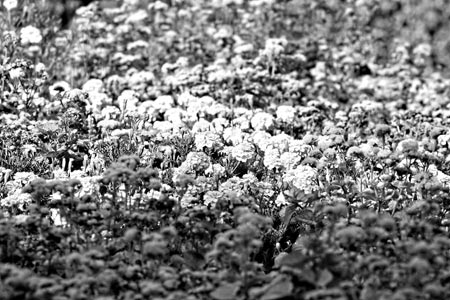
«В своем архиве я долго разыскивал черно-белое фото, которое было бы наиболее нечетким и запутанным. На первый взгляд кажется, что цвет вряд ли может улучшить что-либо в этой неразберихе. И, тем не менее, я попытался раскрасить это изображение, так как очень хотел узнать, насколько эффективным может быть AKVIS Coloriage даже в таких тяжелых случаях».

    Исходное изображение Результат раскрашивания

Попытаемся вместе с автором повторить раскрашивание фотографии.

  • Шаг 1. Откроем изображение в Adobe Photoshop.
    Исходное фото
  • Шаг 2. В основном меню редактора выберем пункт Filters->AKVIS->Coloriage.
    открылось окно плагина AKVIS Coloriage
  • Шаг 3. В Палитре цветов/Colors либо в Библиотеке цветов/Color library выберем цвета по своему вкусу и с помощью инструмента Карандаш/Pencil обведем те области, которые хотим раскрасить. Сразу предупреждаем, на раскрашивание такой фотографии уйдет достаточно много времени. В итоге должно получиться что-то похожее на изображение ниже.
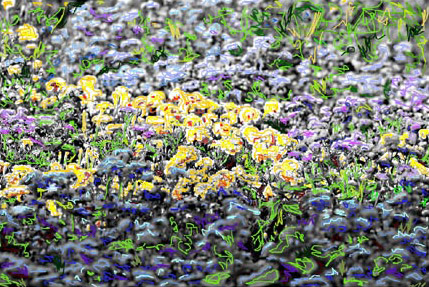
    Обвели все цветочки
  • Шаг 4. После окончания раскрашивания, нажмем на кнопку Anwenden. Вскоре в закладке После/After появится результат Вашего упорного труда - цветная фотография.
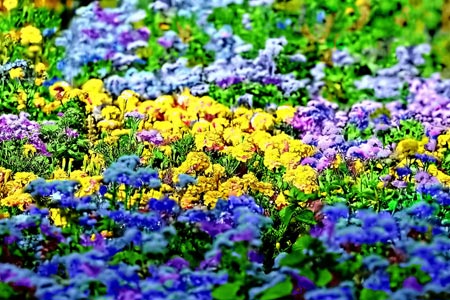
    Раскрасили цветочки
  • Шаг 5. Если изображение неплохо смотрится в таком виде, нажмем на кнопку Anwenden для принятия изменений. Если же что-то хочется изменить, щелкнем левой кнопкой мышки на закладку До/Before. Здесь можно исправить цвета на более подходящие. Сделать это можно при помощи двух инструментов: Тюбик/Tube и Волшебный тюбик/Magic Tube. Первый меняет цвет только отдельно взятого штриха, второй меняет все штрихи цвета. В данном случае больше подойдет Волшебный тюбик.
  • Шаг 6. Теперь в Библиотеке цветов вновь выберем нужный цвет и щелкнем левой кнопкой мышки в один из штрихов, цвет которых мы хотим изменить. Так заменим все цвета, какие пожелаем.
  • Шаг 7. Снова нажмем на кнопку Anwenden и оценим результат. В случае неудачно подобранного сочетания цветов будем повторять 5 и 6 шаги до тех пор, пока изображение не получится таким, как хотелось бы.
  • Шаг 8. Нажмем кнопку Anwenden для подтверждения изменений и выхода из окна плагина.

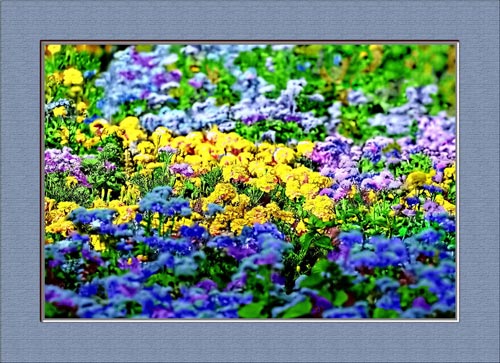
    Получилась цветная фотография.

    Результат

    Фотографию можно вставить в рамку:

    Вставили картину в рамку
 
Работа с программой Работа с программой
   — Рабочая область — Рабочая область
   — Работа с программой — Работа с программой
   — Полезные советы — Полезные советы
   — Загрузка готовых штрихов (*.strokes) — Загрузка готовых штрихов (*.strokes)
Примеры Примеры
   — Расписываем старую открытку — Расписываем старую открытку
   — Перекраска кузова автомобиля  — Перекраска кузова автомобиля
   — Из черно-белой фотографии — цветную — Из черно-белой фотографии — цветную
   — Выборочное обесцвечивание — Выборочное обесцвечивание
   — Девушка с веткой сирени — Девушка с веткой сирени
   — Цветокоррекция фотопортрета — Цветокоррекция фотопортрета
   — Джентльмен в цилиндре — Джентльмен в цилиндре
   — Повторное окрашивание — Повторное окрашивание
   — Подарок на День Матери — Подарок на День Матери
   — Из истории освоения Канады — Из истории освоения Канады
   — Раскрашивание детской фотографии — Раскрашивание детской фотографии
   — Дизайн интерьера: подбор цветов — Дизайн интерьера: подбор цветов
   — Раскрашивание семейного фото — Раскрашивание семейного фото
   — Изменение цвета одежды — Изменение цвета одежды
   — Погружение в мир Джека Лондона — Погружение в мир Джека Лондона
   — Разноцветный фон за несколько секунд — Разноцветный фон за несколько секунд
   — Раскрашиваем воспоминания — Раскрашиваем воспоминания
   — Перекраска стен дома — Перекраска стен дома
   — Создадим настроение: радостная мозаика — Создадим настроение: радостная мозаика
   — Частичное раскрашивание — Частичное раскрашивание
   — Выразительный кошачий взгляд — Выразительный кошачий взгляд
   — Портрет гейши — Портрет гейши
   — Барельеф  — Барельеф "Адам и Ева в райском саду"
   — Правила раскрашивания — Правила раскрашивания
   — Японская открытка — Японская открытка
   — Как оживить цвета: добавляем оттенки  — Как оживить цвета: добавляем оттенки
   — Рисунок в стиле аниме — Рисунок в стиле аниме
   — Раскрашивание портрета для коллажа — Раскрашивание портрета для коллажа
   — Галерея разноцветных лилий  — Галерея разноцветных лилий
   — Карандашный рисунок - автопортрет — Карандашный рисунок - автопортрет
   — Новогодняя открытка (Coloriage+Xara) — Новогодняя открытка (Coloriage+Xara)
   — История любви — История любви
   — Обои для рабочего стола с кошкой — Обои для рабочего стола с кошкой
   — Портрет Уильяма Гладстона — Портрет Уильяма Гладстона
   — Эффект сепии: тонирование фото — Эффект сепии: тонирование фото
   — Средневековый замок в Шотландии — Средневековый замок в Шотландии
   — Как получить естественные цвета — Как получить естественные цвета
   — Новогодняя сказка — Новогодняя сказка
   — Звезда индийского кино — Звезда индийского кино
   — Дембельский альбом — Дембельский альбом
   — Как раскрасить и перекрасить рисунок — Как раскрасить и перекрасить рисунок
   — Раскрашиваем старый  рисунок — Раскрашиваем старый рисунок
   — Цветочное поле — Цветочное поле
   — Страничка детства: лето в Артеке — Страничка детства: лето в Артеке
   — Прекрасная Натали (три плагина AKVIS) — Прекрасная Натали (три плагина AKVIS)
   — В подарок любимой жене — В подарок любимой жене
   — Средневековая гравюра — Средневековая гравюра


   Политика безопасности | Карта сайта | Поиск по сайту | English  |Français  |Deutsch  |Español  |Português  |Italiano  |日本語  | Pусский  | © 2004-2009, Компания "АКВИС". Все права защищены.