Дизайн интерьера: подбор цветовой гаммы
Вы можете попробовать с использованием нашей заготовки раскрасить фотографию из этого примера. Скачайте архив с исходной фотографией и файлом со штрихами (*.strokes). Подробнее - здесь.
Программа Раскрашивание ИИ может быть использована при разработке дизайн-проектов для подбора цветовой гаммы. Предварительно потребуется в любом редакторе подготовить модель интерьера в одной цветовой гамме или вообще в черно-белом варианте, а затем уже для каждого объекта и для каждой детали задавать цвет с помощью программы Раскрашивание ИИ.

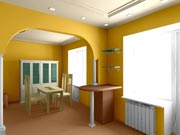
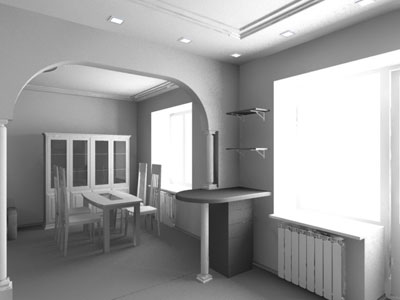
Мы для примера выбрали модель интерьера, выполненную в программе 3ds Max, после рендеринга в черно-белом цвете.
- Шаг 1. Откроем полученное изображение в графическом редакторе, например, в AliveColors.
- Шаг 2. Вызовем плагин Раскрашивание ИИ, выбрав в AliveColors пункт меню Эффекты –> АКВИС –> Раскрашивание ИИ.
-
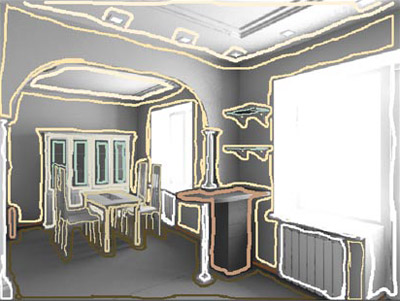
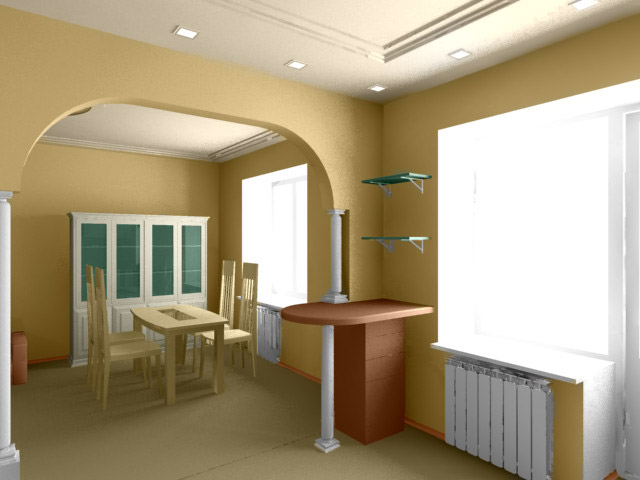
Шаг 3. Для первого цветового решения интерьера выберем бежевый цвет. В режиме Стандарт обведем все объекты интерьера по контуру разными оттенками бежевого и сочетающимися с ним цветами:
для пола и плинтусов зададим коричневый цвет;
стены окрасим в бежевый цвет, а потолок в светлый беж;
для батарей, оконных откосов и колонн зададим белый цвет;
для буфета выберем молочный белый, причем обязательно необходимо провести штрихи вокруг стекол в буфете;
для стеклянных полочек и стекол в буфете зададим зеленоватый оттенок;
для стола и стульев выберем какой-нибудь светлый оттенок дерева, а для барной стойки более темный.
-
Шаг 4. Нажмем на кнопку
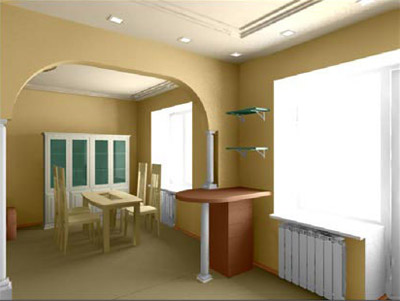
 и полюбуемся результатом раскрашивания, который будет показан в закладке После.
-
Шаг 5. Для упрощения экспериментов с цветом сохраним штрихи, нанесенные на изображение, в отдельный файл. Для этого нажмем на кнопку
 и сохраним файл штрихов, например, под именем "Бежевый_интерьер.strokes".
-
Шаг 6. Нажмем на кнопку
 . Окно плагина Раскрашивание ИИ закроется, а в окне редактора ранее черно-белое изображение станет уже цветным. Сохраним цветное изображение в отдельный файл.
- Шаг 7. В панели История откатимся на шаг назад до исходного черно-белого изображения и снова вызовем плагин Раскрашивание ИИ.
-
Шаг 8. В окне плагина откроем ранее сохраненный файл со штрихами, нажав на кнопку
 и выбрав в списке файл Бежевый_интерьер.strokes.
-
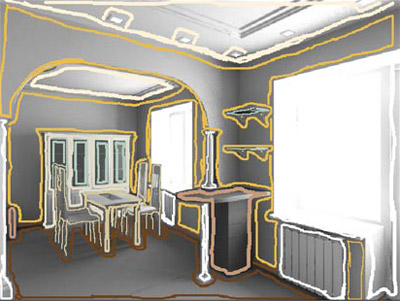
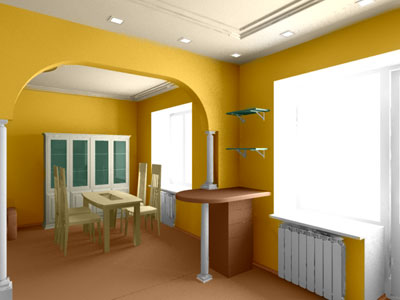
Шаг 9. Изменим, например, цвет стен и пола. Для изменения цвета стен выберем яркий желто-оранжевый цвет, затем выберем инструмент Волшебный тюбик
 и щелкнем левой кнопкой мыши на любом штрихе на стене — все штрихи, задающие цвет стен, изменят свой цвет на желто-оранжевый. Таким же образом изменим цвет пола и плинтусов на более насыщенный коричневый, который будет более гармонировать с ярким цветом стен.
-
Шаг 10. Нажмем на кнопку и посмотрим на новые стены и пол в закладке После.
-
Шаг 11. Применим результат, нажав кнопку . Сохраним новый вариант цветовой гаммы интерьера в файл под другим именем.
- Шаг 12. Снова в панели История откатимся на шаг назад до исходного черно-белого изображения и вызовем плагин Раскрашивание ИИ.
-
Шаг 13. В окне плагина нажмем на кнопку и выберем из списка файл Бежевый_интерьер.strokes.
-
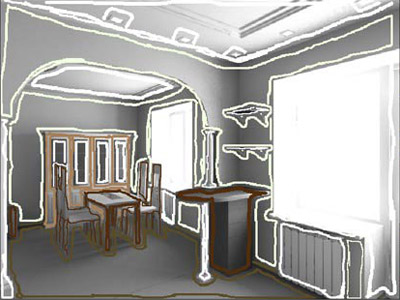
Шаг 14. В этот раз внесем следующие изменения:
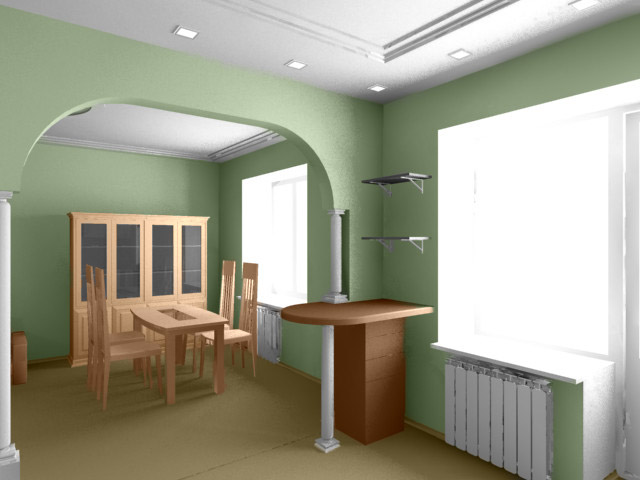
с помощью инструмента Волшебный тюбик изменим цвет стен с бежевого на светло-зеленый,
потолок перекрасим в белый цвет;
изменим цвет мебели.
-
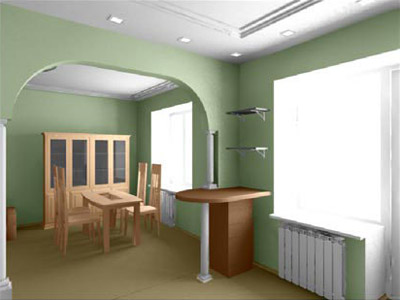
Шаг 15. Нажмем на кнопку , в закладке После получим третий вариант цветовой гаммы интерьера.
-
Шаг 16. Применим результат раскрашивания, нажав на кнопку .
Сравним полученные варианты цветовой гаммы интерьера и выберем тот, который больше нравится:

Раскрашивание ИИ v. 15.7 - Попробовать бесплатно
