Options de couleurs pour le design d'intérieur
Vous pouvez coloriser cette photo vous-même. Téléchargez le fichier comprimé qui contient l'image originale et les contours tracés (le fichier *.strokes). Suivez les instructions pour apprendre à utiliser les fichiers .strokes.
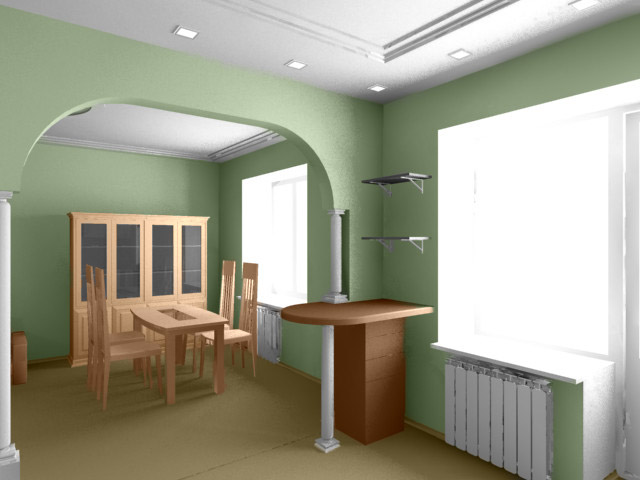
AKVIS Coloriage AI (dans le mode Classique) permet aux designers d'expérimenter avec la gamme de couleurs de l'intérieur et de l'extérieur. Premièrement, il faut créer un dessin de l'intérieur monochrome ou en noir et blanc avec n'importe quel logiciel. Puis, utilisez AKVIS Coloriage AI pour définir couleurs pour chaque objet.


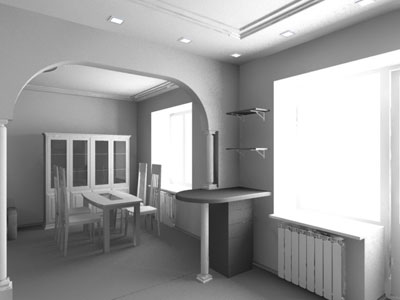
Au-dessous il y a un dessin de l'intérieur en noir et blanc créé dans 3DS MAX.
- Étape 1. Ouvrez l'image dans votre logiciel de retouche photo, par exemple, dans AliveColors.
- Étape 2. Appelez le plugin AKVIS Coloriage AI en sélectionnant la commande Effets – AKVIS – Coloriage AI dans AliveColors.
-
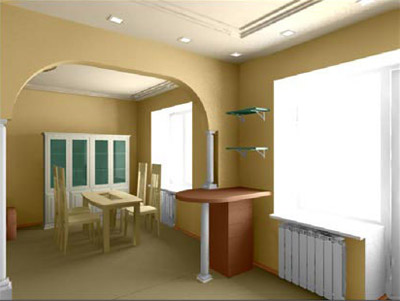
Étape 3. Premièrement, voyons l'intérieur en beige.
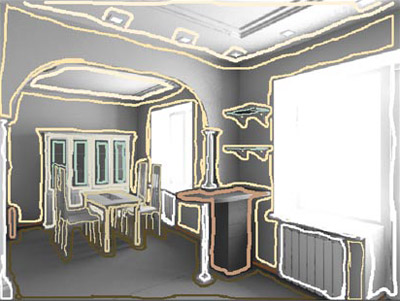
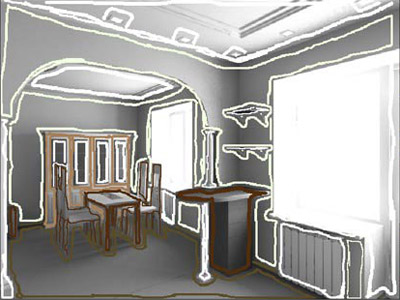
Dans le mode Classique, tracez un contour en dedans des objets en utilisant les teintes de beige et les couleurs qui se marient avec le beige :
sélectionnez le brun pour la plinthe et le plancher,
peignez les murs en beige et le plafond en beige clair,
sélectionnez le blanc pour le radiateur, la croisée et les colonnes,
sélectionnez le blanc chatoyant pour le buffet (n'oubliez pas de contourner les fenêtres du buffet),
sélectionnez la tonalité verdâtre pour les rayons en verre et pour les fenêtres du buffet,
sélectionnez une teinte claire de la couleur de l'arbre pour la table et les chaises, et une teinte foncée pour la table dans le salon.
-
Étape 4. Appuyez sur le bouton
 et regardez le résultat de la colorisation dans la fenêtre Après.
-
Étape 5. Enregistrez les traits tracés dans un fichier. Pour cela, il faut appuyer sur le bouton
 et enregistrer le fichier, par exemple, sous le nom Interior-beige.
-
Étape 6. Appuyez sur le bouton
 . La fenêtre du plugin AKVIS Coloriage AI se fermera et vous verrez votre photo colorisée en couleurs choisies. Enregistrez la photo dans un fichier.
- Étape 7. Retournez à l'étape précédante dans la panneau Historique, à la photo en noir et blanc et appelez AKVIS Coloriage AI de nouveau.
-
Étape 8. Ouvrez le fichier avec les traits enregistrés en appuyant sur le bouton
 et en sélectionnant le fichier Interior-beige.strokes de la liste.
-
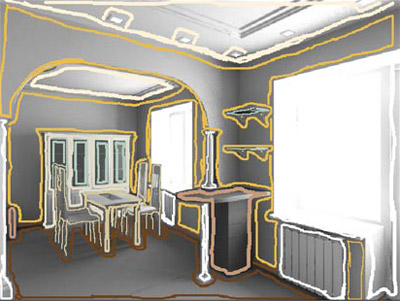
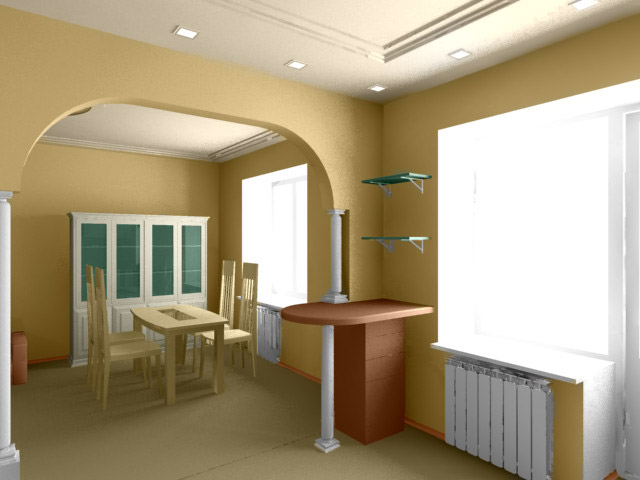
Étape 9. Changez la couleurs des murs et du plancher. Pour changer la couleur des murs, sélectionnez une couleur orange claire de la palette Couleur, activez l'outil Tube magique
 dans la Barre d'outils et faites un click gauche sur n'importe quel trait du mur. Au résultat, tous les traits de cette couleur seront orange. Changez la couleur du plancher et de la plinthe pour une couleur brune plus saturée qui se mariera avec les murs.
-
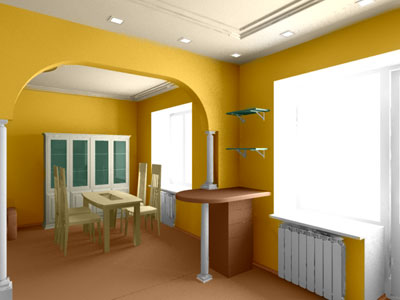
Étape 10. Appuyez sur le bouton et vous verrez une nouvelle gamme de couleurs dans la fenêtre Après.
-
Étape 11. Appliquez le résultat en appuyant sur le bouton . Enregistrez la nouvelle version de l'intérieur dans un nouveau fichier.
- Étape 12. Retournez à l'étape précédante dans la panneau Historique, à la photo en noir et blanc et appelez AKVIS Coloriage AI de nouveau.
-
Étape 13. Appuyez sur le bouton dans la fenêtre du plugin et sélectionnez le fichier Interior-beige.strokes de la liste.
-
Étape 14. Cette fois:
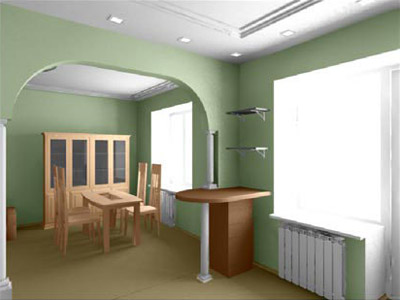
Utilisez le Tube magique pour changer la couleur beige des murs au vert clair;
Peignez le plafond au blanc;
Changez la couleur des meubles.
-
Étape 15. Appuyez sur le bouton et vous verrez la troisième version de l'intérieur dans la fenêtre Après.
-
Étape 16. Appliquez le résultat de la colorisation en appuyant sur le bouton .
Dans ce tutoriel, nous utilisons la version plugin de Coloriage AI, mais vous pouvez utiliser le logiciel autonome et faire de même. Vous devrez ouvrir l'image originale à chaque fois pour obtenir les résultats avec différentes gammes de couleurs.
Comparez les photos colorisées et choisissez la gamme de couleurs pour l'intérieur qui vous plaît.

Coloriage AI v. 15.7 - 10 jours d'essai
