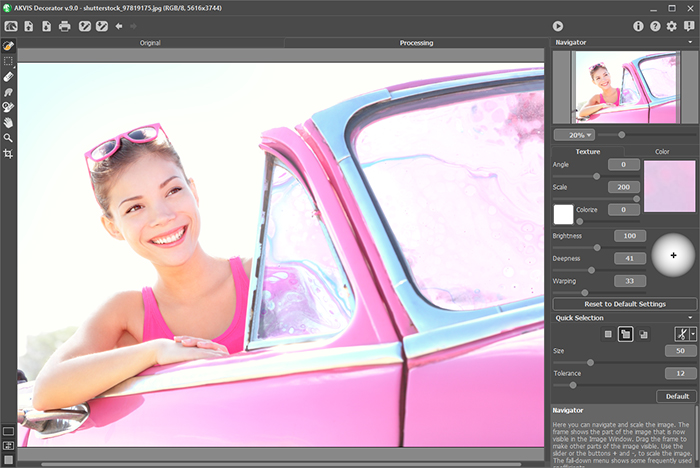
Étape 4. Vous pouvez appliquer soit une nouvelle texture, soit une nouvelle couleur. Nous allons ensemble étudier
ces deux possibilités.
Sélection d'une texture
Vous pouvez choisir n’importe laquelle des nombreuses textures issues de notre bibliothèque. Pour accéder au menu, double-cliquez avec la partie gauche de votre souris sur la case exemple, à droite.
L’ensemble des textures est divisée, pour en faciliter l’accès, en sous-groupes chacun défini de façon claire. Vous vous déplacerez ainsi simplement dans l’arborescence avant d’établir votre choix en double-cliquant de nouveau sur le modèle qui vous intéresse.
Vous avez aussi la possibilité d’utiliser vos propres textures. Pour cela vous devez d’abord créer une image jpeg de votre travail. Celle-ci devra être sous un format 100x100 pixels et d’une définition supérieure. Elle sera ensuite stockée dans un dossier du disque dur de votre ordinateur.
Pour charger cette texture, dans AKVIS Decorator, ouvrez la Bibliothèque des Textures, cliquez sur l’icône
et sélectionnez-la dans la boîte de dialogue.
Vous pouvez toujours revenir au menu principal en cliquant sur l’icône
.
Le logiciel vous permet de modifier la Rotation, l’Échelle et la Couleur de votre texture.
Afin d’appliquer les différents changements apportés, vous devrez cliquer sur le bouton Générer. Les nouveaux paramètres seront mis en situation. Vous pouvez à tout moment appeler les paramètres d’origine en cliquant sur : Reset the default settings.
Sélection d'une couleur
Si votre tâche consiste uniquement à changer la couleur sans modifier la texture, vous pouvez basculer sur le menu Couleur dans le menu principal.
Pour choisir une couleur, vous avez 3 solutions : la Palette, le Nuancier ou directement une nuance issue de votre Image originale.
Pour sélectionner une couleur de la Palette, il vous suffit de cliquer gauche sur n’importe quelle case de celle-ci. La couleur sélectionnée s’affichera dans le rectangle-témoin à droite.
Le Nuancier s’affiche en double-cliquant sur le rectangle-témoin à droite.
De plus, il vous est possible de sélectionner une couleur issue de votre Image originale. Pour cela cliquez gauche sur n’importe quel point de celle-ci en gardant enfoncée la touche Ctrl (Command sur Mac).
Juste au-dessus du rectangle-témoin du menu Couleur vous trouverez une mini-palette. Vous pouvez y stocker vos couleurs préférées. Pour cela, glissez n’importe quelle couleur, qu’elle se trouve dans le rectangle-témoin ou dans la palette. Pour appeler une couleur de la mini-palette, cliquez gauche dessus. Pour la faire disparaître, cliquez droit.