Graphic software for Windows Mac graphic software  
Entrez votre e-mail pour souscrire à notre liste de diffusion.
 
  
  Produits     Télécharger     Magasin en ligne     Tutoriel     Support     Compagnie
en  fr  de  es  pt  it  jp  ru    
 

Tutoriel: AKVIS Coloriage

Comment fonctionne-t-il?


AKVIS Coloriage est disponible en deux versions - comme une application autonome (standalone) et comme un plug-in (module externe).

Veuillez voir un petit flash pour apprendre à utiliser AKVIS Coloriage, logiciel pour la colorisation des images. Cliquez ici! (flash-movie, 9.2 Mb)


Suivez les instructions pour coloriser une photo avec le plug-in AKVIS Coloriage:

  • Étape 1. Ouvrez l'image dans votre éditeur de photos.
    la photo en noir et blanc originale
  • Étape 2. Assurez-vous que l'image est en mode RGB. Si ce n'est pas le cas (une photo en noir et blanc peut être en mode Grayscale pendant que une photo en couleur peut être en mode CMYK ou Lab), il faut la convertir en RGB.
    (Par exemple, dans Adobe Photoshop, on peut le faire avec la commande "Image -> Mode -> RGB")
  • Étape 3. Appelez le plug-in AKVIS Coloriage. Pour cela dans Adobe Photoshop sélectionnez la commande Filter – AKVIS – Coloriage; dans Corel PHOTO-PAINT - sélectionnez la commande Effects – AKVIS – Coloriage; dans Jasc Paint Shop Pro - la commande Effects – Plugins - AKVIS – Coloriage.
    la fenêtre du plugin AKVIS Coloriage
  • Étape 4. Sélectionnez une couleur pour l'objet que vous voulez coloriser.

    AKVIS Coloriage offre plusieurs modes de sélection des couleurs: dans la Palette Couleurs, dans la Bibliothèque des couleurs et dans le Dialogue standard de sélection.

    Pour sélectionner une couleur dans la Palette Couleurs, il faut faire un clic gauche sur n'importe quelle couleur de la palette. La couleur sélectionnée sera affichée dans le rectangle à droite. La ligne du gradient au-dessus de la Palette Couleurs affiche cette couleur et ses teintes selon leur luminosité.

    Palette Couleurs

    La Bibliothèque des couleurs comprend les couleurs qui sont difficiles à assortir: les couleurs de la peau, des cheveux, des lèvres, de l'herbe, des bois, etc. Toutes les couleurs dans la Bibliothèque des couleurs sont divisées en groupes d'après leur fonctions. Pour sélectionner une couleur de la Bibliothèque des couleurs, il faut:

    • Sélectionnez le répertoire avec le groupe des couleurs que vous voulez employer en faisant un clic gauche sur celui-ci. Les couleurs dans le groupe sont affichées en gradient.
    • Sélectionnez un gradient en faisant un clic gauche sur celui-ci. La couleur sélectionnée sera affichée sur la ligne du gradient supérieure au-dessous de la Bibliothèque des couleurs. Le marqueur montre la couleur sur laquelle vous avez cliquée.

    Bibliothèque des couleurs
    • Sélectionnez une couleur à partir du gradient supérieur en faisant un clic gauche sur la ligne du gradient. Le marqueur fixera cette couleur et le gradient inférieur affichera les teintes de cette couleur selon leur luminosité.

    la ligne du gradient

    Pour ouvrir le Dialogue standard de sélection, il faut faire un clic sur le cercle de couleur dans le coin droit supérieur de la Palette Couleurs.

    Bouton

    Il est possible aussi de sélectionner une couleur à partir de l'image. Pour cela, il faut activer l'outil Compte gouttes et faire un clic gauche sur n'importe quel point de l'image, y compris les traits tracés.

    Les couleurs d'une photo seront plus naturelles, si vous choisissez les couleurs moins saturées. Dans la Palette Couleurs ces couleurs sont affichées dans la partie inférieure de la palette.

  • Étape 5. Sélectionnez l'outil Crayon de la Barre de contrôle et indiquez l'objet que vous voulez peindre en couleur sélectionnée. Pour cela:
    • Tracez un contour à l'intérieur de l'objet tout en suivant sa forme. Si l'objet a plusieurs couleurs, il faut tracer les lignes le long des limites des objets qui doivent être peints en couleur sélectionnée.
    • Si l'objet est assez grand ou il y a des limites visible à l'intérieur (par exemple, des zones plus claires et plus foncées), il faut tracer quelques traits en dedans de l'objet.
    • Si en dedans de l'objet il y a des détails qui doivent être peints en une autre couleur, il faut les entourer avec la couleur principale de l'objet. Par exemple, il faut entourer les lèvres, les yeux, les boutons d'un veston, etc.

    Si vous voulez changer une couleur sur une photo en couleur, utilisez l'outil Crayon (Pencil) pour sélectionner une couleur pour l'objet et tracez un contour fermé autour de l'objet en utilisant l'outil Garde-Couleur.

    Pour changer la couleur d'un trait tracé, il faut sélectionner une couleur nouvelle, activer l'outil Tube sur la Barre de contrôle et faire un clic gauche sur le trait. S'il y a plusieurs traits dont la couleur vous voulez changer, activez l'outil Tube magique et faites un clic gauche sur un de ces traits.

    Astuce: S'il vous faut une transition graduelle entre les couleurs (par exemple, en colorisant le ciel ou la verdure), tracez les lignes loin l'une de l'autre. S'il vous faut une transition prononcée (par exemple, en colorisant les yeux, les lèvres), tracez les lignes tout près l'une de l'autre.

    sélectionner couleur pour les cheveux
  • Étape 6. La couleur résultante de l'objet colorisé dépend de l'intensité de la couleur originale. Par exemple, si vous appliquez une couleur foncée à une zone claire, la La couleur résultante de l'objet colorisé dépend de l'intensité de la couleur originale. Par exemple, si vous appliquez une couleur foncée à une zone claire, la couleur résultante sera claire, car le programme ajustera la nouvelle couleur à l'intensité de l'image originale.

    Si vous n'êtes pas satisfaits du résultat, vous pouvez changer l'intensité finale des couleurs - les rendre plus claires ou plus foncées.

    Pour cela il faut changer la gamme de luminosité de la couleur choisie. Prenez en compte que la compression de la gamme de luminosité (particulièrement si elle est forte) mènera inévitablement à la détérioration du détail et de la profondeur de l'image.

    La gamme de luminosité est affichée sur la ligne de gradient inférieure sous la Bibliothèque des couleurs. Par défaut la gamme est complète, c'est-à-dire, les pixels noirs sur l'image correspondent aux teintes les plus foncées de la couleur choisie, alors que les pixels blancs correspondent aux teintes les plus claires de la couleur choisie.

    ligne de gradient

    Pour changer la gamme de luminosité il faut déplacer les marqueurs des points noir et/ou blanc sur la ligne de gradient. Ainsi vous fixez la teinte la plus foncée ou/et la plus claire possible de cette couleur pour l'objet. Si vous fixez une teinte plus foncée pour le marqueur blanc, vous pourrez colorier un objet clair dans une couleur foncée ; si vous fixez un point plus clair pour le marqueur noir, vous pourrez colorier une zone foncée dans une couleur claire. Vous ne pouvez pas réduire la gamme plus que deux fois.

    réduire la gamme de luminosité

    Pour changer la gamme de luminosité d'un trait déjà tracé prenez l'outil Tube et faites clic gauche sur le trait. Pour recolorier tous les traits ayant la même couleur et la même luminosité, sélectionnez l'outil Tube magique et faites clic gauche sur un des traits. Pour changer la couleur des traits ayant la même couleur indépendamment de leurs luminosités, utilisez cet outil avec la touche Ctrl appuyée sur le clavier (Command sur Macintosh).

    Quand la boîte de contrôle Afficher intensité est activée, on peut voir quelle teinte auront les traits sur l'image résultante. Quand la boîte de contrôle Afficher intensité est désactivée, les traits sont gras et ne reflètent pas la luminosité finale des teintes choisies.
    Check-box Brightness Preview on Check-box Brightness Preview? off
    Check-box Brightness Preview on Check-box Brightness Preview off

    Attention! Les versions précédentes de AKVIS Coloriage (avant version 4.0) ne travaillaient qu'avec la gamme de luminosité complète et il était impossible de colorier un objet foncé dans une couleur claire et l'inverse. Notez que les fichiers avec les traits tracés (*.strokes) créés dans les versions précédentes sont compatibles avec les nouvelles versions.

  • Étape 7. Répétez les étapes 4, 5 et 6 jusqu'à ce que vous ayez sélectionné couleurs pour tous les objets. Si vous n'avez pas défini couleur pour un objet, il sera peint en couleurs de l'objet voisin.

    Il est possible d'annuler les derniers changements en utilisant le bouton Annuler (Undo) et les restaurer avec le bouton Refaire (Redo).
    Il est aussi possible d'utiliser les touches Ctrl+Z (Command+Z sur Macintosh) pour annuler le changement.

    Employez l'outil Gomme élastique pour effacer les traits tracés. Pour effacer un trait tout entier, il faut activer l'outil Gomme élastique, appuyer sur la touche Alt (Option sous Macintosh) et faire clic gauche sur le trait. Si vous voulez effacer tous les traits, il suffit d'appuyer sur les touches Alt + Ctrl (Option+Command sous Macintosh) et faire clic sur l'image.

    Apply strokes to set a color for every object
  • Étape 8. Appuyez sur le bouton Start pour démarrer le processus de colorisation. L'image colorisée sera affichée dans le signet Après.
    the colorization result
  • Étape 9. Si vous voulez éditer le résultat de la colorisation (effacer les traits, changer la couleur d'un objet, etc), activez le signet Avant et apportez les corrections. Appuyez sur le bouton Start de nouveau.
  • Étape 10. Appuyez sur le bouton Appliquer pour appliquer le résultat de la colorisation et fermer la fenêtre du plug-in.
    la photo colorisée

Avant de fermer la fenêtre du plug-in, vous pouvez enregistrer les traits tracés en un fichier. C'est utile si vous voulez continuer à éditer la photo plus tard. Pour cela, il faut appuyer sur le bouton Save. Dans ce cas, vous pourrez éditer les traits plus tard en le chargeant du fichier avec le bouton Open.


Suivez l'instruction pour coloriser une photo avec l'application autonome AKVIS Coloriage:

  • Étape 1. Pour démarrer l'application autonome AKVIS Coloriage suivez l'instruction:

    • Dans le système Windows:

      - Dans le menu principal: appuyer sur le bouton Start et sélectionner la commande AKVIS – Coloriage.

      - Faire double click sur le raccourci sur le Bureau (Desktop).

    • Dans le système Macintosh:

      - Utiliser Finder: sélectionnez le dossier Applications sur la Barre (side bar) de la fenêtre de Finder. Sélectionner l'application AKVIS Coloriage et faire double click sur celui-ci.

  • Étape 2. Ouvrez une image pour le traitement. Pour cela, appuyez sur le bouton et sélectionner un fichier dans la boite de dialogue. Le logiciel supporte les formats bmp, jpg et png.
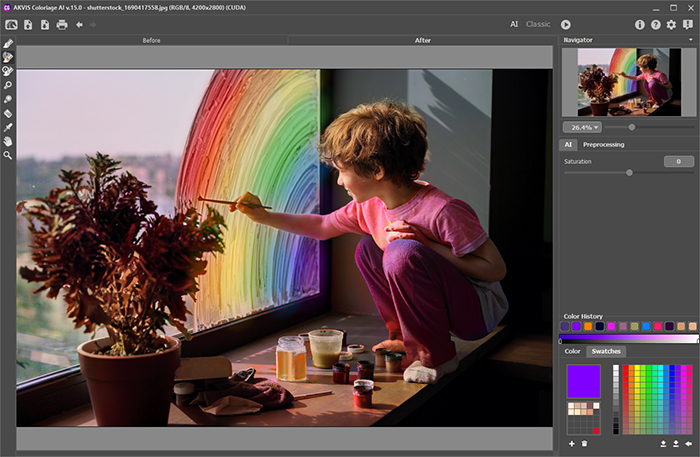
     AKVIS Coloriage window
  • Étape 3. La méthode de colorisation est la même que pour le plugin (veuillez lire plus haut les étapes 4-9).
  • Étape 4. Sauvegardez l'image. Pour cela, appuyez sur le bouton Start et entrez le nom pour le fichier dans le Sauvegarder sous dialogu. Choisissez le format (jpg, bmp ou png) et indiquez le dossier pour y sauvegarder le fichier.

  • Étape 10. Il est possible d'enregistrer les traits tracés dans un fichier séparé. Pour cela, il faut appuyer sur le bouton Save strokes. Dans ce cas, vous pourrez éditer les traits plus tard en les chargeant du fichier avec le bouton Open strokes.

  • Étape 5. Il est possible d'imprimer l'image. Pour cela appuyez sur le bouton Start, réglez les ajustes dans la boite de dialogue Imprimer et appuyez sur le bouton Imprimer.

    Dans la partie gauche du dialogue Imprimer on voit la position courante de l'image sur la page, dans la partie droite on peut régler les paramètres de l'impression.

    • Les boites à cocher Album et Portrait définissent l'orientation de la page pendant l'impression. La boite à cocher Album correspond à l'orientation horizontal de la page (largeur plus grande que l'hauteur), la boite à cocher Portrait - l'orientation verticale.

    • Les paramètres Échelle, Largeur et Hauteur et la boite à cocher Ajuster à la page (Fit to page) définissent la taille de l'image imprimée. Ils n'influencent pas l'image même, seulement la copie imprimée. Il est possible de changer la taille de la copie imprimée en spécifiant l'échelle en % (une valeur au-dessous de 100%, reduit l'image; une valeur au-dessus de 100%, l'augmente) ou en entrant les nouvelles valeurs de la largeur et de l'hauteur. Si vous voulez ajuster l'image à la page, cochez la boite Ajuster à la page (Fit to page).

    • L'image dans la fenêtre de prévisualization a un cadre avec les marqueurs qui permettent de changer la taille de l'image à la main. Mettez le curseur de souris sur un des marqueurs ou sur un des côtés (le curseur transformera à une flèche) et traîner le marqueur ou le côté. Pour changer la position de l'image sur la page, mettez le curseur au centre de l'image, appuyez sur le bouton gauche de souris et déplacez le curseur. En outre, il est possible de définir la position de l'image sur la page en utilisant le parametre Déplacer (Move to), en cliquant sur un des neuf carrés.

    Si votre ordinateur est connecté au réseau local avec plusieurs ordinateurs ou si votre ordinateur a plusieurs imprimantes, il vous faudra sélectionner un imprimante pour effectuer la tâche. Faites click sur Ajuster l'imprimante (Printer Setup) dans la boite de dialogue Imprimer, sélectionnez un imprimante et réglez les ajustes.

  • Étape 6. Fermez le logiciel AKVIS Coloriage en appuyant sur le bouton Start.

 
Comment fonctionne-t-il? Comment fonctionne-t-il?
Astuces Astuces
La Dame aux camélias La Dame aux camélias
Changer la couleur d'une voiture Changer la couleur d'une voiture
Coloriser une photo en noir et blanc Coloriser une photo en noir et blanc
Désaturation sélective Désaturation sélective
Correction des couleurs Correction des couleurs
Monsieur à chapeau Monsieur à chapeau
La technique de colorisation réitérée La technique de colorisation réitérée
Un cadeau pour la Fête des mères Un cadeau pour la Fête des mères
Les colons canadiens Les colons canadiens
Ajoutez de la couleur à la photo Ajoutez de la couleur à la photo
Les couleurs pour l'intérieur Les couleurs pour l'intérieur
Colorisez une photo de famille Colorisez une photo de famille
Changez la couleur des vêtements Changez la couleur des vêtements
Une photo difficile à coloriser Une photo difficile à coloriser
Créer un fond multicolore Créer un fond multicolore
Colorisez vos mémoires Colorisez vos mémoires
Une photo romantique Une photo romantique
Peindre la façade Peindre la façade
Le fond mosaïque Le fond mosaïque
Colorisation partielle Colorisation partielle
Les yeux expressifs d'un chat Les yeux expressifs d'un chat
Un portrait d'une geicha Un portrait d'une geicha
Coloriser un bas-relief Coloriser un bas-relief
Une carte postale avec une geicha Une carte postale avec une geicha
Retouche finale d'une photo colorisée Retouche finale d'une photo colorisée
Dessin Manga Dessin Manga
Coloriser une photo pour collage Coloriser une photo pour collage
Défilé des fleurs Défilé des fleurs
Carte postale de Noël Carte postale de Noël
Histoire d'amour Histoire d'amour
Faire une photo sépia Faire une photo sépia
Créer une colorisation naturelle Créer une colorisation naturelle


   Politique de Confidentialité | Plan du Site | Recherche | English  | Français  | Deutsch  | Español  | Português  | Italiano  | 日本語  | Pусский  | © 2004-2008, AKVIS Software Inc. Tous droits réservés.