Comment rendre le blanc plus blanc
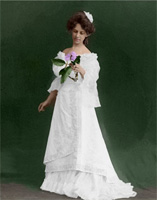
L'exemple a été réalisé dans le mode Classique de Coloriage AI et démontre le caractéristiques de ce mode.
La colorisation d'une simple photo en noir et blanc ne prendra pas longtemps. Vous devrez décrire chaque objet que vous souhaitez coloriser avec la couleur que vous avez choisie. L'essentiel est de choisir les bonnes couleurs pour que la photo soit naturelle. Vous allez adorer le résultat !
-
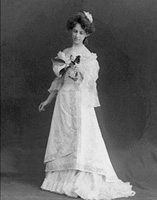
Étape 1. Ouvrez une photo en noir et blanc d'une fille avec un lilas dans votre éditeur de photos.
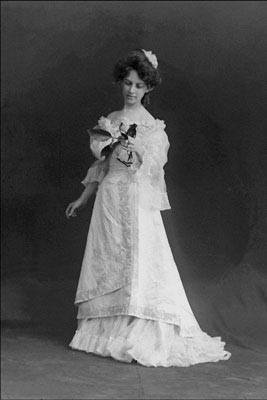
- Étape 2. Appelez le plugin AKVIS Coloriage AI. Pour cela dans AliveColors sélectionnez la commande Effets -> AKVIS -> Coloriage AI, dans Adobe Photoshop sélectionnez la commande Filtre -> AKVIS -> Coloriage AI, dans Corel Photo-Paint - sélectionnez la commande Effets -> AKVIS -> Coloriage AI, dans Corel Paint Shop Pro - la commande Effets –> Plugins -> AKVIS –> Coloriage AI.
-
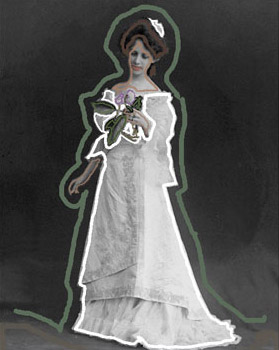
Étape 3. Dans le mode Classique, activez l'outil Crayon
 et tracez les contours avec les couleurs choisies en dedans de chaque zone de la photo.
N'oubliez pas d'attribuer une couleur à de petits détails, par exemple, à la tige et aux pétales du lilas. Au cas contraire, ils seront colorisés aux couleurs des zones adjacentes (ici, dans la couleur de la robe).
Sélectionnez les couleurs pour les lèvres, la peau, les cheveux dans la Bibliothèque des couleurs.
-
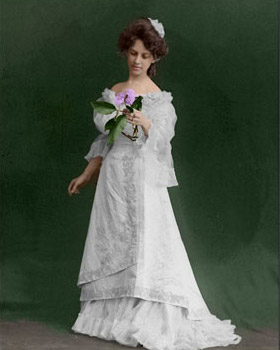
Étape 4. Appuyez sur le bouton
 . Le résultat de la colorisation sera affiche dans l'onglet Après.
-
Étape 5. La photo est bonne, mais la couleur de la robe n'est pas suffisamment blanche parce que le logiciel ajuste les couleurs choisies à la gamme de luminosité de la photo originale.
Pour peindre la robe en blanc il faut changer la gamme de luminosité des traits blancs.
Sélectionnez la couleur blanche de la palette Couleurs (ou cliquez avec l'outil Pipette
 sur l'un des traits blancs sur l'image), ensuite déplacez le marqueur noir du gradient inférieur sous la Bibliothèque des couleurs à droite.

Activez l'outil Tube magique
 et faites clic sur un des traits de la robe. Maintenant les traits ont la même couleur qu'avant mais une gamme de luminosité différente.
-
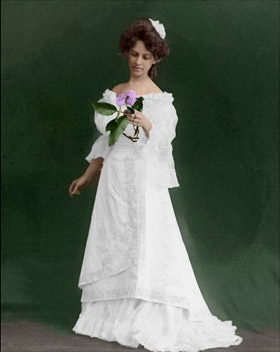
Étape 6. Appuyez sur le bouton . La robe a une couleur blanche. Nous n'avons pas choisi une couleur tres claire pour le markeur noir, c'est pourquoi les plis sont visibles.
-
Étape 7. Appuyez sur le bouton
 pour appliquer la colorisation à l'image.
Coloriage AI v. 15.7 - 10 jours d'essai
