Die Frau mit dem Fliederzweige
Das Beispiel wurde im Klassischen Modus von AKVIS Coloriage AI erstellt und demonstriert die Funktionen dieses Modus.
Es kommt häufig vor, dass die Farben auf Ihrem Bild nicht so satt aussehen. Weiß ist nicht weiß genug, oder beim Versuch einem hellen Kleid eine sättige rote Farbe zuzuweisen, bekommt man nur rosa als Ergebnis. Es ist darauf zurückzuführen, dass das Programm die Graustufe des Originalbildes berücksichtigt (standardmäßig nimmt ein heller Bereich keine satten Farbe an).
Wenn Sie mit den endgültigen Farben nicht zufrieden sind (z.B. falls sie zu dunkel oder zu hell ist), passen Sie den Helligkeitsbereich der Farben auf der Farbverlaufslinie unter der Farbbibliothek an. Im folgenden Beispiel werden wir diese Methode anwenden.
-
Schritt 1.Öffnen Sie das Bild mit Ihrem Bildbearbeitungsprogramm.
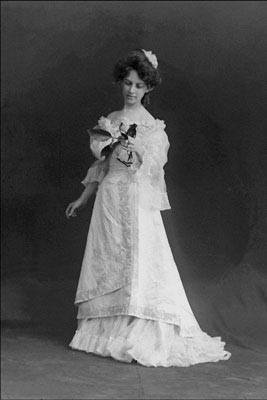
- Schritt 2. Rufen Sie das Plugin AKVIS Coloriage AI auf. Wählen Sie dafür in AliveColors den Befehl aus dem Hauptmenü Effekte -> AKVIS -> Coloriage AI; in Adobe Photoshop wählen Sie Filter -> AKVIS -> Coloriage AI; in Corel Photo-Paint wählen Sie Effekte -> AKVIS -> Coloriage AI.
-
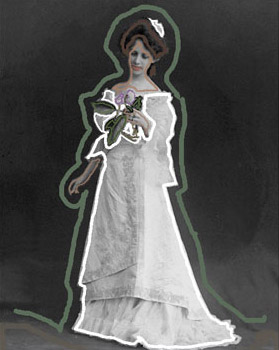
Schritt 3. Benutzen Sie den Stift
 , um eine Farbe auszuwählen und das jeweilige Objekt umzureißen.
Legen Sie auch die Farbe für jedes einzige Detail fest: u.a. für die Zweige und Fliederblüten. Sonst nehmen diese Bereiche die Farbe der angrenzenden Bereichen (das Kleid der Frau) an.
Wählen Sie die Farben für Lippen, Haut und Haare aus der Farbbibliothek.
Reißen Sie das Kleid mit der weißen Farbe um.
-
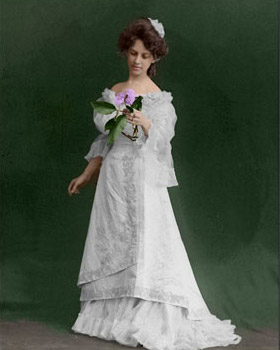
Schritt 4. Klicken Sie auf
 . Das eingefärbte Bild wird im Register Ergebnis angezeigt.
-
Schritt 5. Das kolorierte Bild sieht gut aus, aber die Farbe des Kleides ist nicht weiß genug. Es hängt damit zusammen, dass das Programm die ursprüngliche Helligkeit der Farben berücksichtigt.
Um das Kleid weiß einzufärben, ändern Sie den Helligkeitsbereich der weißen Markierungen.
Wählen Sie die weiße Farbe aus der Farbenpalette (oder klicken Sie auf eine weiße Markierung mit der Farbpipette
 ) und verschieben Sie den schwarzen Marker auf der Farbverlaufslinie unter der Farbbibliothek nach rechts.

Aktivieren Sie das Zaubertube-Werkzeug
 und klicken Sie auf eine der Markierungslinien. Es wurde also ebendieselbe Farbe für weiße Markierungen zugewiesen. Der Helligkeitsbereich ist aber ganz anders.
-
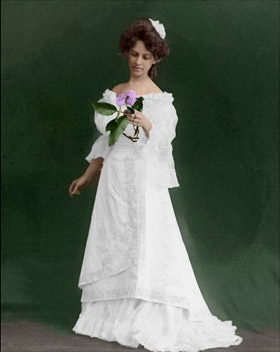
Schritt 6. Klicken Sie wieder auf die Schaltfläche . Jetzt ist das Kleid richtig weiß. Da wir dem schwarzen Punkt keine hellere Farbe zugewiesen haben, sind die Falten und die Schatten sichtbar.
-
Schritt 7. Klicken Sie auf die Schaltfläche
 , um das Ergebnis anzuwenden.
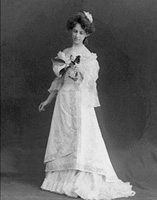
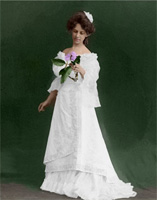
Hinweis: Wenn das Objekt (z.B. Bekleidungsstück) immer noch nicht weiß genug ist, können Sie das Einfärben zwei mal ausführen. Es ist empfehlenswert, die Markierungen vorher zu speichern, damit man sie erneut nicht erstellen muss.
Coloriage AI v. 15.7 - 10-Tage-Testversion
