Graphic software for Windows Mac graphic software
Tragen Sie Ihre E-Mail ein, um den AKVIS-Newsletter zu abonnieren.
 
  
  Produkte     Download     Online Store     Tutorial     Support     Impressum
en  fr  de  es  pt  it  jp  ru    
 

Tutorial: AKVIS Coloriage

Schwarz-Weiß-Fotos colorieren


AKVIS Coloriage steht in zwei Versionen zur Verfügung - als eigenständiges Programm (Standalone) und als ein Zusatzprogramm (Plugin).


In dem folgenden Flash-Film sehen Sie an einem Beispiel, wie Sie mit dem Plug-in AKVIS Coloriage ein S/W Foto einfärben können. Hier klicken! (Flash-Film, 9.2 Mb, auf Englisch)


Folgen Sie der Anweisung, um das Foto mit AKVIS Coloriage einzufärben:

  • Schritt 1. Starten Sie die eigenständige Version von AKVIS Coloriage oder öffnen Sie Ihre Bildbearbeitungssoftware (wenn Sie die Plugin-Version von AKVIS Coloriage benutzen).
  • Schritt 2. Öffnen Sie ein Bild zur Bearbeitung (eine Datei im Format BMP, JPEG, PNG oder TIFF).

    - Wenn Sie mit der Plugin-Version arbeiten:

    Öffnen Sie ein Bild in Ihrem Bildbearbeitungsprogramm mit dem Befehl Datei -> Öffnen (File -> Open) oder mit der Tastenkombination Strg+O.

    - Wenn Sie mit der eigenständigen Version (Standalone) arbeiten:

    Öffnen Sie das Dialogfeld Bild öffnen (Select file to open) mit einem Doppelklick auf den leeren Arbeitsbereich des Programms oder mit einem Klick auf die Schaltfläche in der Optionenleiste (Control Panel). Sie können auch das gewünschte Bild einfach in den Arbeitsbereich des Programms mit der Maus ziehen.

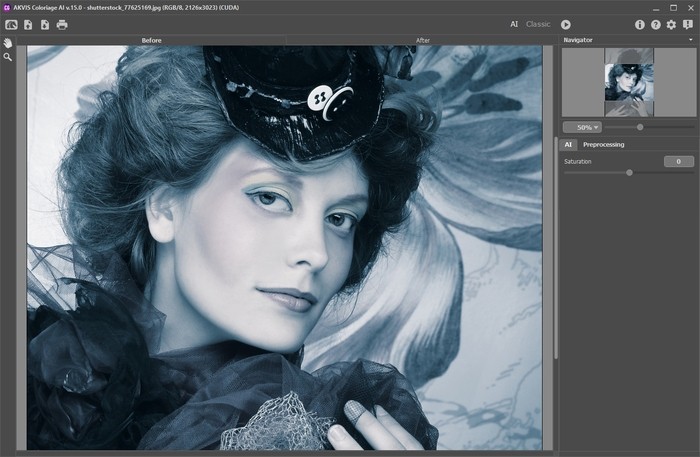
    Schwarz und weß  Bild
  • Schritt 3. Nur in der Plugin-Version: vergewissern Sie sich, dass das Foto im RGB-Modus ist. Wenn es nicht der Fall ist (ein S/W-Foto kann im Graustufen-Modus sein; ein Farbbild im CMYK oder Lab-Modus), wechseln Sie in den RGB-Modus (Bild -> Modus ->RGB).
  • Schritt 4. Nur in der Plugin-Version: rufen Sie AKVIS Coloriage Plug-In auf. Dafür in Adobe Photoshop wählen Sie den Befehl Filter -> AKVIS -> Coloriage; in Corel PHOTO-PAINT wählen Sie den Befehl Effekte -> AKVIS -> Coloriage.

  • Schritt 5. Weisen Sie jedem Objekt eine Farbe zu.

    Es gibt folgende Möglichkeiten Farben für Objekte auszuwählen: aus der Farbbibliothek (Color Library), Farbe-Palette (Color), Muster-Palette (Swatches), Multifarben-Palette (Multicolor), aus dem Farbauswahldialog und aus dem Bild.

  • Schritt 6. Aktivieren Sie den Stift (Pencil) in der Werkzeugspalette (Toolbar) und markieren das Objekt mit der gewählten Farbe:
    • Die Größe des Stiftes lässt sich in seinen Optionen ändern.

        Hinweis (für alle Werkzeuge): Das Aufklappfenster mit den Optionen des Werkzeuges wird angezeigt, wenn Sie das Werkzeug-Symbol anklicken. Dieses Fenster kann auch mit der rechten Maustaste im Bildfenster aufgerufen werden. Das Aufklappfenster verschwindet, wenn Sie außerhalb des Fensters klicken.

    • Ziehen Sie eine Umrisslinie innerhalb des Objekts. Wenn das Objekt mehrere Farben hat, dann müssen Sie jeden Bereich mit einer anderen Farbe markieren.
      Draw strokes
    • Wenn das Objekt sehr groß ist oder scharfe, sichtbare Grenzen aufweist (beispielsweise hell oder dunkle Bereiche), dann malen Sie einige Striche innerhalb des Objekts.
    • Wenn sich innerhalb des Objekts Details befinden, die in einer anderen Farbe eingefärbt werden sollen (beispielsweise Lippen, Augen, Knöpfe einer Jacke), dann umranden Sie diesen Bereich mit der Hauptfarbe.
      Colorize clothing

      Hinweis: Wenn Sie einen fließenden Farbverlauf brauchen (z.B., wenn Sie die Farben für den Himmel oder für eine Wiese zuweisen), müssen Sie die Markierungen weit voneinander ziehen. Wenn Sie einen schroffen Übergang brauchen, (z.B. wenn Sie die Farben für Augen oder Lippen auswählen), müssen Sie die Markierungen nah aneinander ziehen, damit die Farben nicht auslaufen.

      Gesicht colorieren

    Wenn Sie die Farbe eines Objekts auf einem Farbfoto ändern wollen, dann verwenden Sie den Stift, um die Farbe des Objekts festzulegen und ziehen Sie dann mit dem Farberhaltungsstift (Keep Color Pencil) eine möglichst enge Linie um das Objekt herum.
    Farberhaltungsstift eingesetzt
    "Farberhaltungsstift" eingesetzt
    Ohne Farberhaltungsstift
    Ohne "Farberhaltungsstift"

    Es ist möglich, mehrere Farben auf einmal mit dem Stift zuzuweisen. Dafür aktivieren Sie den Multifarben-Modus (Multicolor Mode) in den Optionen des Stift-Werkzeuges.

    Multifarben-Modus aktiviert

    Wenn der Multifarben-Modus aktiviert ist, wird in den Einstellungen die Multifarben-Palette (Multicolor) angezeigt.

    Multifarben- Palette

    Auf dieser Palette legt man fest, welche Farben verwendet werden. Das linke Feld zeigt die Farbe, die ersetzt werden soll; das rechte Feld zeigt die neue Farbe. Die Farben in den Felder können auf folgende Weise festgelegt werden:

    • aus dem Bild (klicken Sie auf das Feld und dann auf den gewünschten Punkt des Bildes);
    • aus dem Farbauswahl-Dialog, der mit einem Doppeltklick auf das Feld geöffnet werden kann;
    • aus der Farbbibliothek.

    Der Parameter Empfindlichkeit (Sensitivity) kann für jedes Farbpaar angepasst werden. Bei höheren Werten des Parameters werden bei dem Malen der Striche mehr die Farbtöne der Quellfarbe berücksichtigt.
    Defaultwerte Empfindlichkeit ändern
    Empfindlichkeit des Farbpaars:
    "dunkelgrau"-"rot" = 75
    "hellgrau"-"weiß" = 75
    Empfindlichkeit des Farbpaars:
    "dunkelgrau"-"rot" = 30
    "hellgrau"-"weiß" = 90

    Um die Farbe einer Markierungslinie zu ändern, wählen Sie die neue Farbe und dann das Füllwerkzeug (Tube) aus der Werkzeugspalette und klicken auf die Markierungslinie.

    Wenn Sie mehrere Linien umfärben möchten, aktivieren Sie das Zauber-Füllwerkzeug (Magic Tube) und linkklicken auf eine dieser Linien.
    Rote Markierungen
    Blaue Markierungen
    Die Farbe aller roten Markierungen zu blau ändern

  • Schritt 7. Die resultierende Farbe des Objektes hängt von der Helligkeit der ursprünglichen Farbe ab. Z.B. wenn Sie eine dunkle Farbe einem hellen Bereich zuweisen, ist die resultierende Farbe hell, da das Programm die neue Farbe auf die Helligkeit des ursprünglichen Bildes anpasst.

    Wenn Sie mit den endgültigen Farben nicht zufrieden sind, können Sie den Helligkeitsumfang der Farben ändern . Dabei ist es zu beachten, dass die Kompression des Helligkeitsumfanges (besonders wenn sie stark ist) unvermeidlich zur Verschlechterung der Detailgenauigkeit eines Bildes führt.

    Um den Helligkeitsumfang der bereits erstellten Markierungen zu ändern, benutzen Sie das Füllwerkzeug . Wählen Sie eine Farbe und passen ihren Helligkeitsumfang an. Danach klicken Sie mit dem Werkzeug auf die Linie, die sie umfärben wollen.

    Mit dem Zauber-Füllwerkzeug kann man die Farbe aller Markierungslinien der gleichen Farbe und der gleichen Helligkeit ändern. Um die Markierungslinien der gleichen Farbe unabhängig von ihrer Helligkeit zu färben, benutzen Sie das Werkzeug mit der gedrückten Ctrl-Taste ( auf Macintosh).

    Wenn das Kästchen Vorschau der Helligkeit (Brightness Preview) aktiviert wird, kann man sehen, wie die Markierungslinien der ausgewählten Farbe und Helligkeit auf dem resultierenden Bild aussehen werden. Dabei ist zu beachten, dass das Programm die Farben auf die ursprüngliche Helligkeit des Bildes anpasst. Deshalb die hellen Farben auf hellen Bereichen und die dunklen Farben auf dunklen Bereichen können in diesem Modus kaum sichtbar sein.
    Vorschau der Helligkeit deaktiviert Vorschau der Helligkeit aktiviert
    Vorschau der Helligkeit deaktiviert Vorschau der Helligkeit aktiviert

  • Schritt 8. Wiederholen Sie Schritt 5, 6 und 7 bis Sie allen Objekten Farben zugewiesen haben. Wenn ein Bereich keine Farbe zugewiesen bekommt, wird er die Farben der nahegelegenen Objekte annehmen.
    Markierungslinien

    Verwenden Sie den Radiergummi (Eraser) , um Markierungslinien zu löschen. Um eine Markierungslinie zu entfernen, aktivieren Sie den Radiergummi, drücken die Alt-Taste (Option unter Macintosh) und linkklicken auf die Linie. Wenn Sie alle Markierungen entfernen wollen, drücken Sie die Tasten Alt+Ctrl (Option+ unter Macintosh) und anklicken das Bild.

    Durch den Befehl Zug zurück (Undo) können die letzten Änderungen rückgängig gemacht werden. Mit der Funktion Zug vorwärts (Redo) kann der Zug zurück-Befehl wieder aufgehoben werden. Sie können auch den Kurzbefehl Ctrl+Z (+Z auf Macintosh) verwenden.

  • Schritt 9. Klicken Sie auf , um den Einfärbeprozess zu starten. Das eingefärbte Bild wird im Register Ergebnis (After) angezeigt.
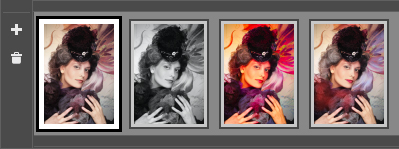
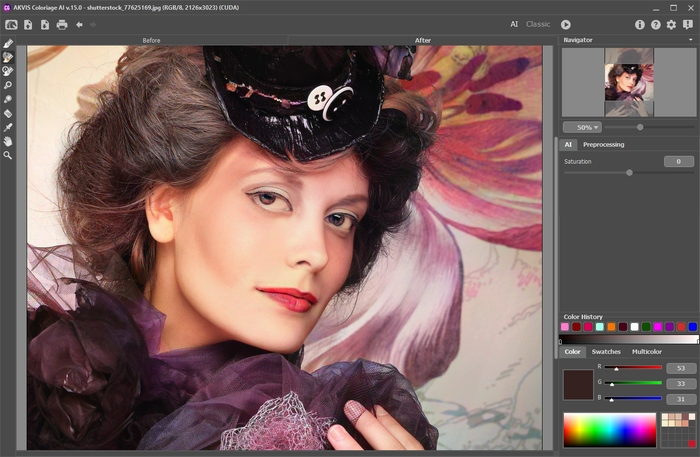
    Das Ergebnis der Einfärbung
  • Schritt 10. Wenn Sie das Ergebnis bearbeiten wollen, dann aktivieren Sie das Register Original (Before) und fügen Sie neue Markierungslinien hinzu oder ändern Sie die Farbe von Objekten. Drücken Sie danach wieder auf .
  • Schritt 11. In der letzten Arbeitsstufe können Sie das Bild manuell mit dem weichen Farbänderungspinsel (Recolor Brush) bearbeiten. Sie können das Bild nur im Ergebnis-Register mit diesem Stift bearbeiten.

    Achtung! Wenn Sie jetzt in den Original-Register wechseln und auf klicken, gehen die Änderungen verloren.

    Linksklicken Sie auf , um die Einstellungen des Farbänderungspinsels (Recolor Brush) in einem Aufklappmenü zu öffnen. Das Aufklappmenü erscheint auch wenn Sie auf einen Punkt des Bildes rechtsklicken. Um einen Parameter anzupassen, geben Sie einen neuen Wert in das entsprechende Feld ein und drücken die Eingabe-Taste auf der Tastatur oder bewegen Sie den Schieberegler. Wenn Sie außerhalb des Fensters klicken, wird das Menü mit den Einstellungen ausgeblendet.

    Einstellungen des Farbänderungspinsels
    • Durchmesser (Diameter) (1-200). Der Parameter passt die Größe des Pinsels (in Pixeln) an.

    • Härte (Hardness) (0-100). Härte der äußeren Kante des Pinsels. Je höher der Wert des Parameters, desto härter ist die Kante. Bei Härte = 100% ist der Pinsel so hart wie ein Bleistift; bei niedrigen Werten des Parameters sind die Pinselstriche weich.

    • Stärke (Strength) (0-100). Intensität der Pinselstriche. Je höher der Wert des Parameters, desto intensiver sind die Farben der Striche.

    • Kästchen Helligkeit (Keep Brightness). Wenn das Kästchen aktiviert ist, wird die Helligkeit der Striche an die allgemeine Helligkeit des Bildes angepasst (die Striche in den hellen Bereichen werden heller, in den dunklen – dunkler). Wenn das Kästchen deaktiviert ist, hängt die Helligkeit der Striche nicht von der Helligkeit des Bildes ab.

    Wenn nötig, löschen Sie die Markierugen mit dem Radiergummi (Eraser). Der Radiergummi hat dieselbe Parameter wie der Farbänderungspinsel (außer Helligkeit).

  • Schritt 12. Sie können die Markierungen speichern (z.B. wenn Sie später noch Änderungen vornehmen wollen). Drücken Sie dafür auf . Sie haben dann die Möglichkeit, die Markierungslinien mit wieder zu laden und daran weiterzuarbeiten.
  • Schritt 13. Nur in der Plugin-Version: drücken Sie auf , um das Ergebnis anzuwenden und das Plugin-Fenster zu schließen. Das AKVIS Coloriage-Plugin wird geschlossen und das bearbeitet Bild wird im Arbeitsbereich der Bildbearbeitungssoftware angezeigt.
    Das eingefärbte Foto
    Klicken Sie auf das Bild, um es in einem neuen Fenster zu öffnen.
  • Schritt 14. Speichern Sie das Bild.

    - Wenn Sie mit der Plugin-Version arbeiten:

    Rufen Sie das Dialogfeld Speichern unter (Save As) mit dem Befehl Datei -> Speichern unter (File -> Save As) oder mit der Tastenkombination Shift+Strg+S. Geben Sie einen Namen für die Datei, wählen Sie das Format (TIFF, BMP, JPEG oder PNG) und bestimmen den Zielordner.

    - Wenn Sie mit der eigenständigen Version (Standalone) arbeiten:

    Klicken Sie auf die Schaltfläche , um das Dialogfeld Speichern unter (Save As) zu öffnen. Geben Sie einen Namen ein, wählen Sie das Format (JPEG, TIFF, BMP oder PNG) und bestimmen den Zielordner.

  • Schritt 15. Die eigenständige Version von AKVIS Coloriage erlaubt das Drucken des Bildes. Klicken Sie auf , passen die Einstellungen im Dialogfeld Drucken (Print) ein und klicken auf den Knopf Drucken (Print).
  • Schritt 16. Schliessen Sie das Programm AKVIS Coloriage.


Vorgehensweise Vorgehensweise
   — Arbeitsbereich — Arbeitsbereich
   — Arbeitsweise — Arbeitsweise
   — Farbauswahl — Farbauswahl
   — Tipps und Tricks — Tipps und Tricks
   — Datei mit den Markierungen (*.strokes) — Datei mit den Markierungen (*.strokes)
Beispiele Beispiele
   — Alte Postkarte kolorieren — Alte Postkarte kolorieren
   — Farbe des Autos ändern — Farbe des Autos ändern
   — Bilder teilweise entfärben — Bilder teilweise entfärben
   — Partielle Einfärbung — Partielle Einfärbung
   — Tipps zum Kolorieren — Tipps zum Kolorieren
   — S/W-Foto kolorieren — S/W-Foto kolorieren
   — Eine Frau mit Fliedern — Eine Frau mit Fliedern
   — Ein Portrait einfärben — Ein Portrait einfärben
   — Verfahren des mehrmaligen Einfärbens — Verfahren des mehrmaligen Einfärbens
   — Erinnerungen einfärben — Erinnerungen einfärben
   — Ein Geschenk zum Muttertag — Ein Geschenk zum Muttertag
   — Farbkorrektur: rote Augen entfernen — Farbkorrektur: rote Augen entfernen
   — Kanadische Siedler — Kanadische Siedler
   — Foto eines Kindes — Foto eines Kindes
   — Farben für die Innenausstattung — Farben für die Innenausstattung
   — Einfärben eines Familienfotos — Einfärben eines Familienfotos
   — Die Farbe der Kleidung ändern — Die Farbe der Kleidung ändern
   — Einfärben eines Gruppenfotos — Einfärben eines Gruppenfotos
   — Farbiger Hintergrund — Farbiger Hintergrund
   — Die Wände anstreichen — Die Wände anstreichen
   — Mosaik-Hintergrund — Mosaik-Hintergrund
   — Ausdrucksvolle Augen einer Katze — Ausdrucksvolle Augen einer Katze
   — Porträt einer Geisha — Porträt einer Geisha
   — Flachrelief einfärben — Flachrelief einfärben
   — Alte Postkarte mit einer Geisha — Alte Postkarte mit einer Geisha
   — Nachbearbeitung eingefärbter Fotos — Nachbearbeitung eingefärbter Fotos
   — Zeichnung im Anime-Stil — Zeichnung im Anime-Stil
   — Ein Foto für Fotomontage — Ein Foto für Fotomontage
   — Blumen ausmalen — Blumen ausmalen
   — Zeichnung: Selbstbildnis — Zeichnung: Selbstbildnis
   — Weihnachtspostkarte — Weihnachtspostkarte
   — Liebesgeschichte — Liebesgeschichte
   — Zeichnung ein- und umfärben — Zeichnung ein- und umfärben
   — Ein misslungenes S/W-Foto retten — Ein misslungenes S/W-Foto retten


   Datenschutzhinweis | Sitemap | Suchwort eingeben    
   Kontakt | Twitter | Facebook   
| English  |Français  | Deutsch  |Español  |Português  |Italiano  |日本語  |Pусский  | © 2004-2010 AKVIS. Alle Rechte vorbehalten.    
die Einstellungen an.-->
  • Schritt 16. Schliessen Sie das Programm AKVIS Coloriage mit dem Klick auf .

  •   EAO; include "tutorial-page.inc"; ?>