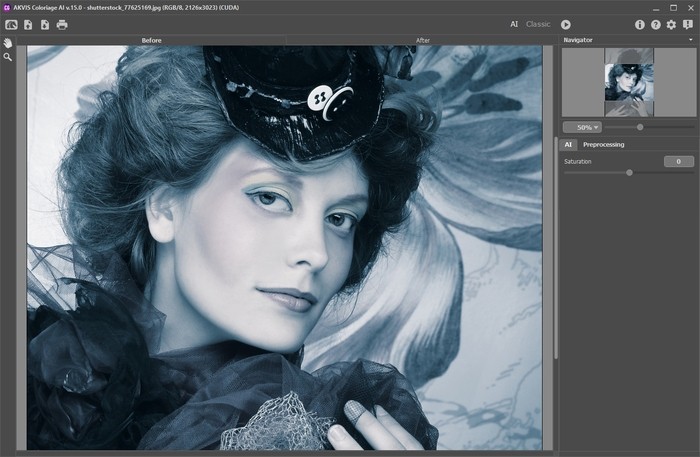
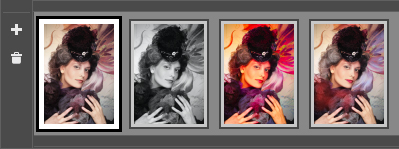
Come funziona AKVIS Coloriage permette di manipolare i colori di una fotografia consentendo una colorazione naturale in modo rapido e divertente. Tutte le immagini in bianco e nero o a colori potranno acquisire una nuova veste grazie a Coloriage, sia che si tratti di paesaggi, ritratti, animali, interni o moda. Il software è disponibile come prodotto standalone e come plugin per Adobe Photoshop e altri editor grafici.
Seguire le istruzioni successive per utilizzare al meglio AKVIS Coloriage:
- Passaggio 1. Eseguire il programma autonomo AKVIS Coloriage (standalone) o aprire l'editor di foto se si lavora con la versione plugin.
- Passaggio 2. Aprire la foto da colorare o ricolorare.
Se si lavora con il plugin: aprire un’immagine nell’editor grafico selezionando il comando File -> Apri, oppure usando i tasti Ctrl+O su Windows, +O su Macintosh.
Se si lavora con il programma standalone: premere il pulsante o fare doppio clic nell'area di lavoro di AKVIS Coloriage e selezionare il file nella finestra di dialogo Seleziona file per l’apertura.
E’ possibile anche trascinare l'immagine scelta, direttamente nell’area di lavoro. Il programma supporta i file in formato JPEG, BMP, PNG e TIFF.
- Passaggio 3. Solo per la versione plugin: assicurarsi che l'immagine sia in modalità RGB. Se così non fosse (una fotografia in B/N potrebbe essere in modalità "Scala di grigio" o "colore CMYK") convertirla in modalità RGB con il software grafico.
Nota: Con la versione standalone (applicazione autonoma) non è necessario convertire l'immagine, il programma converte automaticamente le immagini in RGB.
Attenzione utenti PSP! In Paint Shop Pro è possibile applicare il plugin Coloriage solo sullo sfondo. Si prega di unire tutti i livelli in uno solo prima di lanciare il plugin.
- Passaggio 4. Solo per la versione plugin: lanciare il plugin AKVIS Coloriage:
in Adobe Photoshop selezionare dal menu la voce Filtro -> AKVIS -> Coloriage;
in Corel Paint Shop Pro Photo selezionare dal menu la voce Effetti -> Plugins -> AKVIS -> Coloriage;
in Corel Photo-Paint selezionare dal menu la voce Effetti -> AKVIS -> Coloriage.
Nota: La selezione effettuata nell’editor di grafica verrà trasferita automaticamente al plugin che la mostrerà come un contorno disegnato con la Matita conserva colore .
- Passaggio 5. Selezionare il colore da utilizzare.
AKVIS Coloriage offre diversi modi per selezionare un colore: dalla Libreria colori, dalle schede: Colore, Campione, Multicolore, dalla finestra Seleziona colore o direttamente dall'immagine con lo strumento Contagocce .
- Passaggio 6. Selezionare lo strumento Matita
ed identificare le aree della foto da colorare.
- Cambiare la dimensione della Matita nelle impostazioni dello strumento.
Indicazione (per tutti gli strumenti):
Le impostazioni dello strumento attivo sono visibili nella finestra fluttuante che appare quando si clicca sull’icona dello strumento stesso o facendo clic in qualsiasi punto della Finestra Immagine con il tasto destro del mouse.
Per modificare la dimensione degli strumenti spostare il dispositivo di scorrimento nella finestra fluttuante o utilizzare i tasti rapidi = [ per ridurla e ] per aumentarla.
-
Disegnare il perimetro interno dell'oggetto seguendone i contorni. Se l'oggetto dovrà essere colorato con diverse tinte, tracciare solo i contorni dell'area che dovrà essere colorata con il colore selezionato.
- Se l'oggetto è piuttosto grande o non esistono confini netti o contrastanti per luminosità, tracciare diverse pennellate all'interno di esso.
- Se nell'oggetto che si sta colorando, ci sono dettagli che verranno dipinti con altre tonalità (ad esempio: labbra, occhi, bottoni, ecc), tracciarne i contorni esterni con il colore principale con il quale si sta colorando l'oggetto.
Nota: Se si desidera una transizione morbida dei colori, disegnare diversi tratti lontani gli uni dagli altri al suo interno (più lontano sono i tratti, più sfumata è la transizione).
Se si desidera avere una transizione netta tra i colori, disegnare i tratti vicino.
Ecco perché per colorare gli occhi e le labbra bisogna tracciare i contorni esterni con il colore selezionato per la pelle.
Colorazione selettiva
Se si desidera sostituire il colore di un oggetto particolare, mantenendo invariate altre aree, utilizzare lo strumento Matita per impostare il colore e tracciare il contorno interno, e lo strumento Matita conserva colore per contornare le aree da conservare intatte, prestando attenzione a chiudere i tratti disegnati.
|
| Con "Matita conserva colore" |
|
Senza "Matita conserva colore" |
Modalità Multicolore
È possibile ottenere vari colori in una sola volta con lo strumento Matita nella modalità Multicolore che è utile per colorare disegni ed oggetti complessi con bordi netti, si risparmia tempo prezioso.
Nota: Questa modalità è disponibile solo per le licenze avanzate di AKVIS Coloriage (Home Deluxe e Business).
Attivare la modalità Multicolore nelle impostazioni dello strumento Matita.
Quando si clicca sulla casella modalità Multicolore,
automaticamente viene aperta la scheda Multicolore.
In modalità Multicolore il tratto cambia tonalità in accordo con il colore originale dell’area interessata.
I colori utilizzati vengono salvati nelle due "caselle colori". La casella di sinistra mostra il colore da sostituire, la casella di destra mostra il colore desiderato. E' possibile selezionare un colore in diversi modi:
- dall'immagine con lo strumento Contagocce
(selezionare la casella colore, il puntatore si trasformerà in una pipetta, poi cliccare sul punto desiderato dell’immagine);
- dalla Libreria colori che contiene invece colori difficili da rilevare come ad esempio: pelle, capelli, labbra, o ancora di alberi, erba, pietre e così via;
- dalla finestra di dialogo Seleziona colore (che appare facendo doppio clic sulla "casella colore").
Regolare il parametro Sensibilità per ogni coppia di colori. Più alto è il valore di questo parametro, più tonalità del colore originale (casella di sinistra) vengono prese in considerate quando si disegnano i tratti.
|
|
Sensibilità per grigio scuro - rosso = 75
Sensibilità per grigio chiaro - bianco= 75 |
Sensibilità per grigio scuro - rosso = 30
Sensibilità per grigio chiaro - bianco = 90 |
Cambio rapido dei colori
Per cambiare i colori di una pennellata già tracciata scegliere il nuovo colore, poi selezionare lo strumento Tubetto e cliccare sul tratto.
Se ci sono molte pennellate dello stesso colore da modificare, selezionare lo strumento Tubetto magico e cliccare su una delle pennellate in oggetto.
|
| |
|
| Cambiare i colori delle pennellate da rosso a blu |
- Passaggio 7. È possibile modificare la gamma di luminosità del colore.
Nota: Il colore risultante dell'oggetto colorato dipende dalla luminosità del colore originale. Per esempio, se si applica un colore scuro ad una zona luminosa, il colore derivante sarà chiaro e luminoso, questo accade perché il programma registra il nuovo colore alla luminosità dell'immagine originale.
Se non si è soddisfatti del risultato è possibile rendere il colore finale più chiaro o più scuro. Per fare questo è necessario modificare la gamma di luminosità del colore selezionato utilizzando la linea sfumata colorata.
Attenzione! Considerare che la compressione della gamma di luminosità (soprattutto se è forte) provocherà inevitabilmente il deterioramento dei dettagli e della profondità dell’immagine.
Per modificare la gamma di luminosità di un tratto disegnato, bisogna scegliere la gamma di luminosità desiderata, selezionare lo strumento Tubetto e cliccare sulla pennellata. Se si desidera ricolorare tutte le pennellate aventi lo stesso colore e luminosità, utilizzare lo strumento Tubetto magico e cliccare su una delle pennellate. Per ricolorare tutti i tratti aventi lo stesso colore, indipendentemente dalla gamma di luminosità, utilizzare quest’ultimo strumento con il tasto Ctrl premuto (o su Macintosh).
Nella modalità d'anteprima normale tutti i tratti sono visibili solo con il colore selezionato, cioè tutte le varie sfumature avranno l’identico colore.
Quando la modalità Anteprima luminosità è attiva, i tratti disegnati sono visibili in funzione della luminosità dei pixel dell’immagine originale e della gamma di luminosità selezionata. In questo modo si possono vedere immediatamente, senza elaborazione, quali colori avranno i tratti finali e la loro gamma di luminosità sull’immagine.
|
|
| Anteprima normale |
Anteprima luminosità |
- Passaggio 8. Ripetere i passaggi 5, 6 e 7 fino ad aver impostato i tratti colorati per tutte le aree. Se non si definisce un colore per alcune zone, queste verranno colorate seguendo le impostazioni delle aree più vicine.
Utilizzare lo strumento Gomma per cancellare i tratti non desiderati.
Per rimuovere una pennellata premere il tasto Alt su Windows, Opzioni su Macintosh, e cliccare su di essa.
Per rimuovere tutte le pennellate, usare i tasti Alt+Ctrl su Win, Opzioni+ su Mac, e fare clic sulla foto.
Per cancellare l’ultima operazione usare i tasti Ctrl+Z su Win, +Z su Mac.
Utilizzare anche i pulsanti per cancellare l'ultima operazione eseguita e per ripristinare l'ultima operazione cancellata.
- Passaggio 9. Premere su
per avviare l’elaborazione. Nella scheda Dopo verrà visualizzato il risultato ottenuto.
- Passaggio 10. Se si desidera modificare il progetto e quindi il risultato (ad esempio: rimuovere tratti, aggiungerne di nuovi, modificare i colori), riattivare la scheda Prima ed effettuare le modifiche desiderate, successivamente premere ancora il pulsante
.
- Passaggio 11. Nell'ultima fase di lavorazione è possibile correggere l'immagine elaborata usando il pennello semitrasparente Pennello ricolora
. Questo strumento è attivo solo nella scheda Dopo.
Attenzione! Se si accede alla scheda Prima e si clicca sul pulsante , le modifiche apportate con questo pennello andranno perse.
Per vedere le impostazioni del Pennello ricolora nella finestra fluttuante fare clic con il tasto dx sull’immagine.
Per modificare un parametro, introdurre un nuovo valore nel campo corrispondente o spostare il cursore. Cliccando fuori della finestra, essa scompare.
- Diametro (1-200). Imposta la grandezza del pennello (in pixel).
- Durezza (0-100). Imposta la consistenza del bordo esterno del pennello. Più alto è il valore, più netto è il bordo. A durezza = 100% è compatto come una matita; ad un valore basso le pennellate sono morbide ed il bordo è sfumato.
- Densità (0-100). Imposta l’intensità delle pennellate. Più alto è il valore, più intenso è il colore delle pennellate applicate.
- Conserva luminosità. Quando la casella è selezionata, la luminosità del tratto disegnato viene modificata per uniformarsi allo sfondo ed alla luminosità complessiva dell'immagine (le pennellate sono più chiare sulle zone chiare e più scure su quelle scure). Quando la casella è disattivata, la luminosità delle pennellate non dipende dalla luminosità dell'immagine.
Utilizzare lo strumento Gomma Gomma per cancellare le pennellate non desiderate, fatte con il Pennello ricolora . In questo caso (nella scheda Dopo), le sue impostazione, sono come quelle del pennello stesso, eccetto Conserva luminosità.
- Passaggio 12. Prima di applicare e chiudere il programma si possono salvare le pennellate create in un file .strokes.
Per salvare il file cliccare su , successivamente si potranno caricare i tratti salvati cliccando su e continuare a lavorare con l'immagine.
- Passaggio 13. Solo per la versione plugin: per applicare il risultato e chiudere il plugin cliccare su
.
L’immagine apparirà nell'area di lavoro dell'editor grafico.
|
| Cliccare per visualizzare la versione ingrandita in una finestra separata |
- Passaggio 14. Salvare l'immagine.
Se si lavora con il plugin: selezionare dal menu del programma File -> Salva con nome, inserire un nome per il file, scegliere il formato ed indicare la cartella di destinazione.
Se si lavora con il programma standalone: premere su , inserire un nome per il file nella finestra di dialogo Salva con nome, scegliere il formato (JPEG, TIFF, BMP o PNG) ed indicare la cartella di destinazione.
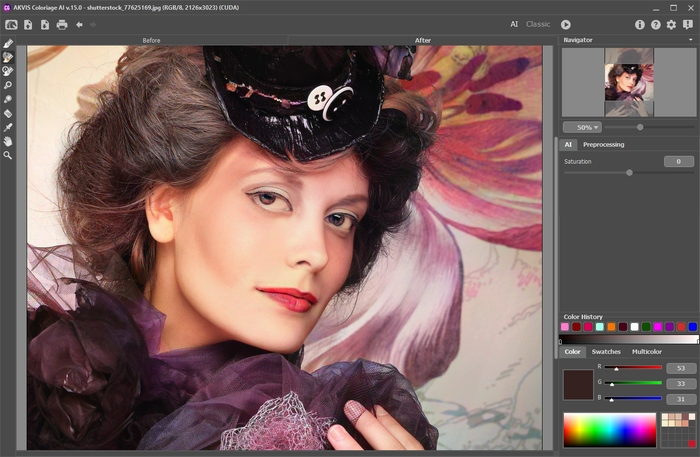
- Passaggio 15. Nella versione standalone di AKVIS Coloriage è possibile stampare l'immagine. Per fare questo, premere il pulsante
ed impostare i parametri nella finestra di dialogo Stampa.
- Passaggio 16. Chiudere il programma AKVIS Coloriage.
| |
|