Incisione medievale: aggiungere i colori su un'immagine da un vecchio libro


Inserisci la tua e-mail per essere informato delle novità:
 
 
  Prodotti     Download     Online Store     Tutorial     Supporto     Chi siamo      Account dell'utente
en  fr  de  es  pt  it  jp  ru    
 

Tutorial: AKVIS Coloriage

Incisione medievale


L'autore di questo tutorial è Rakotomalala Elie.

Durante la ricerca di un manuale per colorare foto in bianco e nero, sono incappato in AKVIS Coloriage su akvis.com, ho sperimentato la versione di prova e sono stato completamente affascinato da questo prodotto.

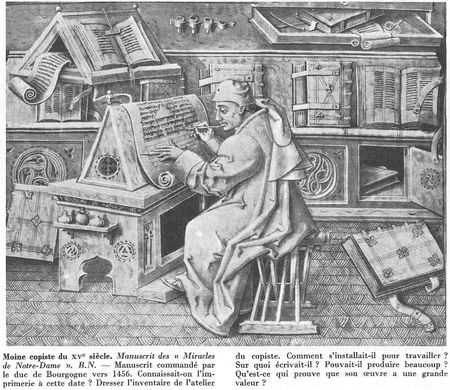
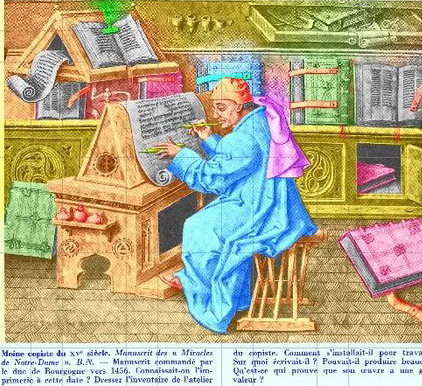
Qui descriverò come colorare un’immagine in bianco e nero. Per questo tutorial ho acquisito una foto da un vecchio libro di storia francese. Ho aggiunto i colori e a mio parere ho ottenuto un grande risultato!
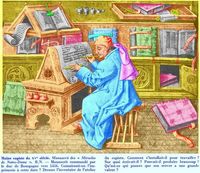
Immagine originale Dopo AKVIS   Coloriage

AKVIS Coloriage è molto semplice da usare e può funzionare come plugin in un editor di grafica, o come programma autonomo. Dimentichiamo livelli, maschere e selezioni precise; suddivideremo il lavoro in quattro fasi e impiegheremo meno di 50 minuti:

  • Aprire l'immagine;
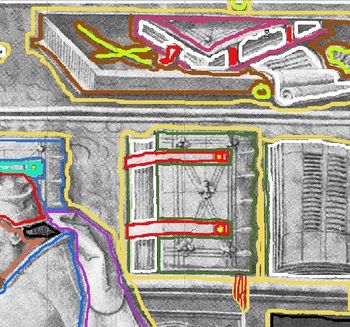
  • Delineare le parti dell'immagine che si desidera dipingere;
  • Colorare con un semplice clic del mouse;
  • Salvare il risultato.
Immagine in bianco e nero: Monaco scrivano
Monaco scrivano

Un potente zoom permette di vedere l’immagine nei minimi particolari.
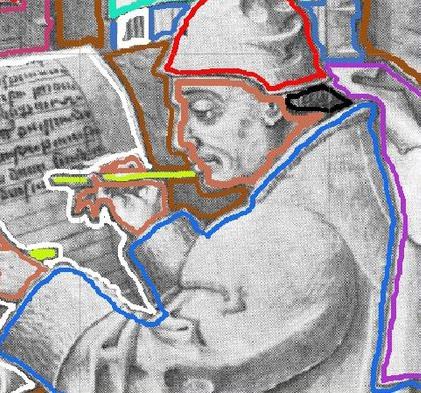
Potente zoom
Potente zoom

Selezionare l'Anteprima Luminosità, in questo modo si può vedere come appariranno i colori nella foto in base alla luminosità dei pixels. Dopo aver disegnato i tratti, è possibile avere un’idea dell’effetto iniziale prima della trasformazione finale e monitorare i progressi o i cambiamenti apportati alle strutture. Per un lavoro così minuzioso è consigliabile controllare attentamente quali aree sono state delineate e quali no.

Nota: È possibile salvare i tratti (*.strokes) e riprendere il lavoro in un altro momento.
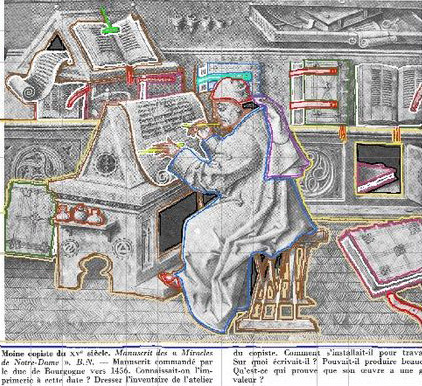
Disegnare le linee per colorare
Colorizzazione non compiuta
Elaborazione in Coloriage (non compiuta)

Se il colore delle pennellate non piace, non è necessario cancellarle ma si può cambiare la tinta con un semplice clic, utilizzando lo strumento Tubetto o Tubetto magico .

Cambiare i colori
Cambiare i colori

Un po’ di intuizione artistica aiuterà a determinare le tonalità e le sfumature dei colori.

L’immagine qui sotto mostra i tratti realizzati:
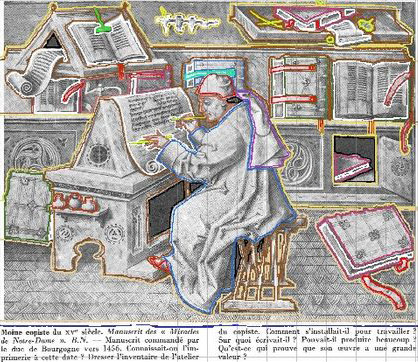
Immagine in fase di elaborazione

ed ecco il risultato finale:
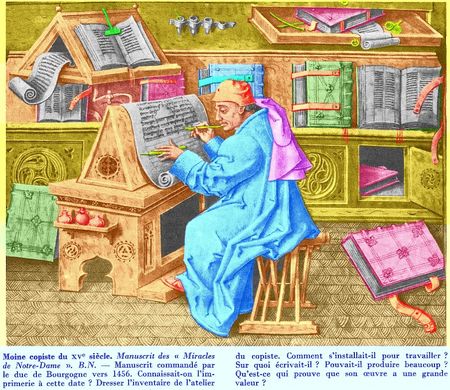
Risultato di colorizzazione
Risultato: l'immagine a colori


Come funziona Come funziona
   — Area di lavoro — Area di lavoro
   — Come usare il programma — Come usare il programma
   — Selezionare colori — Selezionare colori
   — Suggerimenti per colorare — Suggerimenti per colorare
   — Caricare i tratti dal file (*.strokes) — Caricare i tratti dal file (*.strokes)
   — Preferenze — Preferenze
Esempi Esempi
   — Aggiungere colore  a una vecchia cartolina — Aggiungere colore a una vecchia cartolina
   — Cambiare il colore della carrozzeria — Cambiare il colore della carrozzeria
   — Desaturazione selettiva — Desaturazione selettiva
   — Colorazione selettiva — Colorazione selettiva
   — Una foto romantica — Una foto romantica
   — Trucchi per colorare una foto in B&N — Trucchi per colorare una foto in B&N
   — Una foto in bianco e nero — Una foto in bianco e nero
   — Colorare un ritratto — Colorare un ritratto
   — Tecnica di colorazione reiterativa — Tecnica di colorazione reiterativa
   — Colora i tuoi ricordi — Colora i tuoi ricordi
   — Un regalo per la festa della mamma — Un regalo per la festa della mamma
   — Correzione del colore — Correzione del colore
   — Quadretto canadese — Quadretto canadese
   — Aggiungere colore alla foto di un bimbo — Aggiungere colore alla foto di un bimbo
   — Opzioni di colore per un design d'interni — Opzioni di colore per un design d'interni
   — Ritratto di famiglia — Ritratto di famiglia
   — Cambiare colore ai vestiti — Cambiare colore ai vestiti
   — Colorare una foto di gruppo — Colorare una foto di gruppo
   — Creare uno sfondo multicolore — Creare uno sfondo multicolore
   — Dipingere una casa — Dipingere una casa
   — L'allegria dei colori — L'allegria dei colori
   — Occhi espressivi di un gatto — Occhi espressivi di un gatto
   — Ritratto di una Geisha — Ritratto di una Geisha
   — Colorare un bassorilievo — Colorare un bassorilievo
   — Una vecchia cartolina giapponese — Una vecchia cartolina giapponese
   — Colorazione  e sostituzione del colore — Colorazione e sostituzione del colore
   — Una Ragazza “Anime” — Una Ragazza “Anime”
   — Colorare una foto per un collage — Colorare una foto per un collage
   — Sfilata di fiori — Sfilata di fiori
   — Schizzo a matita: autoritratto — Schizzo a matita: autoritratto
   — Creazione di una cartolina di Natale — Creazione di una cartolina di Natale
   — Una storia d'amore — Una storia d'amore
   — Sfondi per il desktop con gatto — Sfondi per il desktop con gatto
   — Cartolina di Natale — Cartolina di Natale
   — Aggiunta di dettagli e colori ad un disegno — Aggiunta di dettagli e colori ad un disegno
   — Colorare vecchi disegni in bianco e nero — Colorare vecchi disegni in bianco e nero
   — Prato fiorito — Prato fiorito
   — Incisione medievale — Incisione medievale


ritorna sopra


   Informativa sulla privacy | Mappa del sito | Cerca nel sito    
   Contatti | Twitter | Facebook | YouTube Channel    
| English  |Français  |Deutsch  |Español  |Português  | Italiano  |日本語  |Pусский  | © 2004-2012 AKVIS. Tutti i diritti riservati.