Area di lavoro
AKVIS Coloriage AI funziona come applicazione autonoma (standalone) e come plugin per i programmi di grafica.
Standalone è un programma indipendente. È possibile eseguirlo nel solito modo.
Plugin è un modulo aggiuntivo installato negli editor grafici. Per lanciare il plugin selezionarlo dai filtri dell'editor di immagini.
L'area di lavoro AKVIS Coloriage AI è organizzata a seconda della modalità di colorazione dell'immagine scelta nel Pannello di controllo: AI o Classica.
Fare clic su AI per passare alla modalità di colorazione automatica che utilizza reti neurali e algoritmi di apprendimento automatico.
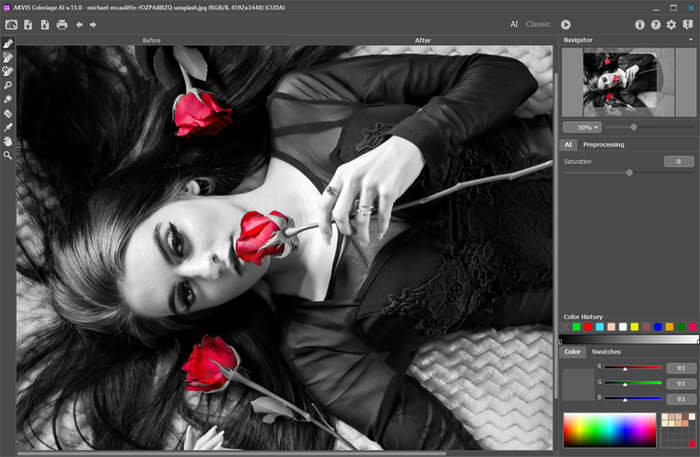
Area di lavoro di AKVIS Coloriage AI (Modalità AI)
La modalità Classica è destinata alla colorazione utilizzando tratti colorati e selezione delle zone.
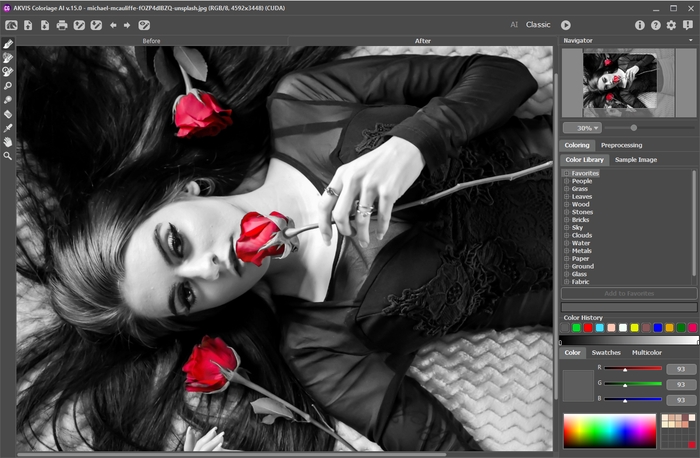
Area di lavoro di AKVIS Coloriage AI (Modalità Classica)
La maggior parte della finestra è occupata dalle schede Prima e Dopo che permettono la visualizzazione dell’immagine prima e dopo l’elaborazione. Nella scheda Prima è possibile vedere la foto originale, la scheda Dopo mostra l'immagine risultante.
Il Pannello di controllo ha i seguenti comandi:
- Il pulsante
 apre la pagina Web del programma AKVIS Coloriage AI.
- Il pulsante
 permette di aprire l'immagine da elaborare (solo nella versione standalone). Tasti rapidi Ctrl+O su Windows, ⌘+O su Mac.
- Il pulsante
 permette di salvare l'immagine sul disco (solo nella versione standalone). Tasti rapidi Ctrl+S su Windows, ⌘+S su Mac.
- Il pulsante
 permette di stampare l'immagine (solo nella versione standalone). Tasti rapidi Ctrl+P su Windows, ⌘+P su Mac.
- Il pulsante
 (solo nella modalità AI) apre la finestra di dialogo Elaborazione batch per colorare automaticamente un gruppo di foto.
Questi pulsanti sono progettati per lavorare con tratti colorati e sono disponibili nella modalità Classica:
- Il pulsante
 permette di aprire i file con estensione .strokes.
Questi file sono quelli contenenti le pennellate e le impostazioni precedentemente create e salvate. - Il pulsante
 permette di salvare i tracciati creati, in un file con estensione .strokes.
- Il pulsante
 cancella l'ultima operazione.
È possibile cancellare più operazioni in fila.I tasti rapidi per il comando sono Ctrl+Z su Windows, ⌘+Z su Mac. - Il pulsante
 ripristina l'ultima operazione cancellata.
È possibile ripristinare più operazioni in fila. I tasti rapidi per il comando sono Ctrl+Y su Windows, ⌘+Y su Mac. - Il pulsante
 /
/  /
/  permette di passare da una modalità all’altra dell’anteprima dei tratti.
- indica che è attiva la modalità normale, dove tutti i tratti sono visibili solo con il colore selezionato, cioè tutte le varie sfumature avranno l’identico colore.
permette di passare da una modalità all’altra dell’anteprima dei tratti.
- indica che è attiva la modalità normale, dove tutti i tratti sono visibili solo con il colore selezionato, cioè tutte le varie sfumature avranno l’identico colore.
- indica che la modalità Anteprima luminosità è attiva, qui i tratti disegnati sono visibili in funzione della luminosità dei pixel dell’immagine originale e della gamma di luminosità selezionata. In questo modo si possono vedere immediatamente, senza elaborazione, quali colori avranno i tratti finali e la loro gamma di luminosità sull’immagine.
- indica che i tratti sono nascosti.
Questi pulsanti sono disponibili in in entrambe le modalità:
- Il pulsante
 avvia l'elaborazione secondo le impostazioni e le pennellate tracciate. Il tasto di scelta rapida è Ctrl+R su Windows, ⌘+R su Mac. Il risultato sarà visualizzato nella scheda Dopo.
- Il pulsante
 applica le modifiche e chiude AKVIS Coloriage AI (solo nella versione plugin).
- Il pulsante
 mostra le informazioni sul software, sulla licenza e sulla versione.
- Il pulsante
 apre i file di aiuto del programma.
- Il pulsante
 apre la finestra di dialogo Preferenze che permette di modificare le impostazioni del programma.
- Il pulsante
 apre una finestra che mostra le ultime notizie su Coloriage AI.
Alla sinistra della finestra principale c’è la Barra degli strumenti che contiene gli strumenti per disegnare e modificare i tratti (nella modalità Classica), nonché gli strumenti per perfezionare l'immagine colorata (in entrambe le modalità AI e Classica). Vengono visualizzati strumenti diversi a seconda della scheda attiva, Prima o Dopo.
Le impostazioni dello strumento attivo sono visibili nella finestra fluttuante che appare quando si clicca in qualsiasi punto della Finestra immagine con il tasto destro del mouse. Cliccando fuori della finestra, essa scompare.
Navigare e scalare l'immagine usando la finestra Navigatore.
Questa finestra riproduce la copia ridotta dell'immagine. La cornice rossa mostra la parte dell'immagine visibile al momento nella Finestra immagine; l'area esterna ad essa sarà ombreggiata. Trascinando la cornice rossa si potranno vedere altre parti dell’immagine, durante lo spostamento la cornice cambia colore diventando verde. Per spostarla portare il cursore al suo interno, premere il tasto sx del mouse e, mantenendolo premuto, trascinare la cornice nel Navigatore.
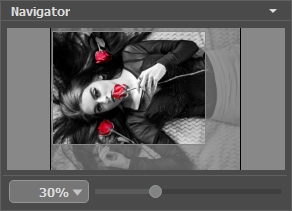
Navigatore
Per far scorrere l'immagine nella Finestra immagine premere la barra spaziatrice sulla tastiera e trascinare l'immagine premendo il tasto sinistro di mouse, il cursore si trasformerà in una mano. Oppure utilizzare la rotella del mouse per spostare l'immagine su/giù; mantenendo il tasto Ctrl su Windows, ⌘ su Mac premuto utilizzare la rotella del mouse per spostare l’immagine a destra/sinistra; mentre per ridurre/ingrandire l’immagine premete il tasto Alt su Windows, Opzione su Mac utilizzando sempre la rotella del mouse.
Si può anche scalare l'immagine usando il cursore o i pulsanti  e
e  . Quando si clicca sul pulsante o si sposta il cursore verso destra, la scala dell'immagine aumenta. Quando si clicca sul pulsante o si sposta il cursore verso sinistra, la scala dell'immagine si riduce.
È possibile, inoltre, cambiare la scala dell'immagine anche immettendo un nuovo coefficiente nel campo della scala e premendo il tasto Invio (Enter) su Windows o Ritorno (Return) su Mac, oppure usando i tasti rapidi: + per aumentarla e - per ridurla.
Sotto il Navigatore è visibile il Pannello impostazioni configurato in base alla modalità selezionata.
Coloriage AI v. 15.7 - 10-giorni di prova gratuita
