Una foto in bianco e nero
Potete colorare questa foto voi stessi, usando i materiali che vi forniamo. Scaricare il file che contiene l'immagine originale ed il file con i tratti (*.strokes). Leggere le istruzioni per vedere come usare il file .strokes.
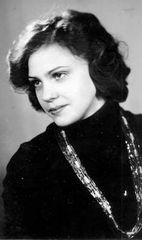
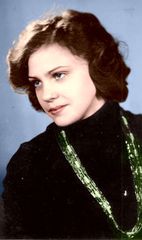
In ogni famiglia ci sono tantissime foto in bianco e nero, scattate negli anni in cui le foto a colori non esistevano o erano una rarità.
In questo esempio cercheremo di spiegarvi come colorare, nel modo più naturale possibile, questa foto in B&N.
Questo esempio è stato realizzato nella modalità Classica di AKVIS Coloriage AI.
Seguire questi passaggi per elaborare una foto con la modalità Classica:
-
Passaggio 1. Effettuare una scansione della foto ad una risoluzione di 300 dpi ed aprirla nell’editor grafico.
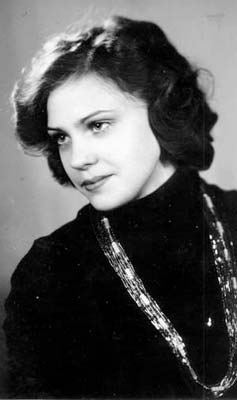
- Passaggio 2. Lanciare AKVIS Coloriage AI selezionandolo dal menu: in AliveColors: Effetti -> AKVIS –> Coloriage AI; in Adobe Photoshop: Filtro -> AKVIS –> Coloriage AI; in Corel Photo-Paint: Effetti –> AKVIS –> Coloriage AI.
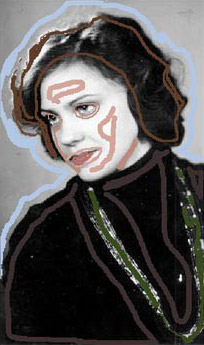
- Passaggio 3. Nella modalità Classica scegliere un colore scuro per il vestito e tracciare il contorno interno, se necessario tracciare anche delle linee intorno alla collana.
- Passaggio 4. In questo caso selezionare l’azzurro come colore di sfondo e tracciare delle linee attorno alle spalle ed alla testa.
- Passaggio 5. Disegnare una pennellata verde sulla collana.
- Passaggio 6. Scegliere i colori per i capelli, le labbra e la pelle selezionandoli dalla Libreria colori. Tracciare il perimetro esterno degli occhi e delle labbra con il colore scelto per la pelle, in questo modo il loro colore non si espanderà oltre, creando un effetto innaturale.
-
Passaggio 7. Ora impostare il colore per gli occhi applicando delle pennellate blu nell'iride e bianche nella sclera dell'occhio.
-
Passaggio 8. Premere
 per visualizzare l'anteprima.
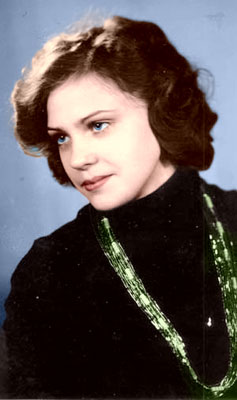
-
Passaggio 9. Se tutto va bene, premere
 per applicare il risultato.
Coloriage AI v. 15.7 - 10-giorni di prova gratuita
