Colorare un ritratto
Seguendo queste semplici istruzioni riuscirete a colorare qualsiasi ritratto in bianco e nero.
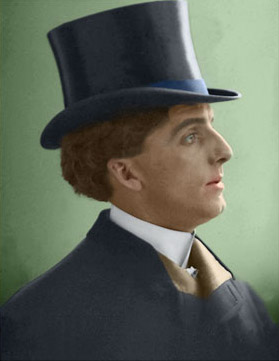
Per questo esempio abbiamo scelto un elegante signore d’inizio secolo.
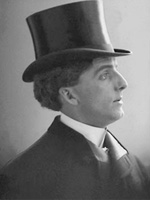
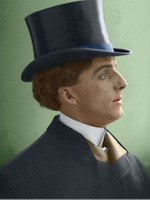
Questo esempio è stato realizzato nella modalità Classica di AKVIS Coloriage AI . In alternativa, è possibile utilizzare la modalità AI.
Qui useremo il plugin Coloriage AI, ma il metodo di lavoro nel programma standalone è analogo.
-
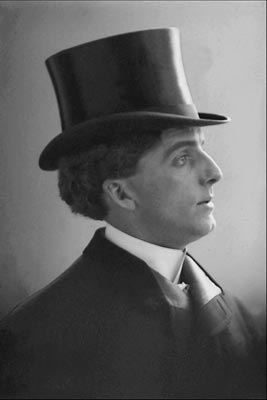
Passaggio 1. Aprire la foto da colorare.
-
Passaggio 2. Lanciare il plugin AKVIS Coloriage AI dal proprio editor grafico.
Ad esempio in AliveColors selezionarlo dal Menu Effetti -> AKVIS -> Coloriage AI; in Adobe Photoshop selezionarlo dal Menu Filtri -> AKVIS -> Coloriage AI; in Corel Photo-Paint - selezionarlo dal Menu Effetti -> AKVIS -> Coloriage AI.
-
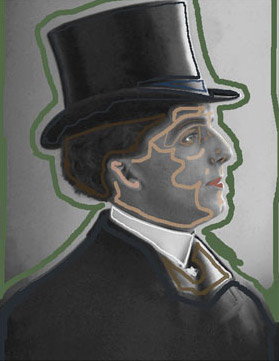
Passaggio 3. Nella modalità Classica scegliere un colore per ogni dettaglio.
Iniziare dall'oggetto più semplice, selezionare il bianco per il colletto della camicia e tracciarne il contorno interno con lo strumento Matita
 .
.
Dalla scheda Colore (oppure Campioni) selezionare il blu scuro per la giacca ed il cappello e tracciarne il contorno interno. Per accentuare la fascia del cilindro scegliere un blu brillante.
Il risvolto della giacca è stato tracciato con il marrone mentre lo sfondo della fotografia con il verde scuro.
Nella Libreria colori è possibile trovare delle tonalità che aiuteranno a semplificare la scelta delle diverse sfumature necessarie per il viso.
Quando si devono impostare i colori del volto è meglio utilizzare diverse gradazioni: applicare il colore principale sulla fronte, gli zigomi ed il collo, un tono più chiaro è utile per evidenziare le guance e il mento, mentre uno più scuro darà profondità all'area circostante gli occhi.
Scegliere in maniera simile i colori dei capelli e delle sopracciglia.
Le labbra colorarle con un rosa pallido, mentre l’occhio con un grigio-verde per l'iride ed il bianco per la sclera.
-
Passaggio 4. Premere
 per visualizzare il risultato nella scheda Dopo.
-
Passaggio 5. Applicare il risultato cliccando su
 e tornare all’editor di grafica.
Coloriage AI v. 15.7 - 10-giorni di prova gratuita
