Área de trabajo
AKVIS Coloriage AI puede funcionar como un programa independiente (standalone) o también como un plugin en su editor de imágenes preferido.
- Standalone es un programa independiente, se puede abrirlo directamente al hacer clic en el icono del programa.
- Plugin es un complemento para un editor de foto. Para llamar al plugin, selecciónelo de los filtros en su programa de edición de fotos.
El área de trabajo de AKVIS Coloriage AI está organizada según el modo de coloración de imagen elegido en el Panel de control: AI o Clásico.
Haga clic en AI para cambiar al modo de coloración automática, que utiliza redes neuronales y algoritmos de aprendizaje automático.
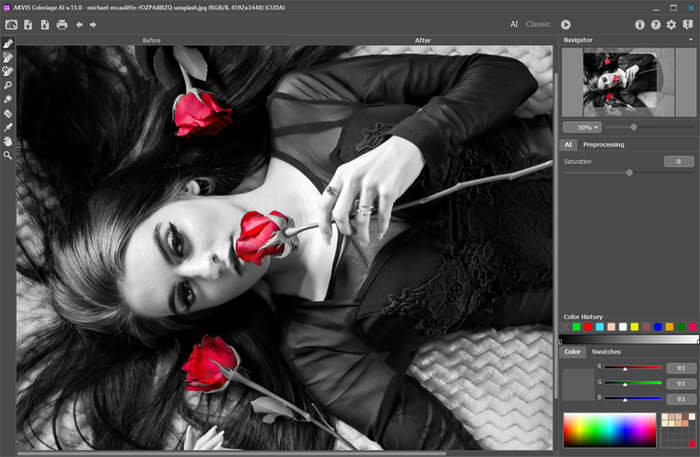
Área de trabajo de AKVIS Coloriage AI (modo AI)
El modo Clásico está diseñado para colorear con el uso de trazos de colores y selección de zonas.
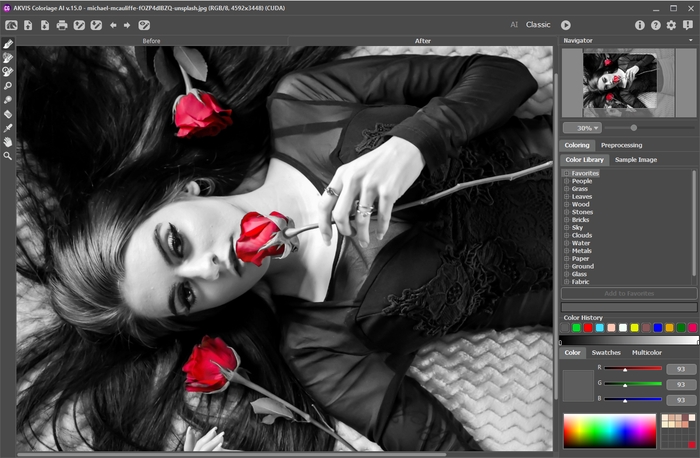
Área de trabajo de AKVIS Coloriage AI (modo Clásico)
La Ventana de imagen con dos pestañas Antes y Después ocupe la mayor parte de la ventana del plugin AKVIS Coloriage AI. En la ventana de la pestaña Antes puede ver la foto original. En la ventana Después se ve la imagen final.
En la parte superior de la ventana del programa se ve el Panel de control con los siguientes botones:
- El botón
 abre la página de AKVIS Coloriage AI en Internet.
- El botón
 (solamente en la versión independiente) permite abrir una imagen para procesarlo. Las teclas de atajo son Ctrl+O en Windows, ⌘+O en Mac.
- El botón
 (solamente en la versión independiente) permite guardar la imagen en un archivo. Las teclas de atajo son Ctrl+S en Windows, ⌘+S en Mac.
- El botón
 (solamente en la versión independiente) permite imprimir la imagen. Las teclas de atajo son Ctrl+P en Windows, ⌘+P en Mac.
- El botón
 (sólo en el modo AI) abre el cuadro de diálogo Procesamiento por lotes para tratar una serie de imágenes automáticamente.
Estos botones están diseñados para trabajar con trazos de colores y están disponibles en el modo Clásico:
- El botón
 abre los archivos con la extensión .strokes. Estos archivos guardan las líneas trazadas en la imagen. Es útil, cuando desea editar la foto más tarde, por ejemplo, si tiene que interrumpir su trabajo antes de haber dibujado los trazos para todos los objetos.
- El botón
 permite guardar las líneas trazadas en la imagen en un archivo con la extensión .strokes.
- El botón
 anula los comandos últimos seguidos. Es posible anular una acción usando las teclas de atajo Ctrl+Z en Windows, ⌘+Z en Mac.
- El botón
 vuelva los comandos anulados. Para rehacer una acción apriete las teclas Ctrl+Y en Windows, ⌘+Y en Mac.
- El botón
 /
/  /
/  cambia enre los modos de visualización de las líneas trazadas.
significa que el modo normal está activado y todas las líneas se muestran como en la paleta de colores.
significa que el modo Mostrar luminosidad está activado. En este modo las líneas se muestran teniendo en cuenta el brillo de los píxeles de la imagen original y la gama de luminosidad determinada. .
indica que las líneas están ocultas.
cambia enre los modos de visualización de las líneas trazadas.
significa que el modo normal está activado y todas las líneas se muestran como en la paleta de colores.
significa que el modo Mostrar luminosidad está activado. En este modo las líneas se muestran teniendo en cuenta el brillo de los píxeles de la imagen original y la gama de luminosidad determinada. .
indica que las líneas están ocultas.
Estos botones están disponibles en todos los modos:
- El botón
 inicia el proceso de la coloración. Las teclas de atajo es Ctrl+R en Windows, ⌘+R en Mac. La imagen coloreada está mostrada en la ventana Después.
- El botón
 (sólo en la versión plugin) le permite aplicar el resultado de la coloración y cerrar la ventana del plugin AKVIS Coloriage AI.
- El botón
 muestra la información sobre el programa.
- El botón
 permite llamar la Ayuda del programa.
- El botón
 abre la ventana de diálogo Opciones.
- El botón
 abre la ventana que muestra las últimas noticias sobre Coloriage AI.
A la izquierda de la Ventana de imagen hay una Barra de herramientas, que contiene herramientas para agregar y editar trazos de colores (en el modo Clásico), así como herramientas para ajustar la imagen coloreada (tanto en modo AI como en modo Clásico). Aparecen diferentes herramientas dependiendo de la pestaña activa: Antes o Después.
La configuración de la herramienta activa se muestra en la ventana flotante, que aparece al hacer clic con el botón derecho en cualquier parte de la Ventana de imagen. Si hace clic fuera de la ventana flotante, desaparece.
Navegue y escale la imagen usando el Navegador. En la ventana Navegador se ve una copia reducida de la imagen. El marco muestra la parte de la imagen que está visible en la Ventana de imagen. Las áreas fuera del marco estarán sombreadas. Arrastre el marco para hacer visibles otras partes de la imagen. Para mover el marco lleve el cursor dentro del marco, presione el botón izquierdo del ratón y, manteniéndolo presionado, mueva el marco en el Navegador.
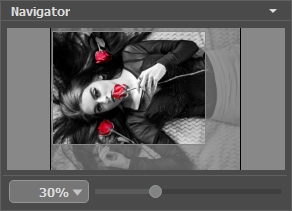
La ventana Navegador
Utilice el control deslizante para escalar la imagen en la Ventana de imagen. Cuando mueve el control deslizante hacia la derecha, la escala de la imagen aumenta. Cuando mueve el control deslizante hacia la izquierda, la escala de la imagen disminuye.
Es posible cambiar la escala de la imagen introduciendo un nuevo coeficiente en el campo de la escala y apretando la tecla Enter en Windows, Return en Mac.
Para desplazar la imagen en la Ventana de imagen, puede presionar la barra espaciadora en el teclado y arrastrar la imagen con el botón izquierdo del ratón. Use la rueda de desplazamiento del ratón para mover la imagen hacia arriba/abajo; manteniendo presionada la tecla Ctrl (Mac: ⌘) - para mover hacia la izquierda/hacia derecha; o manteniendo presionada la tecla Alt (Mac: Opción) - para escalar la imagen. Haga clic con el botón derecho en la barra de desplazamiento para activar el menú de navegación rápida.
Además, es posible utilizar las teclas de atajo para cambiar la escala de la imagen: + y Ctrl++ (⌘++ en Mac) para aumentar la escala de la imagen, - y Ctrl+- (⌘+- en Mac) para reducir la escala de la imagen.
Debajo de la ventana Navegador hay un Panel de configuración, la configuración depende del modo seleccionado.
Coloriage AI v. 15.7 - Prueba gratuita de 10 días
