Cambiar el color de un coche
Puede colorearesta fotografía por sí mismo utilizando los materiales que le ofrecemos. Baje este archivo que contiene la imagen original y un archivo con las líneas de color trazadas (*.strokes). Lea la instrucción aquí para aprender a utilizar AKVIS Coloriage AI.
Vamos a ver como reemplazar un color en una foto de color sin tocar a otros colores de la imagen.
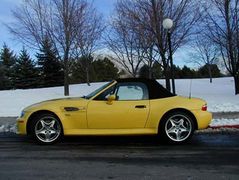

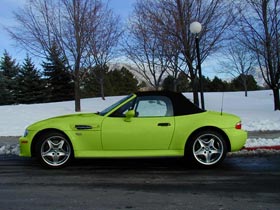
Aquí debajo está una foto en color de un coche.
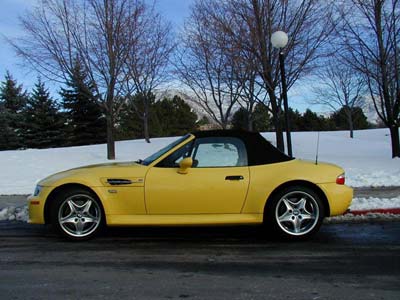
Vamos a aplicar AKVIS Coloriage AI para cambiar el color amarillo del coche sin tocar a los otros colores (el color del techo, de los faros, de las ruedas, etc).
Siga las instrucciones:
- Paso 1. Abra la imagen original del coche.
- Paso 2. Llame el plugin AKVIS Coloriage AI. Para eso, en AliveColors seleccione el comando Effects -> AKVIS -> Coloriage AI; en Adobe Photoshop seleccione el comando Filtro -> AKVIS -> Coloriage AI; en Corel Photo-Paint seleccione el comando Efectos -> AKVIS -> Coloriage AI; en Corel Paint Shop Pro seleccione el comando Efectos –> Plugins -> AKVIS –> Coloriage AI.
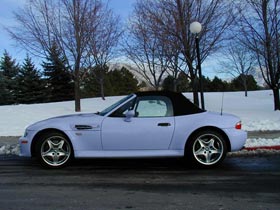
- Paso 3. En el modo Clásico seleccione un color para el coche. Hay que tener en cuenta que el color original del coche es amarillo claro, por eso, el color final será claro también. En esto caso no es posible conseguir el color azul oscuro o el color burdeos. Seleccione un color claro de la paleta Colores, por ejemplo, el color lila.
- Paso 4. Active la herramienta Lápiz
 de la Barra de herramientas y trace un contorno dentro del coche siguiendo sus límites. Como algunos detalles del coche, que se encuentran en el contorno, no deben ser coloreados (el tirador de la puerta, etc) hay que contornearlos con el color seleccionado para el objeto principal.
- Paso 5. Active la herramienta Guarde-color
 y trace un contorno cerrado en torno del coche. El contorno debe ser trazado en torno de los límites del coche y cruzar todos los objetos que son contiguos al coche, pero no deben ser coloreados (por ejemplo, el fondo, los faros, el techo del coche, las ruedas). El contorno debe ser cerrado. Utilice esta herramienta para marcar el tirador de la puerta y los otros detalles que son en el contorno, pero no deben colorearse.
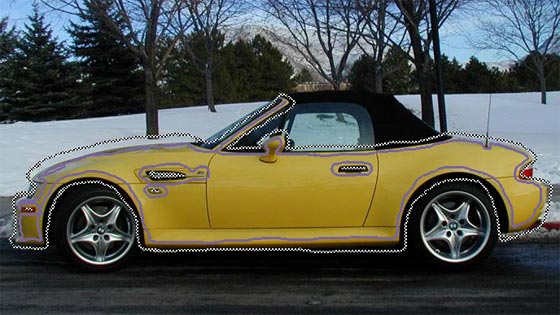
- Paso 6. Apriete el botón
 para arrancar el proceso de la coloración. La imagen coloreada está mostrada en la ventana Después.
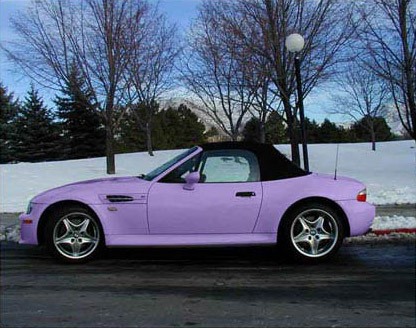
- Paso 7. Apriete el botón
 para aplicar el resultado de la coloración y cerrar la ventana del plugin.
Aquí debajo están otras versiones de la coloración del coche.
Coloriage AI v. 15.7 - Prueba gratuita de 10 días
