Coloración de fotos en blanco y negro utilizando AKVIS Coloriage


Ingrese su email para suscribirse a la lista de AKVIS.
 
 
  Productos     Descargar     Tienda online     Tutorial     Apoyo técnico     Compañia      Área de clientes
en  fr  de  es  pt  it  jp  ru    
 

Tutorial: AKVIS Coloriage

¿Cómo funciona?


AKVIS Coloriage manipula los colores de una imagen, desde colorear antiguas fotos en blanco y negro de su archivo familiar hasta reemplazar colores en sus nuevas fotos a color. Coloriage puede funcionar independientemente como un programa standalone (autónomo) o también como un plugin en su editor de imágenes preferido.

Siga las instrucciones para colorear una foto con AKVIS Coloriage.

  • Paso 1. Lance la edición independiente de AKVIS Coloriage o abra su editor de fotos (si trabaja con la versión plugin).
  • Paso 2. Abra una imagen para editar.

    - Si trabaja con el plugin:

    Abra una imagen en su editor de fotos llamando el comando Archivo -> Abrir o utilizando la combinación de teclas Ctrl+O.

    - Si trabaja con la versión independiente (standalone) (un archivo en formato TIFF, BMP, JPEG o PNG):

    El cuadro de diálogo Abrir imagen aparece si hace doble clic sobre el área de trabajo vacía del programa o si hace clic en el botón en el Panel de control. También puede arrastrar la imagen en el área de trabajo del programa (drag&drop).

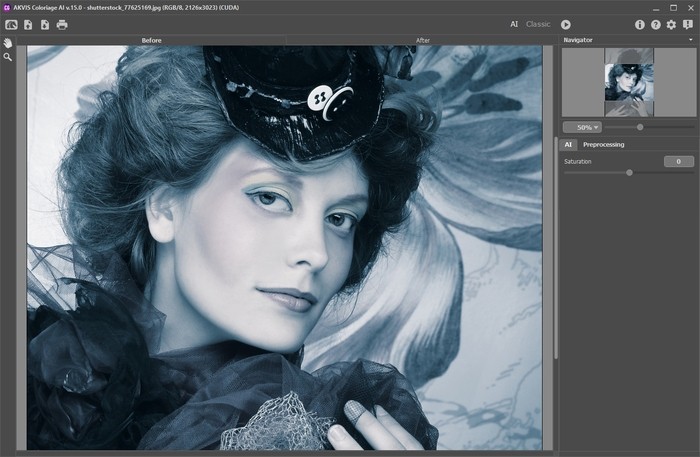
    La foto en blanco y negro original
  • Paso 3. Solamente para el plugin: asegúrese de que la imagen esté en el modo RGB. En caso contrario (una foto en blanco y negro puede ser en el modo Grayscale mientras que una imagen en color puede ser en modo CMYK o Lab), conviertala en el modo RGB.

      Nota: En la version standalone no es necesario convertir la imagen en RGB, porque el programa independiente (standalone) convierte las imágenes en el modo RGB automáticamente.

    ¡Atención usuarios de PSP! En Paint Shop Pro puede aplicar Coloriage sólo al fondo (background). Si tiene varias capas necesitará unirlas (el comando Merge All) para poder aplicar el plug-in.

  • Paso 4. Solamente para el plugin: llame el plugin AKVIS Coloriage. Para eso, en Adobe Photoshop seleccione el comando Filter -> AKVIS -> Coloriage; en Corel Photo-Paint seleccione el comando Effects -> AKVIS -> Coloriage; en Paint Shop Pro seleccione el comando Effects –> Plugins -> AKVIS –> Coloriage.

      Nota: La seleccióne realizada en el editor gráfico será transferida al plugin y mostrará como un contorno trazado con la herramienta Guarde-color .

  • Paso 5. Seleccione un color para el objeto que quiere colorear.

    AKVIS Coloriage ofrece varias maneras de selección de colores: de la Biblioteca de colores, de la paleta Colores, Muestras, Multicolor, del diálogo de Seleccionar color y a partir de la imagen.

  • Paso 6. Seleccione la herramienta Lápiz de la Barra de herramientas e indique el objeto en la imagen que quiere colorear en el color seleccionado.
    • Cambie el tamaño de la herramienta Lápiz usando la escala que aparece cuando hace clic en el botón correspondiente.

      Nota (para todas las herramientas): Una ventana que contiene opciones de la herramienta aparece al hacer clic en el icono de la herramienta. Esta ventana también puede ser llamada con clic derecho en cualquier punto de la ventana de la imagen. La ventana desaparece al hacer clic del ratón fuera de la ventana.

    • Trace un contorno dentro del objeto siguiendo sus límites. Si el objeto tiene varios colores, hay que trazar una línea a lo largo del objeto que debe ser coloreado en el color seleccionado.
    • Trace un contorno dentro del objeto
    • Si el objeto es bastante grande o tiene adentro límites marcados (por ejemplo, unas zonas claras y oscuras), trace algunas líneas dentro del objeto.
    • Si dentro del objeto hay detalles que deben ser coloreados en un otro color, contornee estos detalles con el color principal del objeto. Por ejemplo, hay que contornear los labios, los ojos, los botones de la camisa.
      Trace un contorno dentro del objeto

      Nota: Si quiere crear una transición suave entre los colores (por ejemplo, cuando asigna varios colores al cielo o a la verdura), trace las líneas lejos una de la otra. Si quiere crear una transición suave entre los colores (por ejemplo, cuando asigna colores para los ojos, los labios, etc), trace las líneas cerca una de la otra, para que los colores no se corran.

      Colorear el rostro

    La coloración parcial

    Si quiere cambiar un color del objeto en una foto en color, utilice la herramienta Lápiz para seleccionar el color para el objeto y trace un contorno dentro de éste, luego contornee el objeto utilizando la herramienta Guarde-color .
    La herramienta Guarde-color aplicada
    la herramienta "Guarde-color" aplicada
    La herramienta Guarde-color no aplicada
    la herramienta "Guarde-color" no aplicada

    El modo Multicolor

    Es posible usar varios colores a la vez con la herramienta Lápiz en el modo Multicolor.

    Para eso active el modo Multicolor en las opciones de la herramienta.

    Activar el modo Multicolor

    Cuando el modo Multicolor está activado, Panel de ajuste mostrará automáticamente la paleta Multicolor.

    La paleta Multicolor

    En este modo hay que establecer al menos dos colores en las casillas de color. La casilla a la izquierda muestra el color que será reemplazado, la casilla a la derecha muestra el nuevo color. Los colores en las casillas de color se pueden establecer de siguientes maneras:

    • A partir de la imagen (pulse sobre la casilla de color y luego en el punto deseado de la imagen);
    • Desde el cuadro de diálogo Seleccionar color que aparece si hace clic izquierdo sobre la casilla de color;
    • De la Biblioteca de colores.

    Ajuste el parámetro Sensibilidad para cada par de colores. Cuanto mayor sea el valor de este parámetro, más matices del color original están tomados en consideración al trazar las líneas.

    Valores por defecto Cambiar el valor de la  Sensibilidad
    Sensibilidad del par de colores:
    gris oscuro — rojo = 75
    gris claro — blanco = 75
    Sensibilidad del par de colores:
    gris oscuro — rojo = 30
    gris claro — blanco = 90

    El cambio rápido de color

    Para cambiar el color de las líneas trazadas, hay que seleccionar un color nuevo, activar la herramienta Tubo y hacer clic izquierdo sobre la línea.

    Si hay algunas líneas del mismo color y quiere cambiar el color de todos, puede activar la herramienta Tubo mágico y hacer clic sobre una de las líneas.

    Trazos rojos
    Trazos azul
    Cambiar todos los trazos rojos para azul

  • Paso 7. El color final del objeto depende de la luminosidad del color original. Por ejemplo, si aplica un color oscuro a un área clara, el color final será clara, pues el programa ajustará el nuevo color a la luminosidad de la imagen original.

    Si no le gusta el resultado, puede reglar la luminosidad. Para eso hay que cambiar la gama de luminosidad del color seleccionado. Tenga en cuenta que la compresión de la gama de luminosidad (especialmente si es fuerte) empeorara el nivel de detalle de una imagen.

    Para cambiar el color de las líneas ya trazadas (teniendo en cuenta la luminosidad del color) utilice la herramienta Tubo . Haga clic con la herramienta sobre la línea. Para cambiar el color de todas las líneas del mismo color y de la misma luminosidad active la herramienta Tubo mágico y haga clic sobre una de las líneas. Para cambiar el color de las líneas del mismo color independientemente de su gama de luminosidad, hay que utilizar la tecla Ctrl-apretada ( en Macintosh).

    Cuando el Modo normal está activado, todos los trazos se muestran como en la paleta de colores. Es decir, el color no se adapta a la luminosidad de la imagen. Cuando el modo Ajustar luminosidad de las líneas está activado, los trazos (líneas) se muestran teniendo en cuenta el brillo de los píxeles de la imagen original y la gama de luminosidad determinada. De esta manera, puede ver cómo los colores elegidos van a aparecer después del tratamiento.

    Modo normal Ajustar luminosidad de las líneas
    Modo normal Ajustar luminosidad de las líneas

  • Paso 8. Repita los pasos 5, 6 y 7 hasta que los colores para todos los objetos estén seleccionados. Si no ha seleccionado un color para el objeto, este objeto será coloreado en los colores del objeto(s) próximo(s).

    Atrazar líneas para definir colores para cada objeto

    Es posible anular el último comando con el botón Paso atrás y recuperar los cambios con el botón Paso adelante .
    Para anular el último cambio puede también usar las teclas de atajo Ctrl+Z (+Z en Macintosh).

    Utilice la herramienta Goma elástica para borrar las líneas trazadas.

    Para quitar una línea por entero, puede activar la herramienta Goma elástica, apretar la tecla Alt (Opción en Macintosh) y hacer clic izquierdo en la línea.

    Si quiere quitar todas las líneas trazadas, apriete las teclas Alt+Ctrl (Opción+ en Macintosh) y haga clic en la imagen.

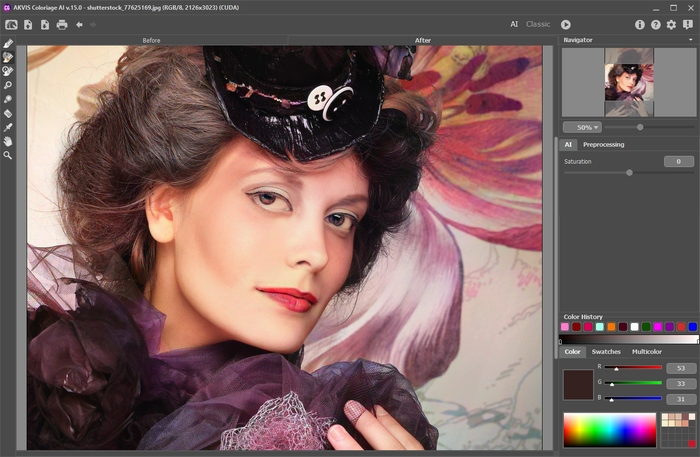
  • Paso 9. Haga clic sobre el botón para arrancar el proceso de la coloración. La imagen coloreada está mostrada en la ventana Después.
    Resultado de la coloración
  • Paso 10. Si quiere revisar el resultado de la coloración (borrar unas líneas, agregar líneas nuevas, cambiar el color de objetos), active la ventana Antes de nuevo y haga las correcciones. Haga clic en el botón para comenzar de nuevo el procesamiento.
  • Paso 11. En el última etapa de trabajo puede procesar la imagen a mano aplicando pinceladas suaves transparentes con el pincel Cambiar color . Esta herramienta está activa solamente en la pestaña Después.

    ¡Atención! Si cambia a la pestaña Antes y haga clic en el botón , los cambios introducidos con el pincel Cambiar color se perderán.

    Haga clic izquierdo sobre el botón para ver los parámetros del pincel Cambiar color en una ventana flotante. Para ajustar un parámetro, introduzca un nuevo valor en el campo correspondiente y pulse la tecla Enter o mueva el control deslizante. Si hace clic fuera de la ventana, la lista de parámetros desaparece.

    Parámetros del pincel Cambiar color
    • Diámetro (1-200). El parámetro define el ancho del pincel (en píxeles).

    • Dureza (0-100). La dureza del borde exterior del pincel. Cuanto más alto es el valor del parámetro, más duro es el borde del pincel. A la Dureza = 100% el pincel es tan duro como un lápiz; a un bajo valor del parámetro las pinceladas son suaves.

    • Fuerza (0-100). La intensidad de las pinceladas. Cuanto más alto es el valor del parámetro, más intenso son los colores de las pinceladas.

    • La casilla Guardar brillo. Cuando la casilla está activada, el brillo de las pinceladas se ajusta al brillo global de la imagen (los trazos se ponen más claros en las zonas claras de la imagen y más oscuros en las zonas oscuras). Cuando la casilla está desactivada, el brillo de las pinceladas no depende del brillo de la imagen.

    Edite las pinceladas usando la herramienta Goma elástica. La Goma elástica tiene los mismos parámetros que el pincel Cambiar color excepto la casilla Guardar brillo.

  • Paso 12. Antes de aplicar el resultado y de cerrar la ventana del plugin, puede guardar las líneas trazadas para poder revisarlas más tarde. Para eso, hay que apretar el botón y las líneas serán guardadas en un archivo. Para cargar las líneas del archivo, hay que apretar el botón .
  • Paso 13. Solamente para el plugin: apriete el botón para aplicar el resultado de la coloración y cerrar la ventana del plugin. El plugin AKVIS Coloriage cerrará y la imagen coloreada aparecerá en el área de trabajo del editor de fotos.

    La foto coloreada
    Haga clic en la imagen para verla en una nueva ventana

  • Paso 14. Guardar la imagen procesada.

    - Si trabaja con el plugin:

    Llame al cuadro de diálogo Guardar como utilizando el comando Archivo -> Guardar como o la combinación de teclas Mayúsculas+Ctrl+S, introduzca un nombre para el archivo, elija el formato e indique la carpeta de destino.

    - Si trabaja con la edición independiente (standalone):

    Haga clic en el botón para abrir el cuadro de diálogo Guardar como. Introduzca un nombre para el archivo, elija el formato (BMP, JPEG, PNG o TIFF) e indique la carpeta de destino.

  • Paso 15. La versión independiente de AKVIS Coloriage permite imprimir la imagen. Para eso presione el botón y ajuste los parámetros de impresión.
  • Paso 16. Cierre el programa AKVIS Coloriage.
 
¿Cómo funciona? ¿Cómo funciona?
   — Área de trabajo — Área de trabajo
   — Utilizar el programa — Utilizar el programa
   — Seleccionar colores — Seleccionar colores
   — Consejos — Consejos
   — Archivo con las líneas (*.strokes) — Archivo con las líneas (*.strokes)
   — Opciones — Opciones
Ejemplos Ejemplos
   — Una tarjeta postal — Una tarjeta postal
   — Cambiar el color de un coche — Cambiar el color de un coche
   — Desaturación selectiva — Desaturación selectiva
   — Coloración parcial — Coloración parcial
   — Una mujer con lila — Una mujer con lila
   — Colorear una foto en blanco y negro — Colorear una foto en blanco y negro
   — Colorear un retrato — Colorear un retrato
   — El método de coloración reiterado — El método de coloración reiterado
   — Recuerdos de la infancia — Recuerdos de la infancia
   — Un regalo para el Día de la Madre — Un regalo para el Día de la Madre
   — Corrección de colores — Corrección de colores
   — Colonos del Canadà — Colonos del Canadà
   — Colorear la foto del niño — Colorear la foto del niño
   — Colores para el interior — Colores para el interior
   — Colorear un retrato de familia — Colorear un retrato de familia
   — Cambiar el color de un vestido — Cambiar el color de un vestido
   — Colorear un retrato en grupo — Colorear un retrato en grupo
   — Crear un fondo multicolor — Crear un fondo multicolor
   — Pintar la fachada de casa — Pintar la fachada de casa
   — Fondo mosáico — Fondo mosáico
   — Los ojos expresivos del gato — Los ojos expresivos del gato
   — Retrato de una Geisha — Retrato de una Geisha
   — Colorear un bajo relieve — Colorear un bajo relieve
   — Tarjeta postal con geisha — Tarjeta postal con geisha
   — Retoque final de una foto coloreada — Retoque final de una foto coloreada
   — Imagen Anime — Imagen Anime
   — Una foto para collage — Una foto para collage
   — La feria de las flores — La feria de las flores
   — Dibujo a Lápiz: Auto-retrato — Dibujo a Lápiz: Auto-retrato
   — Fondo con una mascota — Fondo con una mascota
   — Tarjeta Navideña — Tarjeta Navideña


volver arriba


   Política de privacidad | Mapa Web | Buscar    
   Contáctenos | Twitter | Facebook | YouTube Channel    
| English  |Français  |Deutsch  | Español  |Português  |Italiano  |日本語  |Pусский  | © 2004-2012 AKVIS. Todos los derechos reservados.