Colorear una tarjeta postal utilizando AKVIS Coloriage Plug-in.


Ingrese su email para suscribirse a la lista de AKVIS.
 
 
  Productos     Descargar     Tienda online     Tutorial     Apoyo técnico     Compañia      Área de clientes
en  fr  de  es  pt  it  jp  ru    
 

Tutorial: AKVIS Coloriage

Una tarjeta postal


Puede colorear esta fotografía por sí mismo utilizando los materiales que le ofrecemos. Baje este archivo que contiene la imagen original y un archivo con las líneas de color trazadas (*.strokes). Lea la instrucción aquí para aprender a utilizar AKVIS Coloriage.

Sin duda las fotos en blanco y negro tienen un encanto especial. Sin embargo, algunas fotos ganan cuando son coloreadas, porque esto permite verlas de una manera nueva, percibir más detalles. Esta tarjeta postal es una ilustración buena de este punto de vista.
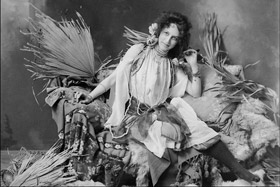
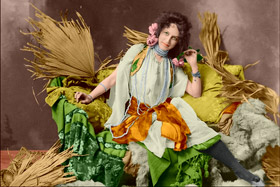
Tarjeta postal en negro y blanco Tarjeta postal coloreada

Para dale vida a esta tarjeta postal, siga las instrucciones:

  • Paso 1. Abra la imagen en su editor de imágenes.
  • Paso 2. Llame al plugin AKVIS Coloriage. Para eso, en Adobe Photoshop seleccione el comando Filter – AKVIS – Coloriage; en Corel Photo-Paint seleccione el comando Effects – AKVIS – Coloriage; en Corel Paint Shop Pro seleccione el comando Effects – Plugins - AKVIS – Coloriage.
  • Paso 3. Seleccione colores para cada detalle de la imagen.

    Ante todo, trace contornos con los colores seleccionados dentro de los objetos grandes (por ejemplo, el cinturón, la ropa, las almohadas, las pieles) siguiendo sus límites.

    Para colorear los detalles pequeños, trace líneas finas en estos objetos. Por ejemplo, para colorear las perlas, trace una línea dentro de cada sarta de perlas. Para colorear los ojos, hace algunas líneas dentro del iris y dentro el blanco del ojo.
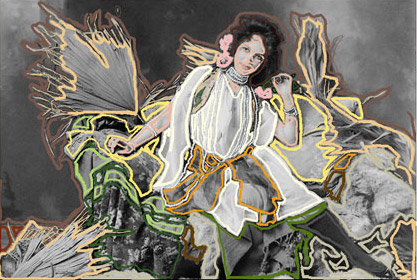
    Trazar líneas para definir colores para cada objeto
  • Paso 4. Apriete el botón para arrancar el proceso de la coloración. La imagen coloreada está mostrada en la ventana Después.
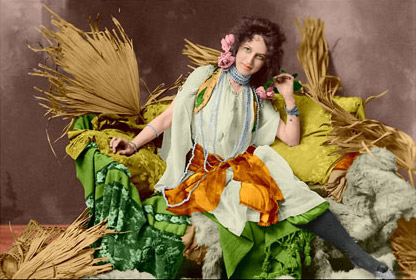
    Tarjeta postal coloreada
  • Paso 5. Apriete el botón para aplicar el resultado de la coloración y cerrar la ventana del plugin.
 
¿Cómo funciona? ¿Cómo funciona?
   — Área de trabajo — Área de trabajo
   — Utilizar el programa — Utilizar el programa
   — Seleccionar colores — Seleccionar colores
   — Consejos — Consejos
   — Archivo con las líneas (*.strokes) — Archivo con las líneas (*.strokes)
   — Opciones — Opciones
Ejemplos Ejemplos
   — Una tarjeta postal — Una tarjeta postal
   — Cambiar el color de un coche — Cambiar el color de un coche
   — Desaturación selectiva — Desaturación selectiva
   — Coloración parcial — Coloración parcial
   — Una mujer con lila — Una mujer con lila
   — Colorear una foto en blanco y negro — Colorear una foto en blanco y negro
   — Colorear un retrato — Colorear un retrato
   — El método de coloración reiterado — El método de coloración reiterado
   — Recuerdos de la infancia — Recuerdos de la infancia
   — Un regalo para el Día de la Madre — Un regalo para el Día de la Madre
   — Corrección de colores — Corrección de colores
   — Colonos del Canadà — Colonos del Canadà
   — Colorear la foto del niño — Colorear la foto del niño
   — Colores para el interior — Colores para el interior
   — Colorear un retrato de familia — Colorear un retrato de familia
   — Cambiar el color de un vestido — Cambiar el color de un vestido
   — Colorear un retrato en grupo — Colorear un retrato en grupo
   — Crear un fondo multicolor — Crear un fondo multicolor
   — Pintar la fachada de casa — Pintar la fachada de casa
   — Fondo mosáico — Fondo mosáico
   — Los ojos expresivos del gato — Los ojos expresivos del gato
   — Retrato de una Geisha — Retrato de una Geisha
   — Colorear un bajo relieve — Colorear un bajo relieve
   — Tarjeta postal con geisha — Tarjeta postal con geisha
   — Retoque final de una foto coloreada — Retoque final de una foto coloreada
   — Imagen Anime — Imagen Anime
   — Una foto para collage — Una foto para collage
   — La feria de las flores — La feria de las flores
   — Dibujo a Lápiz: Auto-retrato — Dibujo a Lápiz: Auto-retrato
   — Fondo con una mascota — Fondo con una mascota
   — Tarjeta Navideña — Tarjeta Navideña


volver arriba


   Política de privacidad | Mapa Web | Buscar    
   Contáctenos | Twitter | Facebook | YouTube Channel    
| English  |Français  |Deutsch  | Español  |Português  |Italiano  |日本語  |Pусский  | © 2004-2012 AKVIS. Todos los derechos reservados.
