Graphic software for Windows Mac graphic software
Entrar seu e-mail para subscrição em novidades.
 
  
  Produtos     Download     Online Store     Tutorial     Suporte     Quem Somos
en  fr  de  es  pt  it  jp  ru    
 

Tutorial: AKVIS Coloriage

Como trabalha


O AKVIS Coloriage pode trabalhar independentemente como um programa autônomo e como um plugin em editores de imagens.

Assista a um flash de filme demonstrando a técnica de colorização de imagem com AKVIS Coloriage. Cliquar aqui! (filme em flash, 9,2 Mb)


Siga as instruções para colorir uma foto com o AKVIS Coloriage:

  • Passo 1. Execute a edição independente do AKVIS Coloriage ou abra o seu editor de foto (se estiver trabalhando com a versão plugin do AKVIS Coloriage).
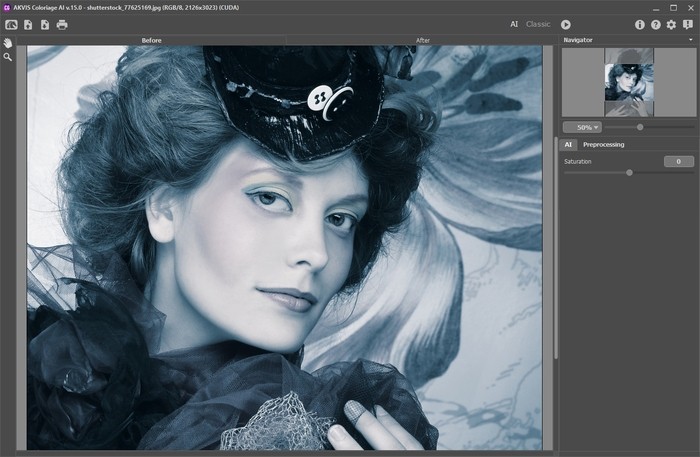
  • Passo 2. Abra uma imagem para editar.

    - Se trabalha com o plugin:
    Abra uma imagem no seu editor de foto chamando o comando Arquivo -> Abrir (File -> Open) ou use a combinação de teclas Ctrl+O.

    - Se trabalha com a edição independente (o arquivo no formato BMP, JPEG, PNG ou TIFF):
    A caixa de diálogo Abrir imagem (Select file to open) aparece se der duplo clique sobre a área de trabalho vazio do programa ou se clicar no botão no Painel de Controle (Control Panel). Pode também arrastar a imagem requerida para dentro da área de trabalho do programa.

    Imagem a preto e branco duma menina
  • Passo 3. Somente na versão plugin: tenha certeza de que a imagem esta no modo RGB. Se não for este o caso (uma imagem em preto e branco pode estar no modo Grayscale, enquanto a imagem colorida no modo CMYK ou LAB), troque a para RGB (por exemplo, no Adobe Photoshop pode ser trocado para RGB com o comando Imagem -> Modo -> RGB).

    Atenção usuários PSP! No Paint Shop Pro só pode aplicar Coloriage no plano de fundo. Se você tem várias camadas precisará fundi-las (o comando Fundir todas (Merge All)) para estar apto para aplicar o plugin.

  • Passo 4. Somente na versão plug-in: Chame o plug-in AKVIS Coloriage. Para esse fim selecione no menu do Adobe Photoshop o ítem Filtro –> AKVIS –> Coloriage; no Paint Shop Pro seleccione no menu o comando Efeitos –> Plugins -> AKVIS –> Coloriage; no Corel PHOTO-PAINT selecione o item Efeito –> AKVIS –> Coloriage.
  • Passo 5. Selecione uma cor para o objeto que deseja colorir. AKVIS Coloriage oferece várias maneiras para selecionar cores: da Paleta de cores (Colors), da Biblioteca de cores (Color library) e na Caixa de Diálogo a Seleção de cores padrão (Color Selection Standard Dialog box).
  • Passo 6. Selecione a ferramenta Lápis (Pencil) da Barra de ferramenta (Toolbar) e desenhe um contorno no interior do objeto que você deseja pintar na cor selecionada.

    Dica: Para mudar o tamanho do pincel da ferramenta Lápis use o pingo da escala que aparece quando você pressiona o botão da ferramenta Lápis. A chave de atalho: para reduzir o tamanho do pincel pressione a tecla [, para aumentar o tamanho do pincel pressione a tecla ].

    • Desenhe um contorno dentro do objeto seguindo o formato de seus limites. Se o objeto tem varias cores, deverá desenhar a linha junto com o limite do objeto que deverá ser pintado dentro da cor selecionada.
      Draw strokes
    • Se o objeto é particularmente largo ou há um limite nítido visível dentro dele (áreas claras e escuras, por exemplo), desenhe vários traços dentro do objeto.

    • Se dentro do objeto ha detalhes que serão pintados com outras cores, contorne-os com a cor principal do objeto. Por exemplo, deverão contornar lábios, olhos, botões de um casaco etc.

      Colorize clothing

      Nota: Se quiser ter uma transição de cor suave (designar várias cores para o céu ou para a verdura), deverá traçar linhas longe de cada um. Se quer ter uma transição de cor nítida (i.e., quando designar cores para os olhos, lábios etc.) deverá traçar linhas perto um da outra, só assim a cor não escorre.

      Colorize the face

    Se deseja mudar a cor de um objeto particular em uma foto colorida mantendo outras áreas imutáveis, use a ferramenta Lápis para aplicar a cor para o objeto e depois desenhe um contorno fechado envolta dele usando a ferramenta Lápis Manter cor (Keep Color Pencil) .
    Lápis Manter cor usado
    Lápis Manter cor usado
    Lápis Manter cor não usado
    Lápis Manter cor não usado

    É possível processar várias cores de uma vez com a ferramenta Lápis (Pencil). Para activar esta ferramenta, active o modo Multicor (Multicolor) em opções da ferramenta.

    modo  Multicor

    Ao fazê-lo, as configurações do painel irá mudar automaticamente para a paleta Multicor.

    Multicor palette

    As cores utilizadas são definidas nas casas de cor. A casa da esquerda mostra a cor que será substituída, a casa da direita mostra a nova cor. As cores nas casas de cor podem ser definidas da seguinte forma:

    • A partir da imagem (clique na casa de cor e em seguida, no ponto desejado na imagem);
    • a partir da janela Selecionar cores, que é ativada por doble clic esquerdo sobre a casa de cor;
    • A partir da Biblioteca de cores.

    O parâmetro Sensibilidade (Sensitivity) pode ser ajustado para cada par de cores. Em valores mais elevados deste parâmetro, mais tons da cor de fonte são tidos em conta quando tirar os trazos.
    Default values Change values of the Sensitivity parameter
    A Sensibilidade da par de cores:
    "cinza escuro"-"vermelho" = 75
    "cinza claro"-"branco" = 75
    A Sensibilidade da par de cores:
    "cinza escuro"-"vermelho" = 30
    "cinza claro"-"branco" = 90

    Para mudar a cor das linhas traçadas do desenho deverá selecionar uma nova cor, ativar a ferramenta Tubo (Tube) na Barra de Ferramenta e clicar com o lado esquerdo do mouse sobre a linha. Se desejar mudar a cor de vários traços que têm a mesma cor, ative a ferramenta Tubo Mágico (Magic Tube) e dê um clique com o botão esquerdo do mouse sobre uma dessas linhas.
    Red strokes
    Blue strokes
    Changing the strokes from red to blue

  • Passo 7. A cor resultante do objeto colorido depende da luminosidade da cor original. Por exemplo, se foi aplicado uma cor escura em uma área clara, a cor resultante será clara, pois o programa ajustará a nova cor para a luminosidade da imagem original.

    Se não estiver satisfeito com o resultado pode fazer a cor final clara ou escura. Para este propósito a gama de luminosidade deve ser mudada da cor selecionada. Leve em conta que a compreensão da gama de luminosidade especialmente se é forte) resultará inevitavelmente na deterioração do detalhe e a profundidade da imagem.

    Para mudar a gama de luminosidade para uma linha já traçada deverá selecionar a luminosidade gama requerida deverá ser selecionada, pegue a ferramenta Tubo e clique com o botão esquerdo do mouse sobre a linha. Se quiser colorir de novo as linhas tendo uma e da mesma cor e luminosidade (brilho), selecione a ferramenta Tubo Mágico e clique com botão esquerdo do mouse sobre uma das linhas. Para colorir de novo todas as linhas tendo a mesma cor independentemente da sua gama de luminosidade, utilize a tecla Ctrl pressionada no teclado ( on Macintosh).

    Quando a caixa de controle Mostrar Luminosidade (Brightness Preview) é ativada, pode se ver como as linhas com a cor e gama de luminosidade selecionada aparecerão na imagem resultante. Se a caixa de controle é desativada, as linhas desenhadas são representadas com a cor sólida não indiferente ao da luminoidade selecionada.
    A caixa de controle "Mostrar Luminosidade" é desligado A caixa de controle "Mostrar Luminosidade" é ativada
    A caixa de controle "Mostrar Luminosidade" é desligado A caixa de controle "Mostrar Luminosidade" é ativada

  • Passo 8. Repita os passos 5, 6 e 7 até que as cores de todos os objetos sejam selecionadas. Se não selecionar uma cor para o objeto, este será colorido com as cores das áreas próximas.
    Indicar as cores para tudos objectos

    Use a ferramenta Borracha para apagar as linhas traçadas. Para remover uma linha por inteiro, a ferramenta Borracha (Eraser) deverá ser ativada, pressione a tecla Alt (Opção no Macintosh) e clique com o botão esquerdo do mouse sobre as linhas. Se quiser remover todas as linhas traçadas, pressione a chave Alt+Ctrl (Option+ no Macintosh) e clique sobre a imagem. O tamanho do pincel da ferramenta Borracha pode ser mudado com o cair da escala que aparece quando o botão da ferramenta Borracha é pressionado na Barra de ferramenta.

    Se quiser cancelar a última ação, pressione a combinação de tecla Ctrl+Z (+Z no Macintosh). A ultima operação pode ser cancelada ativando o botão Desfazer (Undo) e restaurar as mudanças com o botão Refazer (Redo) .

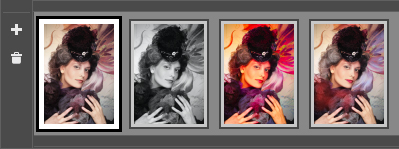
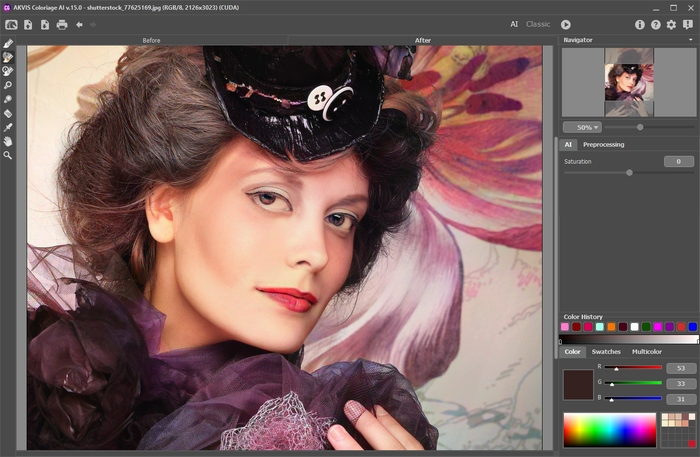
  • Passo 9. Pressione o botão para começar o processo de colorir. A imagem colorida é mostrada na aba Depois (After).
    A imagem colorada vai estar em Depois
  • Passo 10. Se quiser editar o resultado da colorization (remova alguns traços, adicione novas linhas, mude a cor dos objetos), ative a aba Antes (Before) de novo e execute as correções necessárias. Pressione o botão .
  • Passo 11. Na ultima etapa do trabalho a imagem processada pode ser manualmente editada aplicando pinceladas suaves e semitransparentes com o Lápis Alterar cor (Recolor Brush) . Será possível solamente na aba Depois.

    Atenção!

    Se você mudar a aba Antes (Before) e clicar no botão , as mudanças com o Lápis Alterar cor (Recolor Brush) se perderão.

    Dê um clique esquerdo no botão para ver o ajuste do Lápis Alterar cor em uma janela flutuante. Para ajustar um parâmetro, introduza um novo valor dentro do campo correspondente e pressione a tecla Enter ou mova o cursor. Se clicar fora da janela, a lista de parâmetros desaparece.

    Ajuste do Lápis Alterar cor
    • Diâmetro (Diameter) (1-200). A largura do traço do Lápis (em pixels).

    • Dureza (Hardness) (0-100). A dureza da borda externa do pincel. Quanto mais alto é o valor do parâmetro, mais alta a dureza da borda do pincel. A Dureza = 100% o pincel é tão duro quanto o lápis; em um baixo valor do parâmetro as pinceladas do pincel são suaves.

    • Força (Strength) (0-100). A intensidade das linhas. Quanto mais alto o valor do parâmetro, o mais intensa são as cores das linhas aplicadas (pinceladas).

    • Guardar Luminosidade (Keep Brightness) caixa de controle. Quando a caixa de controle está ativada, a luminosidade das pinceladas desenhadas é mudada para cumprir com o plano de fundo e com o brilho sobre toda a imagem (as linhas ficam mais claras nas zonas claras da imagem e mais escuras na zona escura). Quando a caixa de controle está desligada o brilho das pinceladas não depende do brilho da imagem.

    Edite os traços usando a ferramenta Borracha. Son as mesmas como para Lápis Alterar cor (sem o parâmetro Guardar Luminosidade).

  • Passo 12. As cores das linhas desenhadas podem ser salvas no arquivo com a terminação .strokes . Com este proposito pressione . Neste caso você estará apto a editar as linhas no futuro. Para carregar as linhas, pressione o botão do arquivo.
  • Passo 13. Somente na versão plugin: pressione o botão para aplicar o resultado da colorização para o seu retrato e fechar a janela do plugin. O plugin AKVIS Coloriage fechará e a imagem colorida aparecerá na área de trabalho do seu foto editor.
    Aplicação dos resultados
    Clique na imagem para abrir uma cópia maior em uma nova janela
  • Passo 14. Salve a imagem processada.

    - Se trabalha com o plugin:
    Chame a Caixa de Diálogo Salvar como (Save As) usando o comando Arquivo -> Salvar como (File -> Save As), entre com um o nome para o arquivo, escolha o formato e indique a pasta de destino.
    - Se esta trabalhando com a edição independente:
    Clique sobre o botão para abrir a caixa de dialogo Salvar como (Save As). Introduza o nome para o arquivo, escolha o formato (TIFF, BMP, JPEG ou PNG) e indique a pasta de destino.

  • Passo 15. A edição independente do AKVIS Coloriage permite imprimir a imagem. Com este propósito pressione o botão , ajuste o parâmetro de imprimir na caixa de dialogo Imprimir (Print dialog) e pressione o botão Imprimir (Print).
  • Passo 16. Feche o programa AKVIS Coloriage.
 
Como Funciona Como Funciona
   — Àrea de Trabalho — Àrea de Trabalho
   — Utilizando o programa — Utilizando o programa
   — Seleccionar Cores — Seleccionar Cores
   — Dicas — Dicas
   — Usando arquivo de traçados (*.strokes) — Usando arquivo de traçados (*.strokes)
Exemplos Exemplos
   — Um Antigo Cartão Postal — Um Antigo Cartão Postal
   — Mudando a cor do corpo do carro — Mudando a cor do corpo do carro
   — Remover cor de uma área da foto — Remover cor de uma área da foto
   — Um detalhe colorido — Um detalhe colorido
   — Truques de colorização de fotos — Truques de colorização de fotos
   — Colorir uma foto em preto e branco — Colorir uma foto em preto e branco
   — Uma foto romântica — Uma foto romântica
   — Colorindo um retrato — Colorindo um retrato
   — Colorindo suas memórias — Colorindo suas memórias
   — Um presente para o Dia da Mãe — Um presente para o Dia da Mãe
   — Colonos Canadense — Colonos Canadense
   — Colorir uma foto restaurada — Colorir uma foto restaurada
   — Colorir um retrato de família — Colorir um retrato de família
   — Mudar a cor do vestuário — Mudar a cor do vestuário
   — Colorir uma foto de colonos  — Colorir uma foto de colonos
   — Criando um fundo colorido — Criando um fundo colorido
   — Elevar espíritos — Elevar espíritos
   — Colorir um baixo relevo — Colorir um baixo relevo
   — Um antigo cartão postal com uma gueixa — Um antigo cartão postal com uma gueixa
   — Uma téquinica da colorização — Uma téquinica da colorização
   — Colorir estilo mangá/anime — Colorir estilo mangá/anime
   — Colorir uma foto para uma colagem — Colorir uma foto para uma colagem
   — Exposição de flores — Exposição de flores
   — Desenho a lápis: um auto retrato — Desenho a lápis: um auto retrato
   — Criando um Cartão de natal — Criando um Cartão de natal
   — Estoria de Amor — Estoria de Amor
   — Papel com um animal domestico — Papel com um animal domestico
   — Colorir uma foto no Paint Shop Pro — Colorir uma foto no Paint Shop Pro
   — Como obter uma bela foto sépia — Como obter uma bela foto sépia
   — Um Castelo na Escócia — Um Castelo na Escócia
   — Como Conseguir um colorido natural — Como Conseguir um colorido natural
   — Cartão de Natal — Cartão de Natal
   — Retrato de uma artista Indiana — Retrato de uma artista Indiana
   — Colorindo velho desenhos branco e preto — Colorindo velho desenhos branco e preto
   — Flor do campo — Flor do campo


   Política de privacidade | Mapa do Site | Pesquisar na site    
   Contacte-nos | Twitter | Facebook   
| English  |Français  |Deutsch  |Español  | Português  |Italiano  |日本語  |Pусский  | © 2004-2010 AKVIS.com. Todos os direitos reservados.