Graphic plugins for Windows Mac graphic plugins  
Entrar seu e-mail para subscrição em novidades.
 
  
  Produtos     Download     Online Store     Tutorial     Suporte     Quem Somos
en  fr  de  es  pt  it  jp  ru    
 

Tutorial: AKVIS Decorator

Como funciona


Pode ver um pequeno flash para aprender a utilizar AKVIS Decorator. Clique aqui! (flash movie em inglês, 3.78 Mb)


Afim de recolorir ou de modificar o aspecto duma superficie com o plugin AKVIS Decorator, deve seguir as indicações seguintes:

  • Passo 1.

    Abra a imagem no seu Editor de fotos.
    Imagem do carro
  • Passo 2. Selecione o objecto a modificar. Para este fim, utilize a ferramenta de selecção do seu programa de fotos. A selecção deve ser a mais exacta possivel.
    selecção
  • Passo 3. Abra o plugin cliquando AKVIS –> Decorador no menu Filtros.
    Se trabalha com Adobe Photoshop, clique Filtro -> AKVIS -> Decorador
    Com Paint Shop Pro, abrirà Efeitos -> Plugins -> AKVIS -> Decorador.
    Com Corel PHOTO-PAINT, abrirà Effects -> AKVIS -> Decorator.
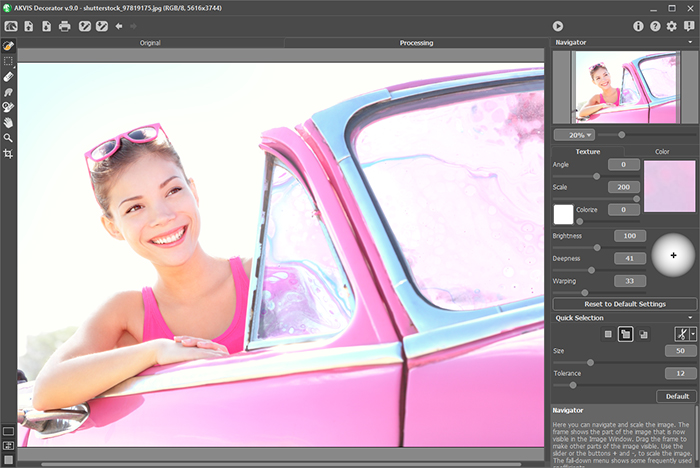
    AKVIS Decorator
  • Passo 4. Pode aplicar uma nova textura, ou uma nova côr. Estudaremos juntos estas duas possiblidades.

    Selecção duma textura

    Pode escolher qualquer uma das numerosas texturas incluidas na nossa Biblioteca das texturas. Para aceder ao menu, duplo-clique com o botão esquerdo do seu mouse no quadro textura, à sua direita.

    Texture tab

    Para facilitar o seu acesso, a Biblioteca das texturas està dividido em sub-grupos, estando cada um definido de maneira clara. Desta maneira poderà mover-se de maneira simples na arborescência antes de tomar a sua decisão duplo-cliquando de novo no modelo que interessa.

    Tem também a possibilidade de utilizar as suas proprias texturas. Para este fim, deverà primeiro criar uma imagem jpeg com um formato de 100x100 pixeis e uma definição superior. Guardar a imagem na alguma pasta.

    Para carregar esta textura no AKVIS Decorador, abra a Biblioteca das texturas, cliquando no icôno Open e seleccione-a na caixa de dialogo Open (Abrir).

    Poderà sempre voltar ao menu principal cliquando no icôno Close

    Texture Library

    O software permite-lhe modificar a rotação, a escala e a côr da sua textura.

    • Rotação (Angle). Este parâmetro define o valor de rotação dos seus esboços. Os valores estão compreendidos entre 0 e 360 graus. A rotação efectua-se no sentido dos ponteiros dum relogio.
      Angle = 0 Angle = 45 Angle = 90
      Rotação = 0 Rotação = 45 Rotação = 90
    • Escala (Scale). Este parâmetro fixa a escala do seu esboço. Està definido de inicio a 100%. Se diminue o valor deste parâmetro, o tamanho dos esboços serà mais pequeno e a frequência destes aumentarà. Vai obter o efeito contrario aumentando o valor da escala: os esboços serão menos numerosos e ocuparão mais espaço na textura.
      Scale = 50 Scale = 100 Scale = 155
      Escala = 50 Escala = 100 Escala = 155
    • Côr (Color). Este parâmetro permite-lhe mudar a côr da textura. Por outro lado, isto não influenciarà nem sobre a luminosidade nem sobre o contraste.
      Original 
color Blue color 
applied Rosy color 
applied
      Côr original Côr azul Côr de rosa

      Para mudar a côr duma textura, deve primeiro preencher a casinha das côres situada à direita do espaço rectangular e depois abrir a "selecção de côres" cliquando neste dominio.

      Texture color

    Afim de aplicar as diferentes mudanças feitas, deverà cliquar no botão Generar.

    Os novos parâmetros estarão presentes. Poderà a todo o momento chamar os parâmetros iniciais cliquando sobre: reset the default settings.


    Selecção duma côr:

    Se a sua tarefa consiste unicamente a mudar a côr sem modificar a textura, pode passar para o menu Côr (Color) no menu principal.

    Color tab

    Para escolher uma côr, tem 3 soluções: a Paleta, a caixa de dialogo Seleção da côr standart ou tomando directamente uma côr na sua imagem original.

    Para seleccionar uma côr da paleta, basta cliquar com o botão esquerdo do seu mouse sobre qualquer uma das casinhas desta. A côr seleccionada afixar-se-à no rectângulo à direita.

    O quadro de dialogo Selecção da côr standart abre-se duplo-cliquando no rectângulo à direita.

    Standard Color Selection Dialog

    Tem também a possibilidade de seleccionar uma côr tomada na sua imagem original. Para este fim, clique com o botão esquerdo do mouse sobre qualquer um dos pontos desta imagem guardando pressionada a tecla Ctrl (Command em Mac).

    Imediatamente em cima do rectângulo do menu Côr, encontrarà uma minipaleta. Poderà guardar ai as suas côres preferidas. Para este fim, faça deslizar qualquer uma das côres, que ela se encontre no rectângulo ou na paleta. Para chamar uma côr da minipaleta, clique em cima com o botão esquerdo do mouse. Para a fazer desaparecer, clique com o botão direito.

  • Passo 5. Clique no botão Apply texture afim de aplicar uma textura ou uma côr na superficie selecionada. O resultado aparece imediatamente na janela Depois (After).
    The texture is applied to the selection
  • Passo 6. Ajustamento dos diferentes parâmetros que definirão a tonalidade final:
    • Luminosidade (Brightness). Este parâmetro permite-lhe mudar a luminosidade da imagem original. Poderà utilizà-lo se deseja aplicar uma textura luminosa a um objecto escuro ou ao contrario, aumentando o valor deste parâmetro no primeiro caso, diminuando no segundo. O valor 100% corresponde à luminosidade inicial da imagem.
      Brightness = 60
      Luminosidade = 60
      Brightness = 100
      Luminosidade = 100
      Brightness = 140
      Luminosidade = 140
    • Profundidade (Deepness). Este parâmetro gere as informações de luz e de sombra numa imagem. A 0, as sombras e os volumes são ignorados e o resultado dà um aspecto plano.

      Ao màximo, todas as informações ligadas à profundidade serão acentuadas e a imagem aparecerà em 3D. Ao contràrio certas partes podem estar sobre ou sob expostas.

      Deepness = 5
      Profundidade = 5
      Deepness = 40
      Profundidade = 40
    • Deformação (Warping). Este parâmetro fixa o grau de deformação que se poderà aplicar à textura. A 0, não haverà nenhuma deformação, a taxa de deformação aumentando em função da percentagem escolhida.
      Deformação = 5
      Deformação = 5
      Deformação = 80
      Deformação = 80
    • Origem da luz (Light Source). Deslocando o alvo sobre a esfera, define-se a orientação da luz no momento da tomada suposta da foto. A posição da origem da luz permite variar o calor das cores do resultado.
      Light Source

    Todas as mudanças serão aplicadas cliquando no botãoApply the changes. O resultado é visivel no ecrã de control.

  • Passo 7. Quando o resultado està como desejado, carregue mais uma vez no botão Apply the texture .
  • Passo 8. Para finalizar o seu trabalho, carregue sobre Apply the result .
    A car with a new surface
 
Como funciona Como funciona
Modificar a cor/textura do vestuario Modificar a cor/textura do vestuario
Desenho de Interiores Desenho de Interiores
Potes de chá para cada gosto Potes de chá para cada gosto
Alienígenas chegando Alienígenas chegando
Show de Moda Show de Moda
Rainha da Neve Rainha da Neve


   Política de privacidade | Mapa do Site | Pesquisar na site | English  | Français  | Deutsch  | Español  | Português  | Italiano  | 日本語  | Pусский  | © 2004-2008, AKVIS LLC. Todos os direitos reservados.