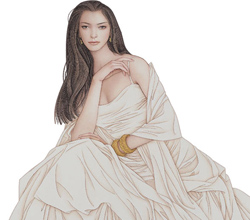
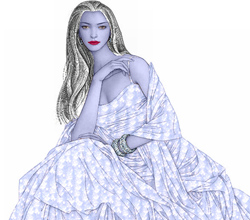
Graphic software for Windows Mac graphic software
Entrar seu e-mail para subscrição em novidades.
 
  
  Produtos     Download     Online Store     Tutorial     Suporte     Quem Somos
en  fr  de  es  pt  it  jp  ru    
 

Tutorial: AKVIS Decorator

A Rainha das Neves


O autor deste exemplo é Chantal Meus.


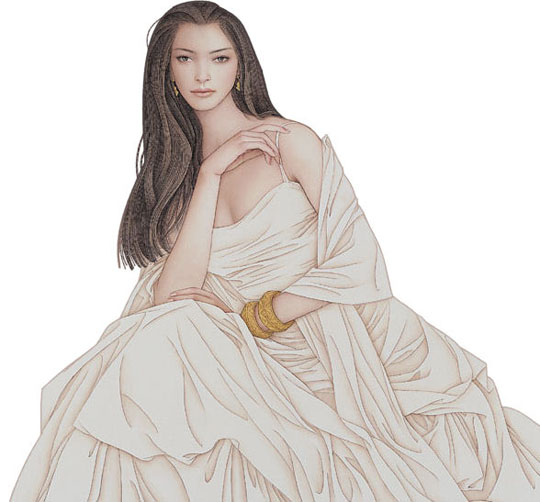
Você se lembra dos contos de fadas que seus pais lhe contavam quando você era criança? Você era atraído ao mundo da magia, aventuras e mistério, você sentia empatia com seus heróis favoritos e sujeitos culpados e maus. Mas há alguns heróis que são fascinante e assustador em alguns momentos. A Rainha da Neve, bonita, insidiosa, primorosa e cruel, é uma delas. Usando AKVIS Decorator nós transformaremos uma menina ordinária na misteriosa, extraordinariamente atraente a Rainha das Neves.

  • Passo 1. Abra a fotografia em seu editor de fotografia. Você pode usar qualquer editor de fotografia compatível com AKVIS plugins.
    Uma foto de uma menina
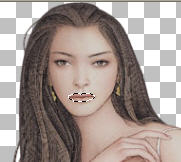
  • Passo 2. Selecione os lábios da menina usando qualquer ferramenta de seleção. No Adobe Photoshop você pode usar a ferramenta Laço (Lasso) ou a ferramenta Seleção Rápida (Quick Selection). Olhe para a imagem abaixo.
    Selecione os lábios da menina
  • Passo 3. Chame o AKVIS Decorator do menu principal do Adobe Photoshop: Filtros -> AKVIS -> Decorator.
  • Passo 4. Mude a cor dos lábios. Para mudar a cor, você tem que ativar a aba de Cor (Color) e escolher o matiz exigido. O autor usou a cor de cravo.

    Então mude os parâmetros de cores: Brilho (Brightness) = 50, Profundidade (Deepness) = 15.
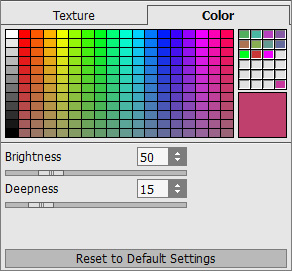
    Escolha uma Cor
  • Passo 5. Clique no botão para iniciar o processo. O resultado será mostrado na aba Depois (After). Se você está satisfeito com o resultado, pressione o botão .
  • Passo 6. Agora selecione todas as partes de seu corpo: a face, os pescoço, as mãos e o busto.
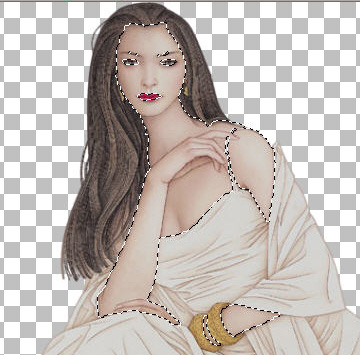
    Selecione o corpo
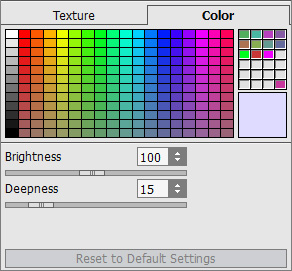
  • Passo 7. Chame o AKVIS Decorator, vá para a aba Cor (Color) e escolha a cor lilás pálida na Paleta de Cor (Color Palette). Fixe os valores dos Parâmetros: Brilho (Brightness) = 100, Profundidade (Deepness) = 15.
    Escolha a cor
  • Passo 8. Clique no botão , então clique no botão para aplicar o resultado e voltar à área de trabalho de seu editor de fotografia.
  • Passo 9. Agora nós temos que decorar seu vestido. Selecione o vestido e a correia.
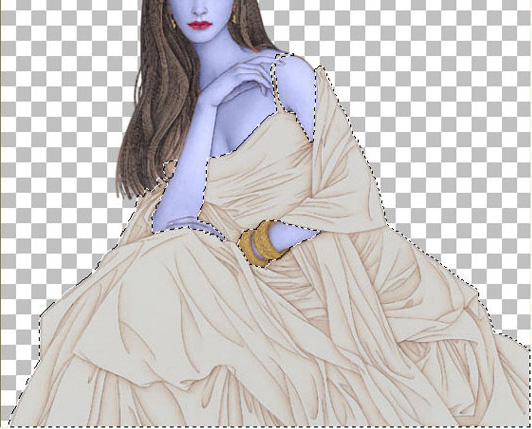
    Selecione o vestido
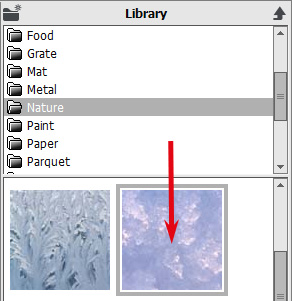
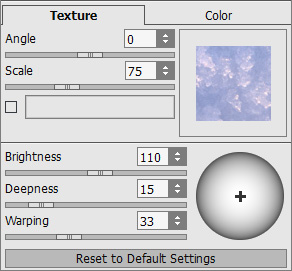
  • Passo 10. Chame o AKVIS Decorator e escolha a aba Textura (Texture). Selecione a textura apropriada da Biblioteca de Textura (Texture Library). Para abrir a Biblioteca de Textura, você deverá clicar duas vezes com o botão esquerdo do mouse no quadrado com uma textura. Escolha uma textura da pasta Natureza (Nature).
    Escolha uma textura

    Fixe os valores dos parâmetros: Angulo (Angle) = 0, Escala (Scale) = 75, Brilho (Brightness) = 110, Profundidade (Deepness) = 15, Deformação (Warping) = 33.

    Vestido

    Você deverá pressionar o botão Gerar (Generate) para aplicar as mudanças para a textura:

    Gerar
  • Passo 11. Pressione o botão , processar sua imagem e pressione para aplicar o resultado e feche a janela do plugin.
  • Passo 12. Agora é hora para selecionar seu cabelo.
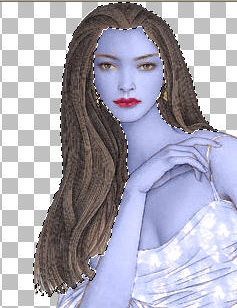
    Selecione o cabelo

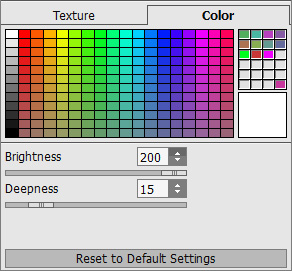
    Chame o AKVIS Decorator novamente, escolha a aba Cor (Color) e escolha a cor branca na Paleta de Cor (Color Palette). Fixe os valores dos parâmetros: Brilho (Brightness) = 200, Profundidade (Deepness) = 15.

    Escolha a cor branca

    Repita o Passo 11.

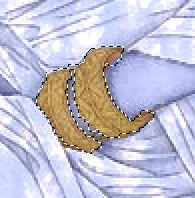
  • Passo 13. Agora selecione as pulseiras.
    Selecione as pulseiras

    Chame o AKVIS Decorator mais uma vez, escolha a aba Cor (Color) e escolha a mesma cor que você usou para decorar a sua pele.

    Escolha a cor

    Repita o Passo 11.

  • Passo 14. Agora nós temos que decorar o fundo de nossa imagem. A imagem original está em uma camada transparente. Como é impossível aplicar as texturas para uma camada transparente, nós precisamos colorir o fundo.

    Selecione a imagem inteira menos o corpo da menina. Então escolha a ferramenta Balde de Pintura (Paint Bucket) e fixe a cor branca, então clique no fundo branco com o botão esquerdo do mouse e ele ficará branco.

    Selecione o fondo
  • Passo 15. Chame o AKVIS Decorator do menu principal. Escolha a aba Textura (Texture) e abra a Biblioteca de Textura (Texture Library). Selecione a textura necessária da pasta Natureza (Nature).
    Escolha uma textura

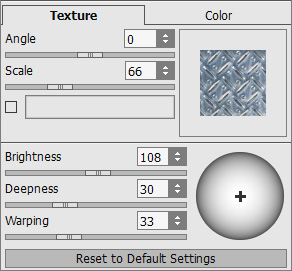
    Fixe os valores para os parâmetros: Angulo (Angle) = 0, Escala (Scale) = 100, Brilho (Brightness) = 100, Profundidade (Deepness) = 15, Deformação (Warping) = 33.

    Textura do fondo

    Não esqueça de repetir o Passo 11.

  • Passo 16. Aqui nós temos nossa Rainha das Neves!
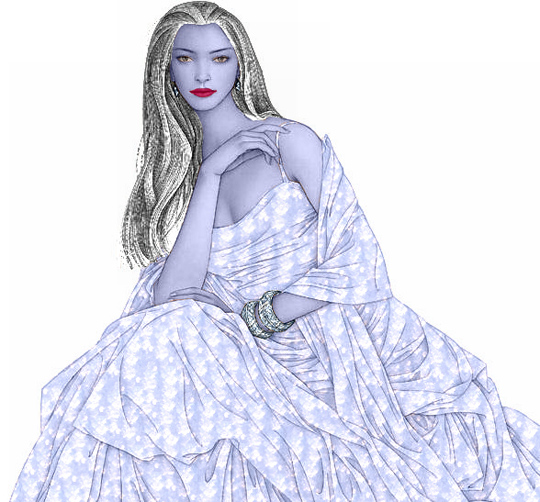
    Resultado
 
Como funciona Como funciona
   — Àrea de Trabalho — Àrea de Trabalho
   — Utilizando o programa — Utilizando o programa
Exemplos Exemplos
   — Modificar a cor/textura do vestuario — Modificar a cor/textura do vestuario
   — Desenho de Interiores — Desenho de Interiores
   — Potes de chá para cada gosto — Potes de chá para cada gosto
   — Alienígenas chegando — Alienígenas chegando
   — Show de Moda — Show de Moda
   — A Rainha das Neves — A Rainha das Neves
   — Patchwork — Patchwork


   Política de privacidade | Mapa do Site | Pesquisar na site    
   Contacte-nos | Twitter | Facebook   
| English  |Français  |Deutsch  |Español  | Português  |Italiano  |日本語  |Pусский  | © 2004-2010 AKVIS.com. Todos os direitos reservados.