Снежная Королева
Автор примера Chantal Meus.
Наверное, каждому из нас в детстве читали сказки. Мы окунались в мир, полный волшебства, приключений и загадок, сопереживали любимым героям и осуждали злодеев. Но есть такие персонажи, которые пугают и восхищают одновременно. Одна из них - прекрасная и коварная, утонченная и жестокая Снежная Королева. С помощью плагина AKVIS Decorator попробуем сделать из обычной девушки загадочную, необычайно привлекательную и в тоже время отталкивающую своей «холодностью» Королеву.
|
|
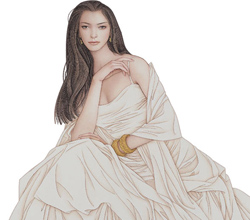
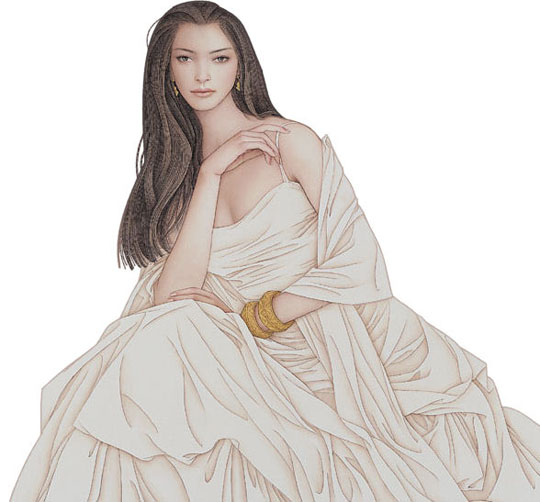
| Исходное изображение |
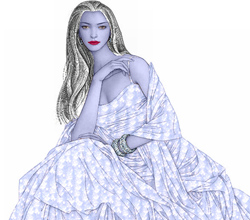
Результат |
- Шаг 1. Откройте исходное изображение в графическом редакторе. В данном случае используется графический редактор Adobe Photoshop, но все те же действия можно повторить в любой другой графической программе, c которой совместимы плагины AKVIS.
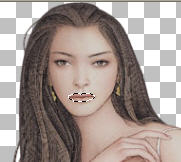
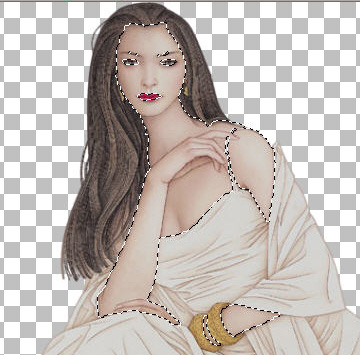
- Шаг 2. С помощью инструментов выделения, которые вы можете найти на панели инструментов, выделите губы персонажа.
В редакторе Adobe Photoshop можно использовать, например, инструменты Лассо (Lasso Tool) или Быстрое выделение (Quick Selection Tool). Должно получиться как показано на рисунке ниже.
- Шаг 3. Вызовите плагин AKVIS Decorator. Для этого в Adobe Photoshop необходимо выбрать пункт меню Filter -> AKVIS -> Decorator.
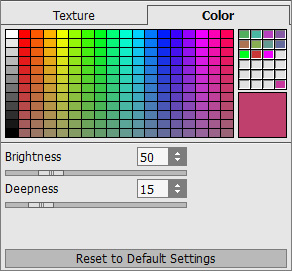
- Шаг 4. Измените цвет губ. Для этого на Панели настроек в правой части окна плагина, нажатием левой кнопки мыши откройте закладку Цвет (Color). Курсором выберите на Палитре цветов (Color Palette) необходимый оттенок, в данном случае автор использовала красновато-розовый.
Далее измените параметры цвета. Автор задала следующие значения: Яркость (Brightness) = 50, Объем (Deepness) = 15.
- Шаг 5. Нажмите
для запуска процесса наложения цвета.
Результат обработки будет показан в закладке После (After).
Если результат вас устраивает, для передачи результата в редактор нажмите на кнопку .
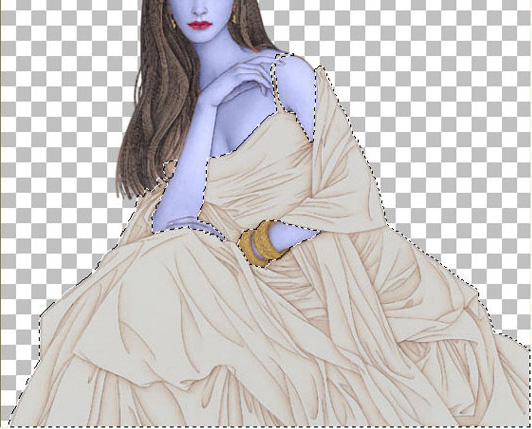
- Шаг 6. Далее в редакторе Adobe Photoshop выделите все участки тела персонажа, где видна кожа: лицо, шею, руки и грудь.
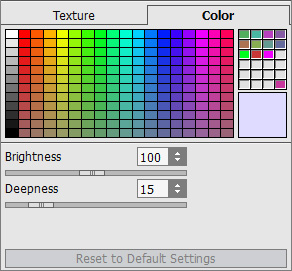
- Шаг 7. Вновь вызовите плагин AKVIS Decorator, зайдите в закладку Цвет (Color) и на Палитре цветов (Color Palette) выберите бледно – сиреневый оттенок синего. Задайте значения параметров Яркость (Brightness) = 100, Объем (Deepness) = 15.
- Шаг 8. Снова нажмите
, а затем для применения результата и возврата в редактор.
- Шаг 9. После этого приступайте к украшению платья. В редакторе Adobe Photoshop выделите платье персонажа, не забывая выделить лямку.
- Шаг 10. Вызовите плагин AKVIS Decorator, зайдите в закладку Текстуры (Texture).
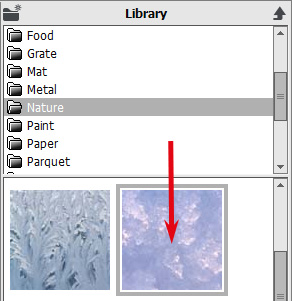
Для того чтобы найти необходимую текстуру используйте Библиотеку текстур (Texture Library), для этого дважды щелкните левой кнопкой мыши по квадрату с изображением текстуры. После того как перед Вами появится каталог, откройте папку Природа (Nature) и выберите текстуру.
В данном случае использовалась текстура, отмеченная на изображении красной стрелкой.
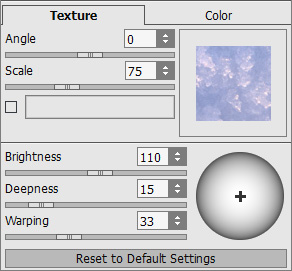
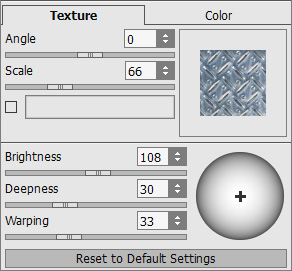
Выставите следующие значения параметров текстуры: Угол (Angle) = 0, Масштаб (Scale) = 75, Яркость (Brightness) = 110, Объем (Deepness) = 15, Искривление (Warping) = 33.
После того как вы измените параметры текстуры, нажмите кнопку Сгенерить (Generate), чтобы увидеть изменения:
- Шаг 11. Нажмите кнопку
, чтобы обработать всю выделенную область изображения и для принятия изменений и возврата в редактор.
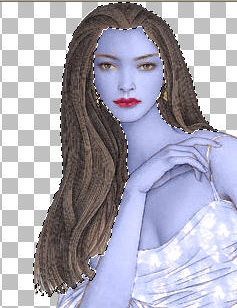
- Шаг 12. Затем в редакторе Adobe Photoshop выделите волосы персонажа.
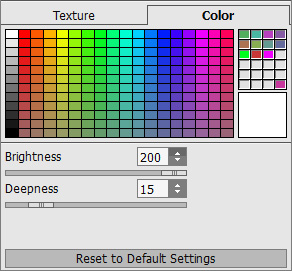
Опять вызовите плагин AKVIS Decorator , зайдите в закладку Цвет (Color) и выберите белый цвет на Палитре цветов (Color Palette). Выставите значения параметров Яркость (Brightness) = 200, Объем (Deepness) = 15.
Повторите Шаг 11.
- Шаг 13. Далее в редакторе Adobe Photoshop выделите браслеты на руке персонажа.
В очередной раз вызовите плагин AKVIS Decorator, зайдите в закладку Цвет (Color) и на Палитре цветов (Color Palette) выберите тот же оттенок синего, что был использован для обработки кожи.
Повторите Шаг 11.
- Шаг 14. Теперь нужно обработать фон за персонажем. Исходное изображение расположено на прозрачном фоне. Но текстура к такому фону не применяется, поэтому необходимо залить его.
Для этого выделите все изображение, кроме нашей героини. На панели инструментов редактора, выберите инструмент Заливка (Paint Bucket Tool) и выберите белый цвет. Наведите курсор в виде ведерка на фон и щелкните левой кнопкой мыши – задний план изображения будет залит белым цветом.
- Шаг 15. Еще раз вызовите плагин AKVIS Decorator. Зайдите в закладку Текстуры (Texture), откройте Библиотеку текстур (Texture Library) и выберите текстуру из папки Природа (Nature).
В данном случае использовалась текстура, отмеченная на изображении ниже красной стрелкой.
Задайте следующие значения параметров текстуры: Угол (Angle) = 0, Масштаб (Scale) = 100, Яркость (Brightness) = 100, Объем (Deepness) = 15, Искривление (Warping) = 33.
Не забудьте повторить Шаг 11.
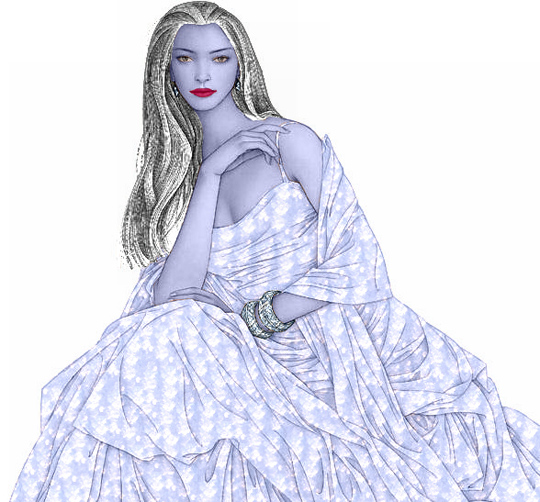
- Шаг 16. В результате получите готовое изображение Снежной Королевы.
| |
|