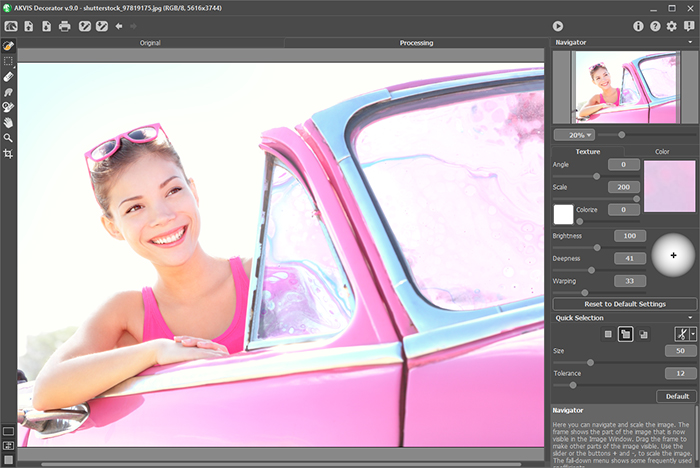
Шаг 4. На выделенный объект можно наложить текстуру или
просто перекрасить в другой цвет. Поэтому следующим шагом необходимо
выбрать текстуру или цвет.
Выбор текстуры
Текстура выбирается из Библиотеки текстур. Для открытия Библиотеки необходимо дважды щелкнуть левой кнопкой мыши по квадрату с текстурой.
В комплекте с плагином поставляется Библиотека с большим количеством текстур. Все текстуры в Библиотеке текстур разделены на группы, например, Камень, Ткань, Цветы. Для выбора текстуры необходимо сначала выбрать в дереве группу, а затем выбрать текстуру двойным щелчком левой кнопки мыши.
Вы можете также использовать свои текстуры. Для этого их необходимо сначала подготовить: размер текстуры должен быть 100 на 100 пикселей, текстура должна быть сохранена в формате jpg с высоким (High) или максимальным (Maximum) качеством в любую папку на вашем компьютере.
Для того чтобы загрузить эту текстуру в AKVIS Decorator, необходимо открыть Библиотеку текстур, нажать на кнопку
и выбрать текстуру в диалоговом окне Open.
Для того чтобы вернуться из Библиотеки текстур, не выбирав текстуры, необходимо нажать на кнопку
.
У выбранной текстуры можно изменить угол поворота, масштаб и цвет.
Если для выбранной текстуры были изменены какие-либо из
параметров, то для того чтобы эти изменения применились к выбранной текстуре,
необходимо нажать на кнопку Сгенерить.
Выбор цвета
Если вы не хотите накладывать на объект текстуру, а просто хотите изменить его цвет, то для этого необходимо переключиться в закладку Color на Панели настроек и выбрать цвет.
Цвет может быть выбран из Палитры цветов, из Стандартного
диалога выбора цвета или с исходного изображения.
Для выбора цвета из Палитры цветов достаточно просто щелкнуть левой кнопкой мыши по любому цвету в палитре. Выбранный цвет будет показан в цветовом прямоугольнике справа.
Стандартный диалог выбора цвета открывается по двойному щелчку по цветовому прямоугольнику справа от палитры.
Кроме того, цвет может быть выбран с исходного изображения,
для этого достаточно щелкнуть левой кнопкой мыши с нажатой клавишей Ctrl (Command на
Macintosh) в любой точке исходного изображения.
Над цветовым прямоугольников в закладке Color расположена мини-палитра Дополнительные цвета,
в которой можно хранить понравившиеся или часто используемые цвета. Для того
чтобы сохранить цвет в мини-палитру, необходимо просто перетащить этот цвет
с цветового прямоугольника на любую из ячеек этой мини-палитры (даже если эта
ячейка уже занята). Для выбора цвета из мини-палитры достаточно щелкнуть по
этому цвету левой кнопкой мыши. Удалить цвет можно щелчком правой кнопки мыши.