Работа с программой
Декоратор может работать как отдельная программа или как плагин к графическому редактору.
Для обработки изображения необходимо выполнить следующие действия:
- Шаг 1. Открыть изображение.
- В отдельной программе (файл в формате TIFF, BMP, JPEG, WEBP или PNG):
Диалоговое окно Открыть изображение можно вызвать сразу после запуска программы с помощью двойного щелчка мыши в области Окна изображения или кнопкой
 на Панели управления. Кроме того, можно перетащить ярлык изображения в открытое окно программы.
- При работе с плагином:
В графическом редакторе с помощью команды меню Файл -> Открыть или сочетания клавиш Ctrl+O на Windows, ⌘+O на Mac.
Вызвать плагин Декоратор с помощью команды меню:
в AliveColors: Эффекты -> АКВИС -> Декоратор;
в Adobe Photoshop: Фильтр –> АКВИС –> Декоратор;
в Corel PaintShop Pro: Эффекты –> Плагины -> АКВИС –> Декоратор;
в Corel Photo-Paint: Эффекты –> АКВИС –> Декоратор.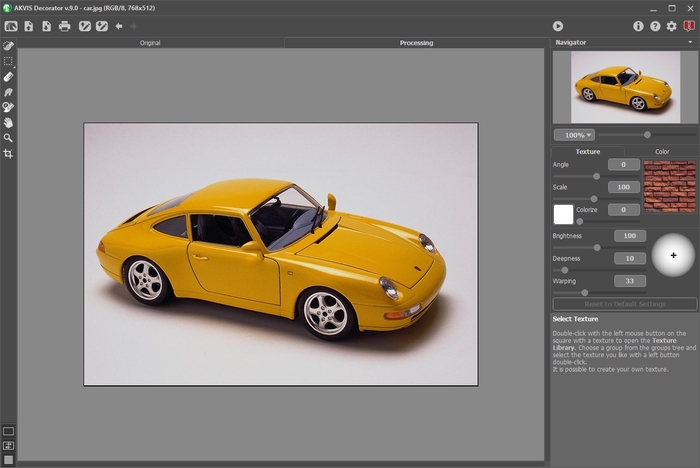
- Шаг 2. Выделить объект, на который будет накладываться текстура с помощью инструментов выделения:
 ,
,  ,
,  ,
,  ,
,  ,
,  .
.
Параметры выбранного инструмента будут показаны в окне, всплывающем по щелчку правой кнопки мыши.
При работе с плагином выделение может быть передано из графического редактора.
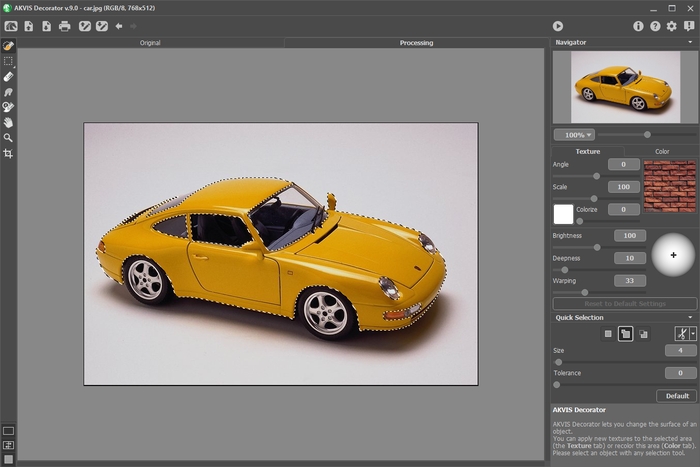
Рекомендуется сохранить выделение в файл с расширением .decor с помощью кнопки
 − тогда на любом этапе работы в последующем можно подгрузить его к картинке (кнопка
  ).
).
- Шаг 3. На выделенный объект наложить текстуру или перекрасить его в другой цвет. Параметры эффекта регулируются на Панели настроек.
- Шаг 4. Нажать на кнопку
 , чтобы запустить процесс обработки. Результат наложения будет показан в закладке Обработка. При необходимости продолжить настройку параметров, отредактировать выделение или создать новое и запустить расчет снова.
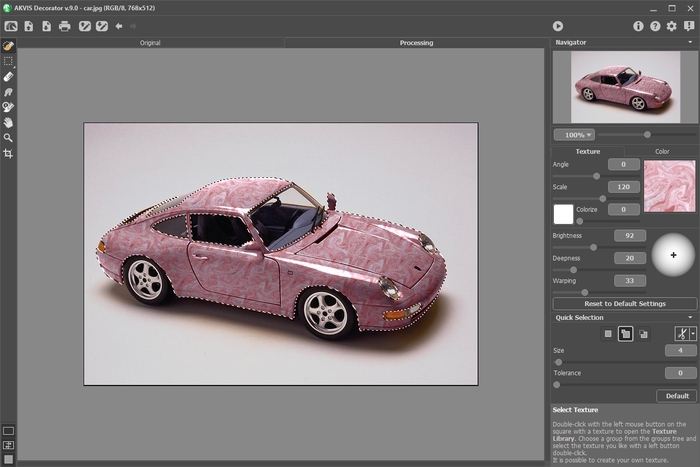
- Шаг 5. Доработать изображение с помощью инструментов Кисть возврата
 и Размазывание
  (только для лицензий Расширенная домашняя и Для бизнеса).
- Шаг 6. В отдельной программе Декоратор есть возможность распечатать изображение.
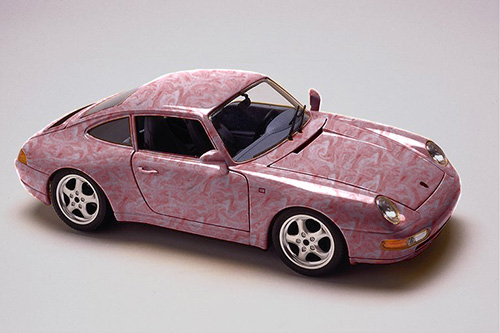
- Шаг 7. Сохранить полученное изображение.
- В отдельной программе:
Нажать на кнопку
 , в диалоговом окне Сохранить изображение ввести имя файла, указать формат (TIFF, BMP, JPEG, WEBP или PNG) и выбрать каталог, в который необходимо сохранить файл.
- При работе с плагином:
Применить результат нажатием кнопки
 .
.
В графическом редакторе вызвать диалог сохранения файла командой меню Файл -> Сохранить как, ввести имя файла, указать формат и выбрать каталог, в который необходимо сохранить файл.
Декоратор v. 9.1 - Попробовать бесплатно
