Ricolorare o modificare l’aspetto di una superficie con il plugin AKVIS Decorator


Inserisci la tua e-mail per essere informato delle novità:
 
 
  Prodotti     Download     Online Store     Tutorial     Supporto     Chi siamo      Account dell'utente
en  fr  de  es  pt  it  jp  ru    
 

Tutorial: AKVIS Decorator

Come funziona


Guardate il filmato flash che mostra la tecnica di applicazione delle texture con AKVIS Decorator. Cliccare qui! (flash-movie, 3.78 Mb in lingua inglese)


Per ricolorare o modificare l’aspetto di una superficie con il plugin AKVIS Decorator procedere con le seguenti operazioni:

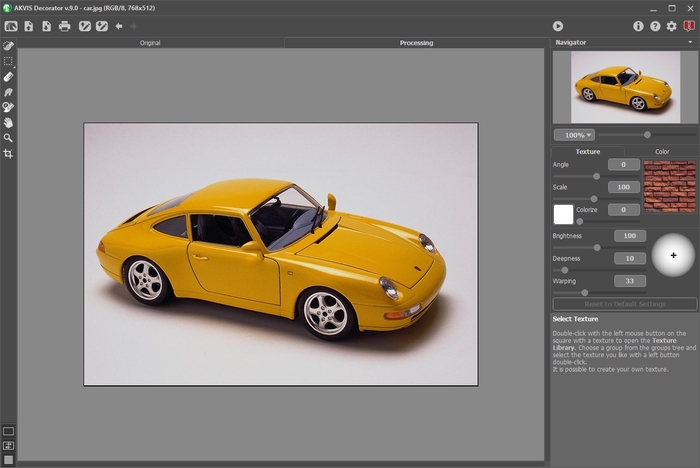
  • Passaggio 1. Aprire un’immagine nel foto editor.
    Foto del automobile
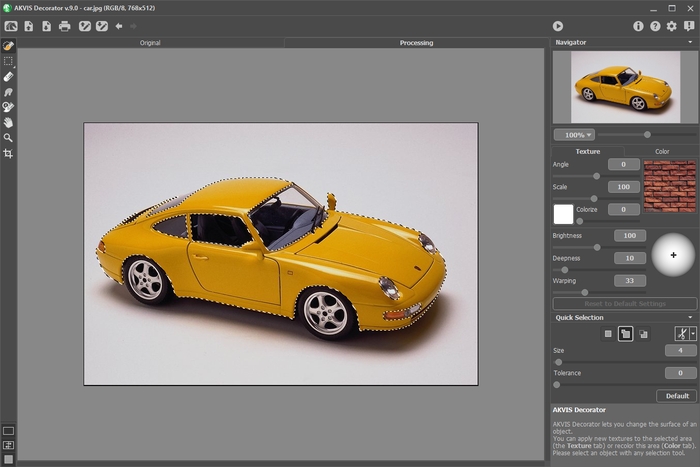
  • Passaggio 2. Selezionare l’oggetto su cui applicare una texture. Per effettuare questa operazione, utilizzare qualsiasi strumento di selezione del vostro editor di foto. La selezione deve essere molto precisa.
    Selezionare l’oggetto
  • Passaggio 3. Aprire il plug-in con il comando AKVIS -> Decorator dal menu Filtro.

    Se si lavora in Adobe Photoshop cliccare su Filtro -> AKVIS -> Decorator;
    se si utilizza Corel Paint Shop Pro cliccare su Effetti -> Plugin -> AKVIS -> Decorator;
    in Corel Photo-Paint andare su Effetti -> AKVIS -> Decorator.

    AKVIS Decorator
  • Passaggio 4. È possibile applicare una nuova texture o ricolorare l'oggetto. Pertanto, nel passaggio successivo sarà necessario selezionare una texture o un colore, andremo ora ad esplorare tutte le possibilità.


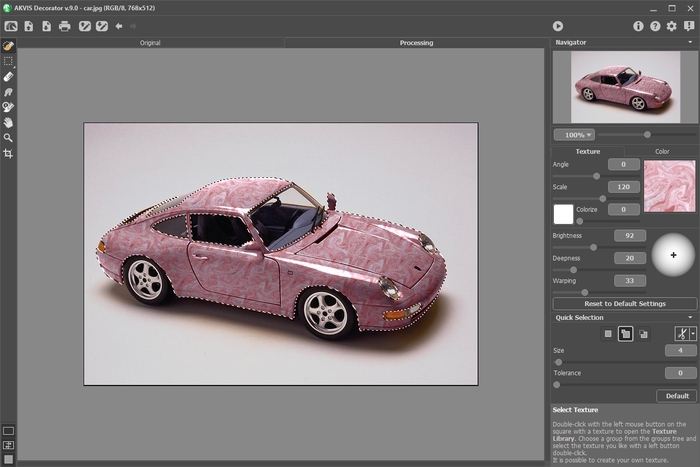
    Selezionare una texture

    È possibile scegliere una texture qualsiasi delle molte contenute nella Libreria texture. Per accedere al menu fare doppio clic, con il tasto sinistro del mouse, sulla casella quadrata, a destra, contenente una texture.

    Texture

    Le texture contenute nella Libreria sono divise in cartelle: pietre, tessuti, metalli, fiori, ecc…per facilitarne la scelta. Selezionare una cartella, nella finestra sottostante verranno visualizzate tutte quelle disponibili, scorrere il cursore per sceglierne una e fare doppio clic su di essa con il tasto sinistro del mouse.

    È inoltre possibile utilizzare le proprie texture. A tal fine è necessario adeguare le loro dimensioni (100 x 100 px) e salvarle come file jpg ad alta risoluzione in qualsiasi cartella sul computer.

    Per caricare queste texture in AKVIS Decorator, aprire la Libreria texture, premere sul pulsante (in alto) e nella finestra Apri cercare la cartella e selezionare quella desiderata.

    Per tornare al Pannello impostazioni senza selezionare nulla, è sufficiente premere il pulsante .

    Libreria texture

    Il programma permette di regolare Angolo, Scala e Colore della texture.

    • Angolo. Il parametro definisce l'angolo di rotazione della trama. I valori sono compresi tra 0 e 360 gradi. La rotazione avviene in senso antiorario.
      Angolo = 0 Angolo = 45 Angolo = 90
      Angolo = 0 Angolo = 45 Angolo = 90
    • Scala. Il parametro consente di impostare la dimensione del motivo. Per impostazione predefinita la scala è del 100%. Se si riduce il valore del parametro, la dimensione della trama diminuisce e la frequenza dei motivi aumenta; si ottiene l’effetto opposto se si aumenta il valore, cioè la dimensione della trama si ingrandisce e la frequenza dei motivi diminuisce.
      Scala = 50 Scala = 100 Scala = 155
      Scala = 50 Scala= 100 Scala = 155
    • Colore. Questo parametro permette di cambiare il colore della texture ma la luminosità e la saturazione rimangono inalterate.
      Colore originale  Applicazione Blu Applicazione Rosa
      Colore originale Applicazione blu Applicazione rosa

      Per cambiare il colore della texture è necessario, innanzitutto, selezionare la casella a destra della placca colorata di forma rettangolare, quindi cliccare sulla placca e scegliere il colore desiderato dalla finestra di dialogo Seleziona colore.

      Colore della texture

    Se si cambiano i parametri della texture è necessario premere il tasto Generare per applicare le modifiche.

    Si può sempre ritornare alle impostazioni originali cliccando su Ripristinare le impostazioni predefinite.


    Selezionare un colore

    Se non si desidera applicare nessuna texture all’oggetto, ma semplicemente cambiare il colore, passare alla scheda Colore nel Pannello impostazioni.

    Colore

    Per scegliere un colore ci sono 3 opzioni: dalla tavolozza Colori, dalla finestra di dialogo Seleziona colore o dall'immagine originale.

    Per selezionare un colore dalla tavolozza Colori è sufficiente cliccare con il tasto sinistro del mouse dove si vuole. Il colore scelto verrà visualizzato nella casella quadrata, sulla destra.

    Per aprire la finestra di dialogo Seleziona colore basterà un doppio clic sulla casella quadrata colorata, alla destra della Tavolozza.

    Selezione Colore

    Inoltre, è possibile scegliere un colore dall'immagine originale.

    Per fare ciò, basta cliccare in qualsiasi punto mantenendo premuto il tasto Ctrl su Windows, su Macintosh.

    Sempre nella scheda Colore, proprio sopra il quadrato che testimonia il colore scelto, si trova una Mini-tavolozza dove si possono memorizzare i colori personalizzati o preferiti. Per effettuare questa operazione basta trascinare nella cella qualsiasi colore si trovi nella casella quadrata, anche se la cella non è vuota. Per richiamare un colore dalla mini-tavolozza basta un clic del mouse con il tasto sinistro su di esso, per rimuoverlo un clic con il destro.

  • Passaggio 5. Premere il pulsante per applicare la texture o il colore sull'oggetto selezionato.

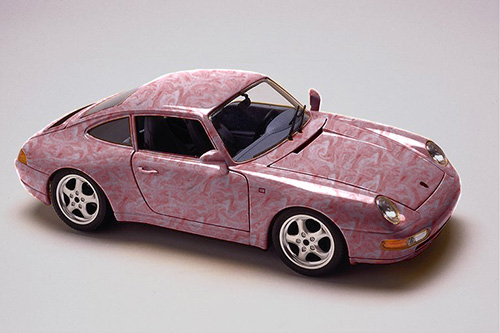
    Il risultato sarà visibile nella scheda Dopo.

    Risultato
  • Passaggio 6. Regolare i differenti parametri che definiscono le tonalità finali.
    • Luminosità. Questo parametro permette di modificare la luminosità dell'immagine originale. Potrebbe essere necessario se si desidera applicare una texture chiara (a colori) su un oggetto scuro, o viceversa, una texture scura (a colori) su un oggetto chiaro. Nel primo caso, si dovrebbe aumentare il valore del parametro Luminosità, nel secondo caso è necessario ridurlo. Il 100% corrisponde al valore iniziale di luminosità dell'immagine originale.
      Luminosità  = 60
      Luminosità = 60
      Luminosità  = 100
      Luminosità = 100
      Luminosità  = 140
      Luminosità = 140
    • Profondità. Il parametro influenza la quantità di luce ed ombre sull’immagine. A 0, colori, pieghe e sfumature vengono ignorati; come risultato l'oggetto appare piatto. Più alto è il parametro, più la profondità è accentuata e si mettono in luce le sfumature, l'immagine verrà visualizzata in 3D. Tuttavia, se il valore del parametro è troppo alto, alcune parti possono diventare sovraesposte o sottoesposte.
      Profondità = 5
      Profondità = 5
      Profondità = 40
      Profondità = 40
    • Distorsione. Il parametro determina il livello di distorsione che può essere applicato alla texture. A 0 non c’è alcuna distorsione, man mano che la percentuale sale, aumenta conseguentemente anche la distorsione.
      Distorsione = 5
      Distorsione = 5
      Distorsione = 80
      Distorsione = 80
    • Fonte di luce. Utilizzare il cursore "+" sulla sfera per impostare la fonte di luce. La posizione della sorgente luminosa influenza il confezionamento della texture.
      Fonte di Luce

    Le modifiche apportate alle impostazioni in questo settore vengono applicate quando si preme il pulsante . Il risultato compare nella Finestra immagine (nella scheda Dopo).

  • Passaggio 7. Se il risultato non è soddisfacente, modificare ulteriormente i parametri e premere nuovamente il pulsante .
  • Passaggio 8. Quando si è pronti, premere il pulsante per applicare il risultato e chiudere il plugin.
    Risultato
 
Come funziona Come funziona
   — Area di lavoro — Area di lavoro
   — Come usare il programma — Come usare il programma
Esempi Esempi
   — Design d'interni — Design d'interni
   — Teiere per tutti i gusti — Teiere per tutti i gusti
   — Un Bassorilievo cambogiano — Un Bassorilievo cambogiano
   — Arrivano gli alieni — Arrivano gli alieni
   — Sfilata di moda — Sfilata di moda
   — Regina della Neve — Regina della Neve
   — Patchwork: creazione della mosaico — Patchwork: creazione della mosaico


ritorna sopra


   Informativa sulla privacy | Mappa del sito | Cerca nel sito    
   Contatti | Twitter | Facebook | YouTube Channel    
| English  |Français  |Deutsch  |Español  |Português  | Italiano  |日本語  |Pусский  | © 2004-2012 AKVIS. Tutti i diritti riservati.