Graphic software for Windows Mac graphic software
Tragen Sie Ihre E-Mail ein, um den AKVIS-Newsletter zu abonnieren.
 
  
  Produkte     Download     Online Store     Tutorial     Support     Impressum
en  fr  de  es  pt  it  jp  ru    
 

Tutorial: AKVIS Decorator

Schneekönigin


Der Autor dieses Beispiels ist Chantal Meus (Frankreich).

Erinnern Sie sich noch an die Märchen, die Sie als Kind so gerne gehört haben? Man versinkt in die Welt der eigenen Magie, Abenteuer und Geheimnisse, man fühlt mit den Lieblings-Helden mit und bestraft das Böse. Es gibt aber ein paar Helden, die faszinierend und unheimlich zugleich sind und uns versuchen zu täuschen. Eine davon ist die Schneekönigin - schön und heimtückisch, raffiniert und grausam.

Mit AKVIS Decorator werden wir ein Mädchen in die geheimnisvolle Schneekönigin umwandeln.

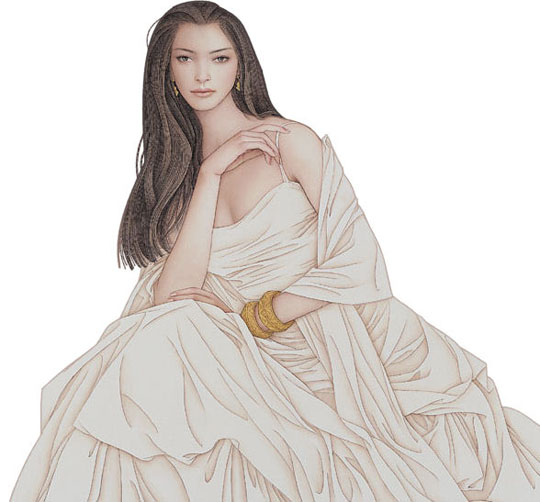
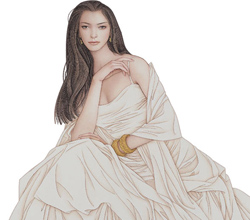
  • Schritt 1. Öffnen Sie das Foto in Ihrem Bildbearbeitungsprogramm. Sie können jedes beliebiges Programm verwenden, das mit AKVIS Plugins kompatibel ist.
    Foto eines Mädchens
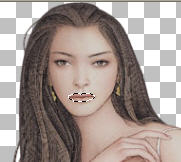
  • Schritt 2. Wählen Sie die Lippen des Mädchens mit einem Auswahlwerkzeug. In Adobe Photoshop können Sie das Lasso-Werkzeug oder das Quick-Auswahl-Werkzeug verwenden. Sehen Sie das folgende Bild:
    Lippen auswählen
  • Schritt 3. Rufen Sie AKVIS Decorator aus dem Menü von Adobe Photoshop auf: Filter -> AKVIS -> Decorator.
  • Schritt 4. Ändern Sie die Farbe der Lippen. Dafür aktivieren Sie das Register Farbe (Color) und wählen den passenden Farbton. Der Autor hat rosa augewählt.

    Ändern Sie die Parameter: Helligkeit (Brightness) = 50, Tiefe (Deepness) = 15.
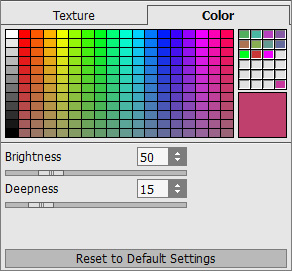
    Farbe  auswählen
  • Schritt 5. Klicken Sie auf Run, um die Bearbeitung zu starten. Das Ergebnis wird im Register Ergebnis angezeigt.

    Dann klicken Sie auf Anwenden, um das Ergebnis anzuwenden und das Plugin zu schließen.

  • Schritt 6. Wählen Sie jetzt alle Teile des Körpers: das Gesicht, den Hals, die Hände und die Büste.
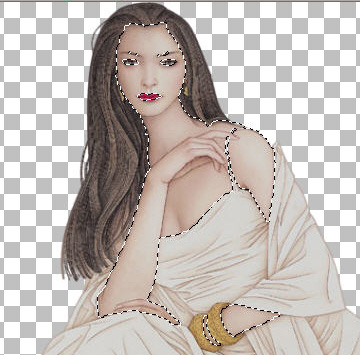
    Körper auswählen
  • Schritt 7. Rufen Sie AKVIS Decorator auf. Aktivieren Sie das Register Farbe (Color) und wählen die lila Farbe aus der Farbenpalette. Stellen Sie die Werte der Parameter ein: Helligkeit (Brightness) = 100, Tiefe (Deepness) = 15.
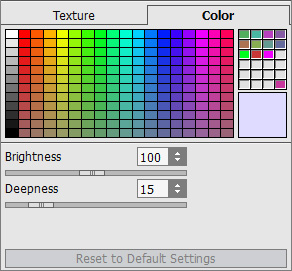
    Farbe  auswählen
  • Schritt 8. Klicken Sie auf Run, und dann auf Apply, um das Ergebnis anzuwenden und das Plugin zu schließen.
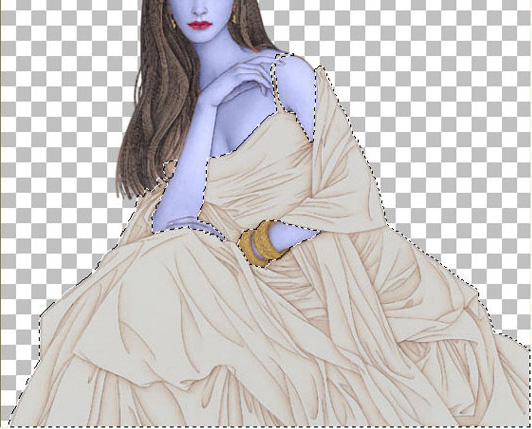
  • Schritt 9. Jetzt verzieren wir das Kleid. Wählen Sie das Kleid.
    Kleid auswählen
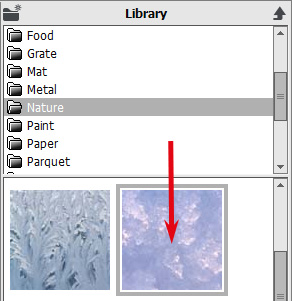
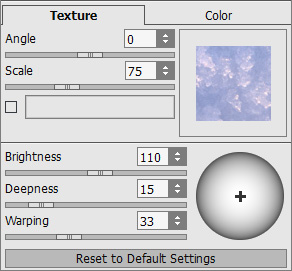
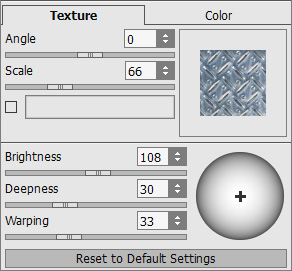
  • Schritt 10. Rufen Sie AKVIS Decorator auf und aktivieren das Register Textur.

    Wählen Sie die gewünschte Textur in der Texturbibliothek. Öffnen Sie die Texturbibliothek mit einem Doppelklick auf das Quadrat mit dem Muster und wählen eine Textur aus dem Ordner Natur.

    texture1

    Stellen Sie die Werte ein: Winkel (Angle) = 0, Skalierung (Scale) = 75, Helligkeit (Brightness) = 110, Tiefe (Deepness) = 15, Deformierung (Warping) = 33.

    Kleid

    Klicken Sie auf den Knopf Generieren, um die Texturänderungen aufzuführen:

    Generate
  • Schritt 11. Klicken Sie auf Run und dann auf Apply, um das Ergebnis anzuwenden und das Plugin zu schließen.
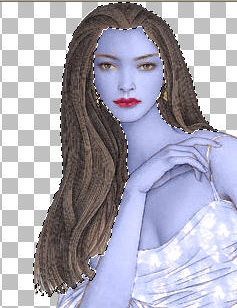
  • Schritt 12. Jetzt wählen wir die Haare.
    Haare auswählen

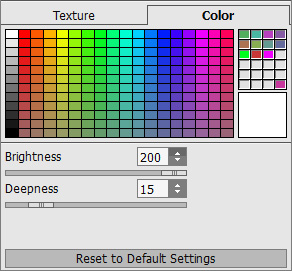
    Rufen Sie AKVIS Decorator noch einmal auf, aktivieren das Register Farbe (Color) und wählen die weiße Farbe aus der Farbpalette. Stellen Sie die Werte ein: Helligkeit (Brightness) = 200, Tiefe (Deepness) = 15.

    Farbe für die Haare

    Wiederholen Sie den Schritt 11.

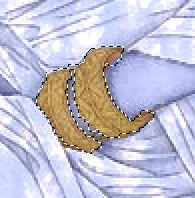
  • Schritt 13. Wählen Sie die Armbänder.
    Armbänder

    Rufen Sie AKVIS Decorator auf, aktivieren das Register Farbe (Color) und wählen die gleiche Farbe wie für ihre Haut.

    Armbänder

    Wiederholen Sie den Schritt 11.

  • Schritt 14. Jetzt kommt es zu den Hintergrund des Bildes. Das ursprüngliche Bild liegt auf einer transparenten Ebene. Es ist nicht möglich, Texturen auf eine transparente Ebene anzuwenden, deshalb färben wir den Hintergrund.

    Wählen Sie das gesamte Bild außer dem Körper. Dann wählen Sie das Eimer-Werkzeug-Tool und die weiße Farbe. Dann klicken Sie auf den Hintergrund mit der linken Maustaste und er wird weiß.

    Hintergrund auswählen
  • Schritt 15. Rufen Sie AKVIS Decorator auf und aktivieren das Register Textur. Wählen Sie die gewünschte Textur in der Texturbibliothek aus dem Ordner Natur.
    texture #2

    Stellen Sie die Werte ein: Winkel (Angle) = 0, Skalierung (Scale) = 100, Helligkeit (Brightness) = 100, Tiefe (Deepness) = 15, Deformierung (Warping) = 33.

    Textur für den Hintergrund

    Wiederholen Sie den Schritt 11.

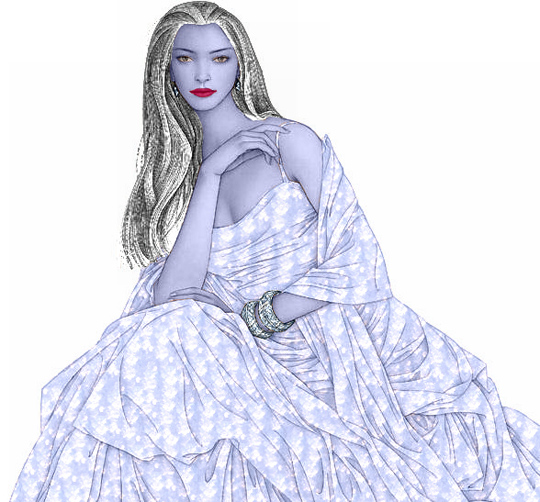
  • Schritt 16. Hier ist unsere Schneekönigin!
    Schneekönigin
 
Vorgehensweise Vorgehensweise
   — Arbeitsbereich — Arbeitsbereich
   — Arbeitsweise — Arbeitsweise
Beispiele Beispiele
   — Farbe/Textur eines Kleides ändern — Farbe/Textur eines Kleides ändern
   — Innendekoration — Innendekoration
   — Teekanne nach jedem Geschmack — Teekanne nach jedem Geschmack
   — Die Außerirdischen kommen — Die Außerirdischen kommen
   — Die Modenschau — Die Modenschau
   — Spielzeuge auf der Wiese — Spielzeuge auf der Wiese
   — Schneekönigin — Schneekönigin


   Datenschutzhinweis | Sitemap | Suchwort eingeben    
   Kontakt | Twitter | Facebook   
| English  |Français  | Deutsch  |Español  |Português  |Italiano  |日本語  |Pусский  | © 2004-2010 AKVIS. Alle Rechte vorbehalten.