Die Außerirdischen kommen
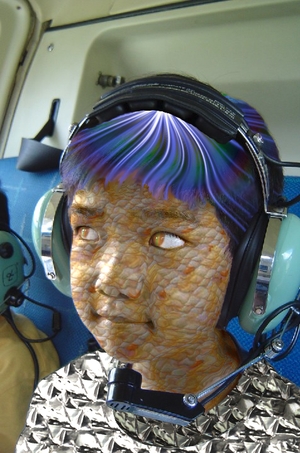
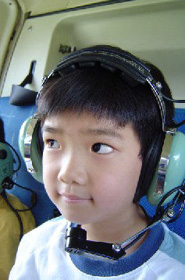
Der Autor des Tutorial ist Laval Yan. Mithilfe von AliveColors und zwei AKVIS Plugins verwandelte er seinen Neffen in einen Außerirdischen!
Laval Yan verwendete AKVIS Decorator, um die Hauttextur zu ändern und AKVIS LightShop, um den Augen einen außerirdischen Glanz zu verleihen.
- Schritt 1. Öffnen Sie das Bild mit einer Bildbearbeitungssoftware, die mit AKVIS Plugins kompatibel ist.
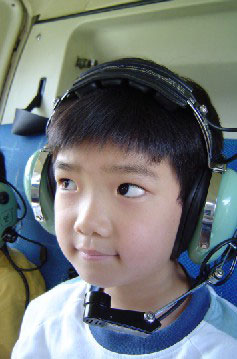
- Schritt 2. Wählen Sie das Gesicht des Jungen mit einem beliebigen Auswählwerkzeug aus.
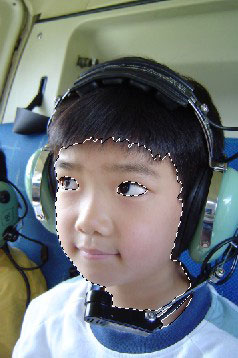
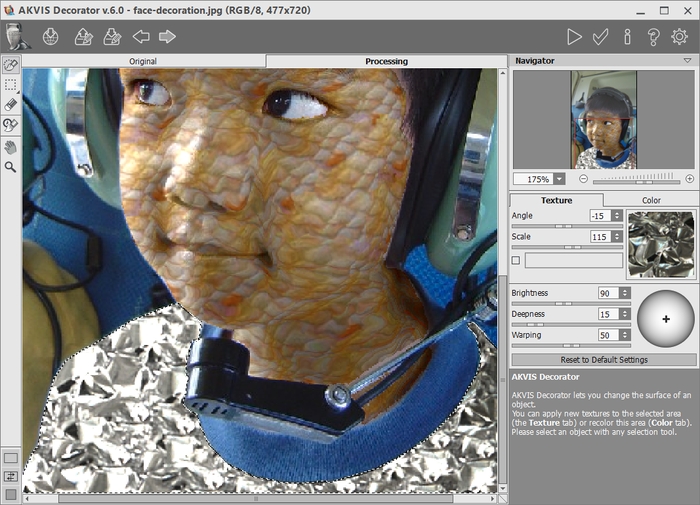
- Schritt 3. Rufen Sie das Plugin AKVIS Decorator auf.
Wählen Sie den Befehl Effekte -> AKVIS -> Decorator im Menü aus.
Öffnen Sie die Texturbibliothek mit einem Doppelklick auf das Quadrat mit einer Textur. Wählen Sie aus der Gruppe Tiere die Fischschuppen-Textur aus.
Passen Sie die Parameter Helligkeit und Deformierung an und klicken Sie auf
 .
.
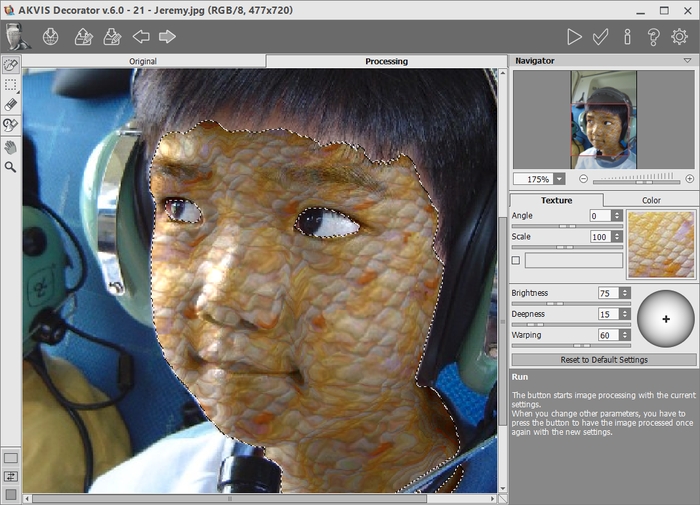
- Schritt 4. Wenden Sie das Ergebnis mit dem Knopf
 auf das Bild an.
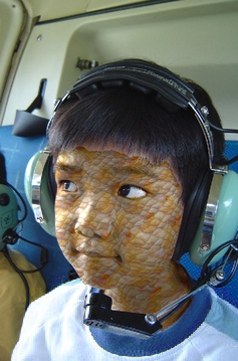
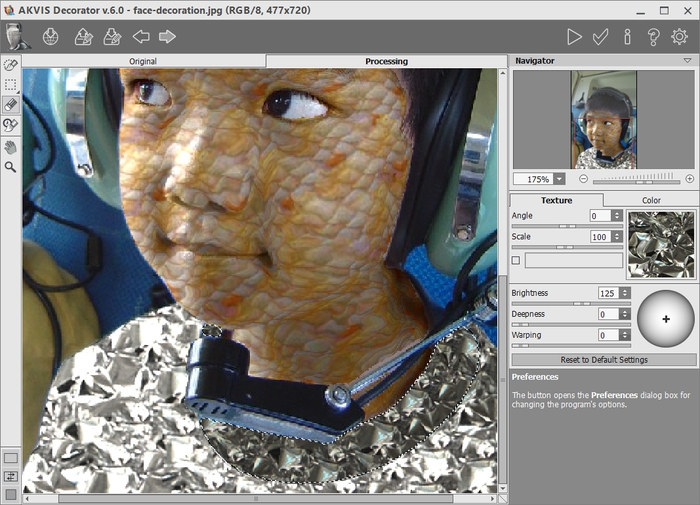
- Schritt 5. Wiederholen Sie die Schritte 2-4, um neue Texturen auf das T-Shirt und den Kragen anzuwenden und den Außerirdischen in einen Raumanzug zu kleiden.
- Schritt 6. Erstellen Sie eine originelle Frisur für das Geschöpf mit dem AKVIS LightShop.
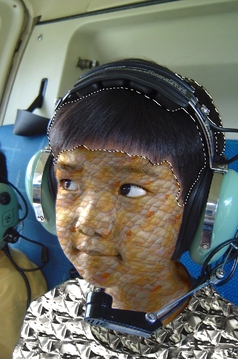
Wählen Sie das Haar des Jungen mit einem beliebigen Auswahlwerkzeug aus und rufen Sie AKVIS LightShop auf: Effekte -> AKVIS -> LightShop.
In der AKVIS Preset-Liste gibt es 073.xml, das gut für unsere Aufgabe passt.
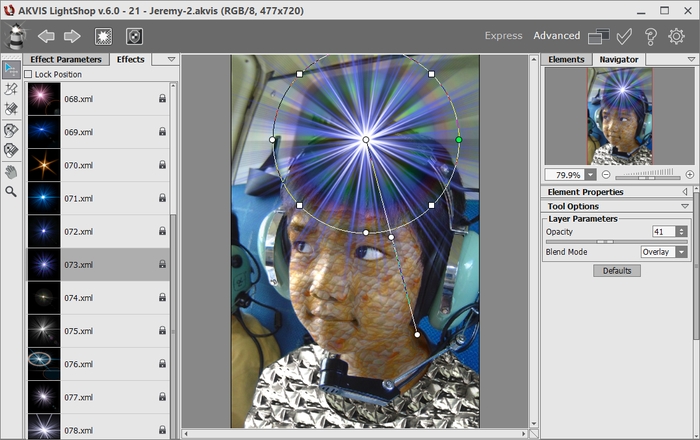
- Schritt 7. Wenden Sie das Ergebnis mit dem Knopf auf das Bild an.
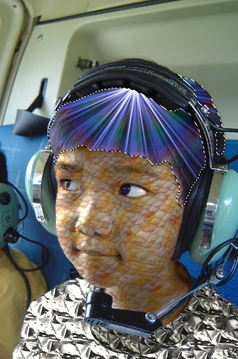
- Schritt 8. Damit das Haar natürlich aussieht, rufen Sie Effekte -> Verzerren -> Wirbel:
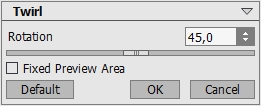
Glätten Sie die Kanten mit einem geeigneten Werkzeug. In AliveColors kann man Wischfinger-Werkzeug
 benutzen.
- Schritt 9. Schließlich erstellen wir einen außerirdischen Glanz in den Augen.
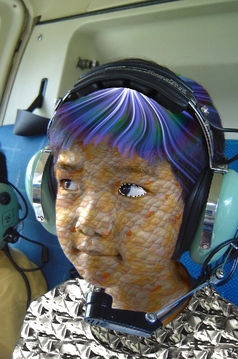
Wenden Sie eine der Voreinstellungen von AKVIS LightShop an, um den Effekt "Schlangenaugen" zu erstellen. Passen Sie die Parameter so an, dass das Licht in der Mitte der Pupille ist, wie es das Bild zeigt.
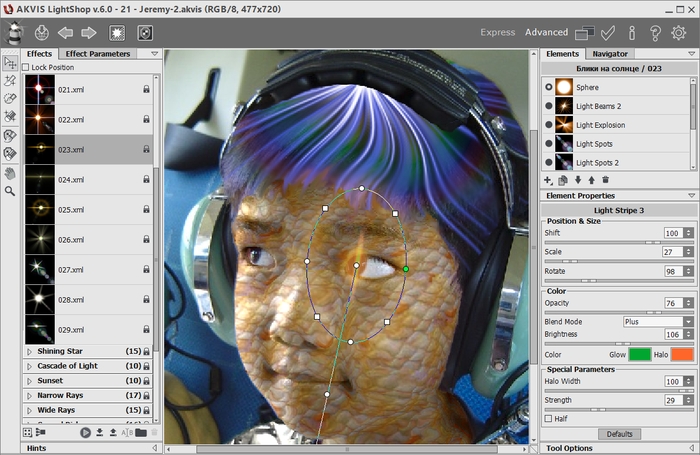
Wenden Sie das Ergebnis mit dem Knopf
auf das Bild an. Benutzen Sie das Weichzeichnen-Werkzeug  und den Protokollpinsel
  , um die Kanten zu bearbeiten.
Wiederholen Sie die Schritte für das linke Auge.
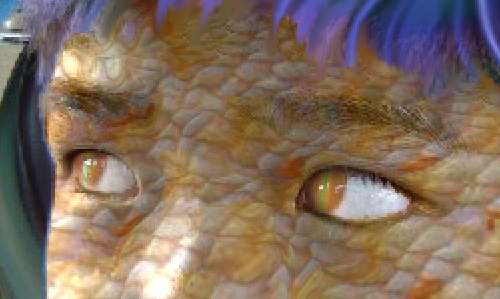
Hier ist unser Außerirdischer!
 |
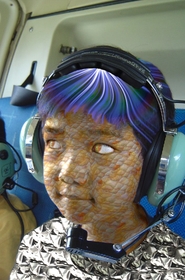 |
| Originalbild | Ergebnis |
Decorator v. 9.1 - 10-Tage-Testversion
