Graphic software for Windows Mac graphic software  
Tragen Sie Ihre E-Mail ein, um auf AKVIS-Newsletter zu abonnieren.
 
  
  Produkte     Download     Online Store     Tutorial     Support     Impressum
en  fr  de  es  pt  it  jp  ru    
 

Tutorial: AKVIS Retoucher

Arbeitsweise


In dem folgenden Flash-Film sehen Sie an einem Beispiel, wie Sie mit dem Plug-in AKVIS Retoucher ein beschädigtes Foto retuschieren können. Hier klicken! (Flash-Film, 6.4 Mb, auf Englisch)


Um ein Bild mit AKVIS Retoucher zu restaurieren, folgen Sie den Anweisungen:

  • Schritt 1. Öffnen Sie ein Bild, das wegen unnötigen Details oder Defekten restauriert werden soll.
  • Schritt 2. Wählen Sie die beschädigten Bereiche aus. Es kann ein Kratzer, ein Text, ein kleines Objekt sein. Benutzen Sie Auswahlwerkzeuge, um einen Bereich auszuwählen. Sie können mehr über Auswahlwerkzeuge hier erfahren.
  • Retoucher

    Hinweis: Damit das Programm die Arbeit korrekt erledigt, muss man den gesamten Defekt, sowie die Kratzer in der Nähe auswählen. Wenn ein Kratzer auf das Bildrahmen beginnt, muss man die Abbildung zuerst schneiden, d.h. den Rahmen ausschneiden.

    Sonst wird AKVIS Retoucher die Information über die nächstliegenden Kratzer als wichtig betrachten und, als es den beschädigten Bereich wiederherstellt, wird es auch den Rahmen und die Kratzer verlängern.

  • Schritt 3. Öffnen Sie das Fenster AKVIS Retoucher.
    Wenn Sie Adobe Photoshop benutzen, wählen Sie Filter - AKVIS - Retoucher im Menü aus; in Jasc Paint Shop Pro wählen Sie Effects - Plugins- AKVIS - Retoucher; in Corel PHOTO-PAINT benutzen Sie Effects - AKVIS - Retoucher.

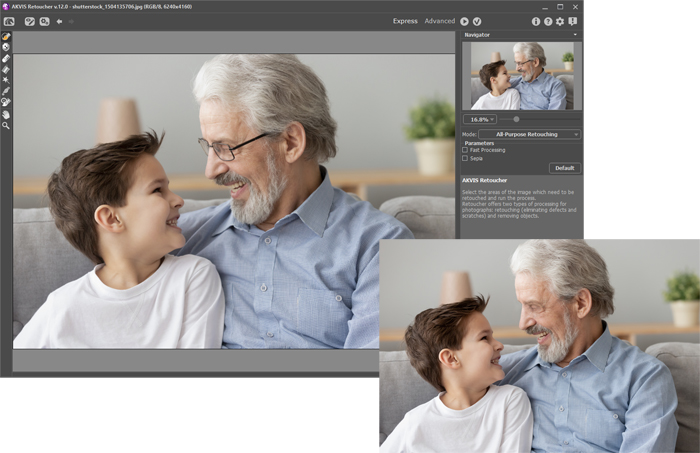
    Das Fenster sieht so aus (klicken Sie um das Bild zu vergrößern):

    Das zu restaurierende Bild nimmt den größten Teil des Fensters ein. Die Bereiche, die in Schritt 2 ausgewählt wurden, sind rot hervorgehoben. Im oberen Teil des Fensters befindet sich ein Kontrollpanel mit Tasten und einer Statuslinie, die den Prozess der Fotobearbeitung anzeigt.

  • Schritt 4. Starten wir den Restaurierungsprozess indem wir auf den Knopf Go drücken.
    Retoucher
  • Schritt 5. Wenn der Wiederherstellungsprozess zu Ende ist, betätigen Sie Ok ,
    Retoucher

    um das Wiederherstellungsresultat anzuwenden oder betätigen Sie Cancel um das Wiederherstellungsresultat zu annullieren und das Programm zu schließen.

 
Arbeitsweise Arbeitsweise
Altes Foto eines Menschen Altes Foto eines Menschen
Foto eines Kleinkindes  Foto eines Kleinkindes
Entfernung des Datums Entfernung des Datums
Foto eines Reisenden  Foto eines Reisenden
Foto eines Kindes (Retoucher + Stamp) Foto eines Kindes (Retoucher + Stamp)
Familienfoto restaurieren Familienfoto restaurieren
Farbiges Bild Farbiges Bild
Historisches Foto: die Roma Historisches Foto: die Roma
Lächeln Lächeln
Zerrissenes Foto Zerrissenes Foto
Foto eines Knaben Foto eines Knaben
Glückliches Kind Glückliches Kind
Schwarzweiss Foto Schwarzweiss Foto
Videobearbeitung Videobearbeitung
Foto für den Muttertag Foto für den Muttertag
Ukrainische Familie Ukrainische Familie
Druckvorbereitung (für Druckindustrie) Druckvorbereitung (für Druckindustrie)
7-Schritte Retusche 7-Schritte Retusche
Ein Daguerreotyp retuschieren Ein Daguerreotyp retuschieren
Löwin im Käfig: Stangen entfernen Löwin im Käfig: Stangen entfernen
Sankt Petersburger Ansichten Sankt Petersburger Ansichten
Fleckentfernung vom Foto des Großvaters Fleckentfernung vom Foto des Großvaters


   Datenschutzhinweis | Sitemap | Suchwort eingeben | English  | Français  | Deutsch  | Español  | Português  | Italiano  | 日本語  | Pусский  | © 2004-2008, AKVIS Software Inc. Alle Rechte vorbehalten.