Unerwünschte Objekte entfernen
AKVIS Retoucher AI ist ein Tool für die Restaurierung beschädigter Fotos (Entfernung von Kratzern und Rissen, Rekonstruktion fehlender Teile) und Entfernung der unerwünschten Objekte. Bei der Restaurierung wird das Bild automatisch bearbeitet, wobei bei der Entfernung großer Objekte dem Programm mit den Werkzeugen Bezungslinien  und Flicken
  nachgeholfen werden muss.
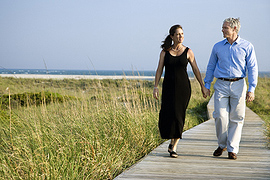
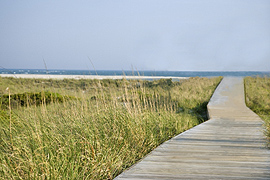
Hier haben wir einige Tipps zum Entfernen großer Objekte zusammengefasst. Sie können die Änderungen mit den Schaltflächen  /
/ rückgängig machen bzw. wiederherstellen.
- Schritt 1. Öffnen Sie das Bild in AKVIS Retoucher AI und schalten in den Erweiterten Modus um.
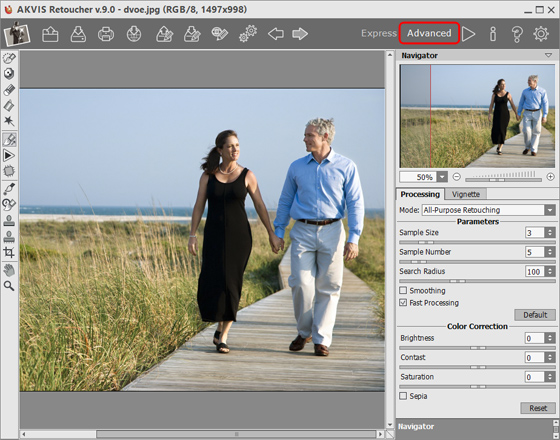
Arbeitsbereich von AKVIS Retoucher AI - Schritt 2. Wählen Sie das Objekt aus, das Sie entfernen wollen (einschließlich Schatten und Spiegelungen).
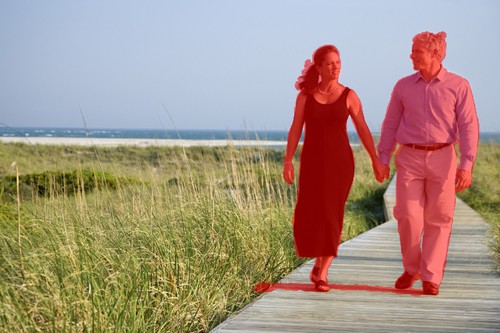
Objekt auswählen - Schritt 3. Aktivieren Sie das Werkzeug Bezugslinien und ziehen Hilfslinien, die die Hauptlinien des Hintergrundes wiederholen. So wird ein großes Objekt in kleinere Abschnitte eingeteilt.
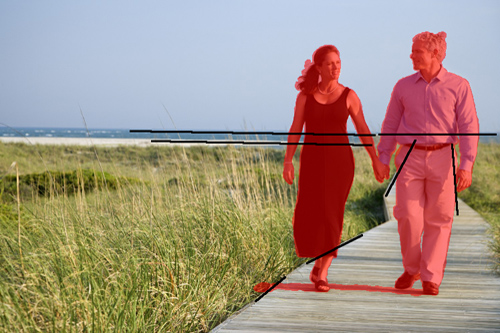
BezungslinienDie Linien, die die rot markierten Bereiche überqueren, sollen möglichst lang sein. Diese Linien werden sofort bearbeitet und übernehmen die Struktur der Quelle.
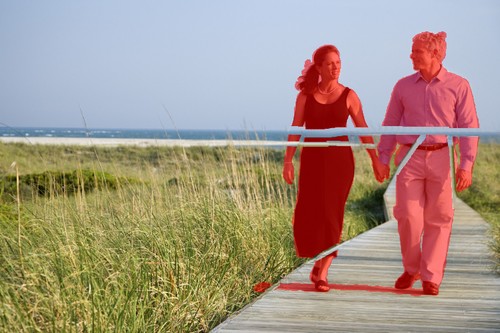
Ergebnis der Rekontruktion mit Bezugslinien - Schritt 4. Benutzen Sie das Werkzeug Flicken , um die rot markierten Bereiche mit dem passenden Muster zu versehen.
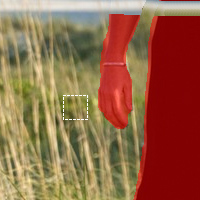
Muster auswählen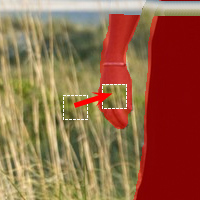
Fragment in den roten Bereich einfügen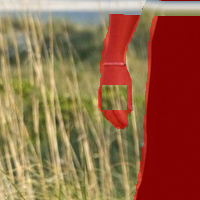
ErgebnisFür bunte Hintergründe (z.B. Gras) muss man mehr Flicken einsetzen, um ein besseres Ergebnis zu bekommen. Für eintönige Bereiche (z.B. der Himmel) reichen ein paar Flicken.

Flicken einsetzenUm den Fußweg abzugrenzen, benutzen wir wieder das Werkzeug Bezugslinien
.
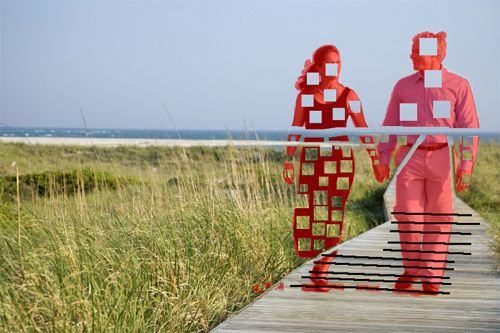
Fußweg abgrenzenSo haben wir die Grenzen der Bereiche bestimmt.
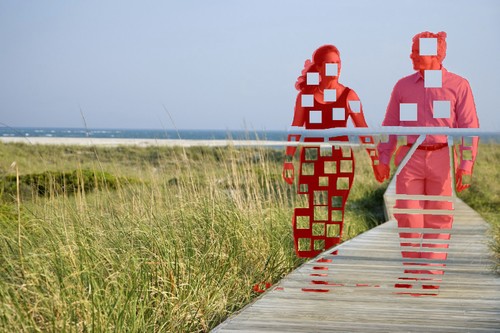
Bezugslinien festgelegt - Schritt 5. Sie können das Werkzeug Bezugslinien weiter verwenden, um die Fragmente in noch kleinere Fragmente zu schneiden.
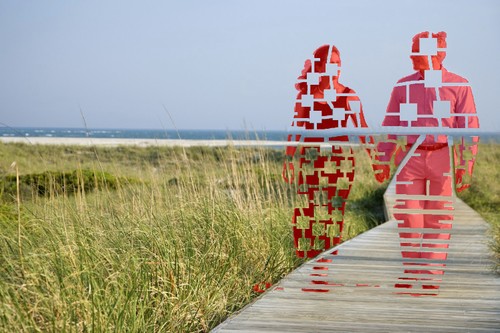
Fragmente - Schritt 6. Verwenden Sie das Werkzeug Lokale Bearbeitung
 , um einzelne Bereiche zu analysieren. Um die Bearbeitung zu starten, klicken Sie auf das entsprechende Fragment. Die Parameter für jede Auswahl können in den Einstellungen angepasst werden.
Wozu braucht man lokale Bearbeitung? Bei der Bearbeitung des ganzen Bildes (mit der Schaltfläche
 ) werden alle Bereiche gleichzeitig bearbeitet. Dabei werden für die rekonstruierenden Bereiche die benachbarten Pixel verwendet, die nicht immer ganz passend sind. Deshalb ist das Ergebnis gröber.
Wenn Sie die lokale Bearbeitung verwenden, werden die Pixel nicht nur von dem Originalbild genommen, sondern auch aus den neu restaurierten Teilen. Auf diese Weise erfolgt die Rekonstruktion Schritt für Schritt und präziser.
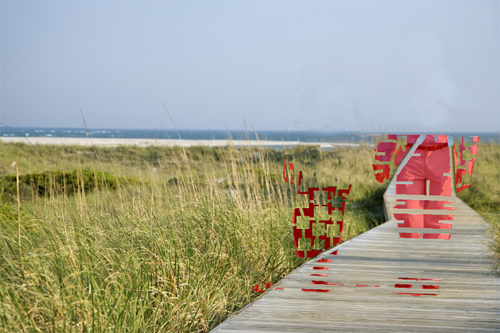
Bearbeitung Schritt für SchrittWenn das Fragment nicht genau restauriert worden ist, klicken Sie auf
und ändern die Einstellungen (oder setzen mehr Flicken ein). Sie können auch Flicken von den neu restaurierten Bereichen nehmen.
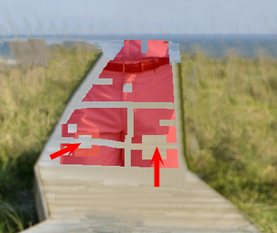
Flicken hinzufügenHier ist das Ergebnis:
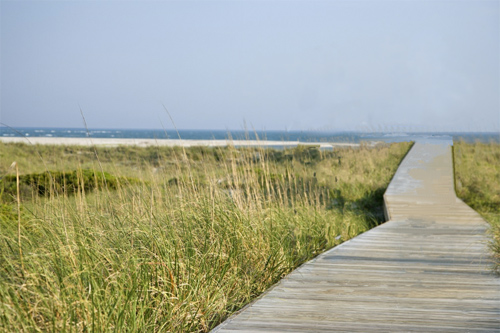
Ergebnis nach der Verwendung von lokaler Bearbeitung - Schritt 7. Verwenden Sie die Tools Stempel
 und Chamäleonpinsel
  (nur in den Versionen Home Deluxe und Business), um die möglichen Nähte zu beseitigen.
Wenn diese Tools in Ihrer Version nicht vorhanden ist, können Sie die kleinen Defekte auswählen und die Bearbeitung neu starten.
Jetzt ist es am Strand menschenleer:
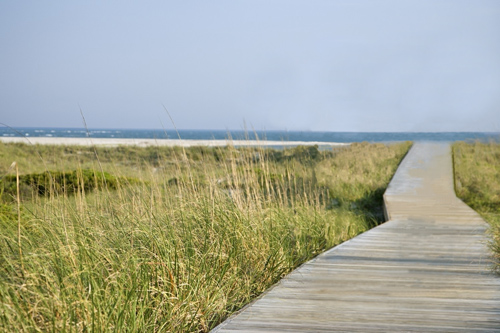
Ergebnis - Schritt 8. Speichern Sie das Bild.
Retoucher AI v. 13.0 - 10-Tage-Testversion
