Arbeitsbereich
AKVIS Retoucher AI ist in zwei Versionen erhältlich: als eigenständiges Programm (Standalone) und als Zusatzmodul (Plugin) für Ihre Bildbearbeitungssoftware.
Die Standalone-Version ist ein vollwertiges eigenständiges Programm. Sie starten es ganz einfach per Doppelklick auf das Programmsymbol - so wie Sie es von anderen Programmen gewohnt sind.
Das Plugin ist ein Zusatzmodul, das nahtlos in gängige Bildbearbeitungsprogramme wie Photoshop, AliveColors und viele andere kompatible Programme integriert wird. Um das Plugin zu öffnen, wählen Sie es im Filter-Menü Ihres Bildbearbeitungsprogramms aus.
Der Arbeitsbereich passt sich automatisch an den gewählten Modus an: Express oder Erweitert.
Im Express-Modus ist der Arbeitsbereich bewusst einfach und übersichtlich gehalten. Sie sehen nur die wichtigsten Parameter, um schnell zu einem guten Ergebnis zu kommen - ideal für den schnellen Einstieg.
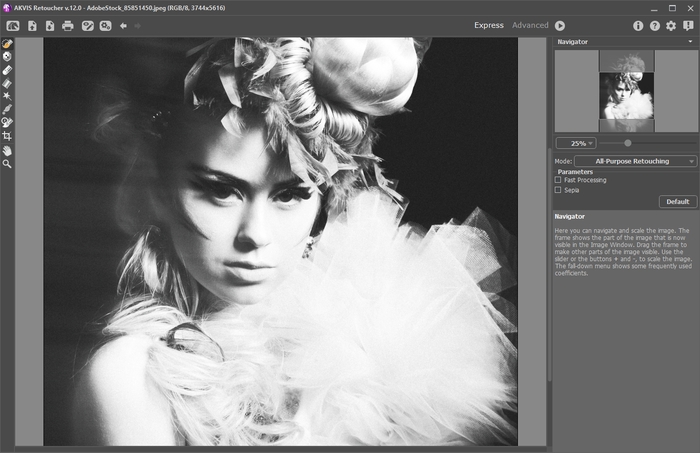
Arbeitsbereich von AKVIS Retoucher AI (Express)
Im Erweiterten Modus stehen Ihnen alle Funktionen des Programms zur Verfügung - für anspruchsvolle Retuschen und maximale Kontrolle.
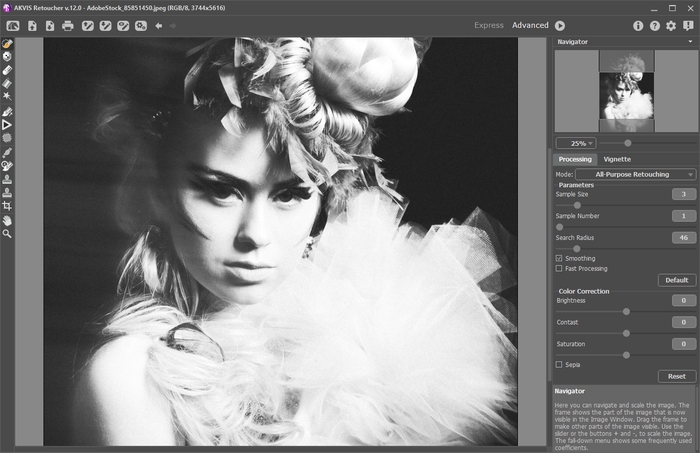
Arbeitsbereich von AKVIS Retoucher AI (Erweitert)
Das Bildfenster mit der Optionsleiste bildet den zentralen Bereich des Programmfensters.
Die Optionsleiste enthält diese praktischen Schaltflächen:
- Die Schaltfläche
 führt Sie direkt zur Webseite von AKVIS Retoucher AI.
- Mit der Schaltfläche
 öffnen Sie ein Bild (nur in der Standalone-Version). Die Tastenkombination lautet Strg+O (Windows) bzw. ⌘+O (Mac).
- Die Schaltfläche
 speichert Ihr bearbeitetes Bild auf der Festplatte (nur in der Standalone-Version). Nutzen Sie dazu Strg+S (Windows) oder ⌘+S (Mac).
- Mit der Schaltfläche
 drucken Sie Ihr bearbeitetes Bild aus (nur in der Standalone-Version). Die Tastenkombination ist Strg+P (Windows) bzw. ⌘+P (Mac).
- Die Schaltfläche
 lädt eine zuvor gespeicherte Auswahl aus einer .retouch-Datei - praktisch, wenn Sie eine Auswahl wiederverwenden möchten.
- Die Schaltfläche
 speichert Ihre aktuelle Auswahl (die rot markierten Bereiche) als .retouch-Datei.
- Die Schaltfläche
 /
/ blendet Ihre Auswahl ein oder aus - so behalten Sie jederzeit den Überblick.
- Die Schaltfläche
 öffnet das Dialogfeld Stapelverarbeitung. Damit können Sie ganze Ordner mit Fotos automatisch bearbeiten - ein echter Zeitvorteil!
- Die Schaltfläche
 macht Ihre letzten Änderungen rückgängig. Sie können mehrere Schritte nacheinander rückgängig machen. Die Tastenkombination ist Strg+Z (Windows) bzw. ⌘+Z (Mac).
- Die Schaltfläche
 stellt eine rückgängig gemachte Änderung wieder her. Nutzen Sie dazu Strg+Y (Windows) oder ⌘+Y (Mac).
- Mit der Schaltfläche
 starten Sie die Bearbeitung Ihres Bildes. Die Tastenkombination ist Strg+R (Windows) bzw. ⌘+R (Mac).
- Die Schaltfläche
 übernimmt Ihre Änderungen und schließt das Fenster von AKVIS Retoucher AI (nur in der Plugin-Version).
- Die Schaltfläche
 zeigt Ihnen Informationen über das Programm an.
- Die Schaltfläche
 öffnet die Hilfedateien - oder Sie drücken einfach die Taste F1.
- Die Schaltfläche
 ruft das Dialogfeld Optionen auf - hier können Sie Ihre persönlichen Einstellungen vornehmen.
- Die Schaltfläche
 öffnet ein Fenster mit den neuesten Nachrichten und Updates zu Retoucher.
Links vom Bildfenster befindet sich die Werkzeugpalette. Die Anzahl der verfügbaren Werkzeuge hängt davon ab, ob Sie sich im Express- oder Erweiterten Modus befinden. Die Parameter eines Werkzeugs rufen Sie durch einen Rechtsklick im Bildfenster auf.
Zum Skalieren Ihres Bildes steht Ihnen das Navigator-Fenster zur Verfügung. Es zeigt eine verkleinerte Übersicht Ihres Bildes. Der Rahmen markiert den Ausschnitt, der aktuell im Bildfenster sichtbar ist - die übrigen Bereiche sind abgedunkelt. Ziehen Sie den Rahmen im Navigator-Fenster, um den sichtbaren Bereich im Hauptfenster zu verschieben. Einfach den Cursor in den Rahmen bewegen und bei gedrückter Maustaste ziehen.
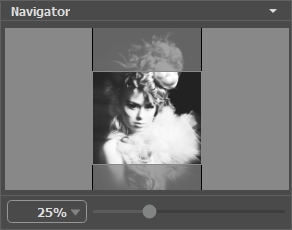
Navigator
Sie können das Bild im Bildfenster auch auf andere Weise verschieben: Halten Sie die Leertaste gedrückt und ziehen Sie das Bild mit der linken Maustaste. Mit dem Mausrad scrollen Sie nach oben und unten. Halten Sie zusätzlich die Strg-Taste (⌘ auf Mac) gedrückt, verschieben Sie das Bild nach links oder rechts. Mit gedrückter Alt-Taste (Option auf Mac) können Sie das Bild skalieren. Ein Rechtsklick auf die Bildlaufleiste öffnet das Schnellnavigations-Menü.
Mit dem Schieberegler können Sie die Zoomstufe des Bildfensters anpassen. Ziehen Sie den Regler nach rechts, um das Bild zu vergrößern, oder nach links, um es zu verkleinern.
Sie können auch direkt einen Wert in das Eingabefeld eintragen. Häufig verwendete Zoomstufen finden Sie im Aufklapp-Menü.
Alternativ können Sie die Tasten + oder Strg++ (⌘++ auf Mac) zum Vergrößern und - oder Strg+- (⌘+- auf Mac) zum Verkleinern verwenden.
Unterhalb des Navigators befindet sich die Einstellungsleiste - hier passen Sie die Parameter für Ihre Retusche manuell an.
Unter der Einstellungsleiste finden Sie die Hinweise, die Ihnen nützliche Informationen zum jeweils aktiven Parameter oder Werkzeug anzeigen.
Retoucher AI v. 13.0 - 10-Tage-Testversion
