Fotorestaurierung mit AKVIS Retoucher
Im folgenden Beispiel restaurieren wir ein Foto eines Kindes mit AKVIS Retoucher. Das Programm steht in zwei Versionen zur Verfügung – als eigenständiges Programm (Standalone) und als Zusatzprogramm (Plugin). Wir werden die Plugin-Version benutzen.
- Schritt 1. Das Ausgangsbild ist mit zahlreichen Kratzern und Knicken bedeck. Außerdem ist das Foto verblasst.
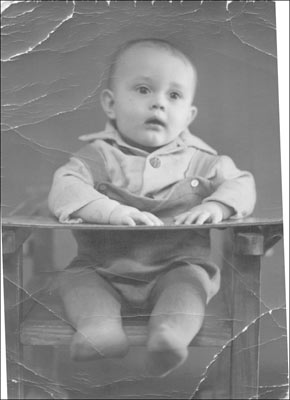
Zuerst müssen wir den Kontrast des Fotos verbessern, z.B. mit der Tonwertkorrektur Bild -> Korrektur -> Tonwertkorrektur. Das Foto erhält mehr Kontrast und die Ränder der Kratzer werden deutlicher. Dies wird den Restaurierungsprozess erleichtern.
- Schritt 2. Jetzt rufen Sie AKVIS Retoucher auf (Effekte -> AKVIS -> Retoucher).
Wir können die Kratzer auf dem Foto auf folgende Weise klassifizieren:
- Die erste Gruppe sind die Kratzer auf dem Hintergrund. Sie können mit Chamäleonpinsel
 entfernt werden;
- Die zweite Gruppe sind die Kratzer, die verschiedene Objekte, z.B. Beine des Knaben und Beine des Stuhls, kreuzen. AKVIS Retoucher kann beim Retuschieren von Kratzern dieser Art nützlich sein, weil die Bearbeitung mit dem Stempelwerkzeug viel Zeit in Anspruch nehmen würde.
Unten sieht man das ursprüngliche Foto nach der Kontrastkorrektur und der Beseitigung der Hintergrundkratzer:
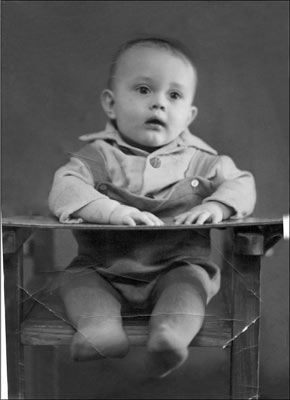
- Die erste Gruppe sind die Kratzer auf dem Hintergrund. Sie können mit Chamäleonpinsel
- Schritt 3. Jetzt können wir zur Retusche der zweiten Gruppe der Kratzer übergehen. Markieren Sie die Kratzer mit dem Auswahlpinsel
 .
.
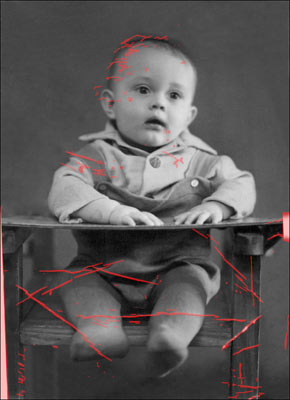
Starten den Restaurierungsprozess mit einem Klick auf
 .
.
Wenn die Bearbeitung beendet ist, klicken Sie auf
 , um das Ergebnis anzuwenden.
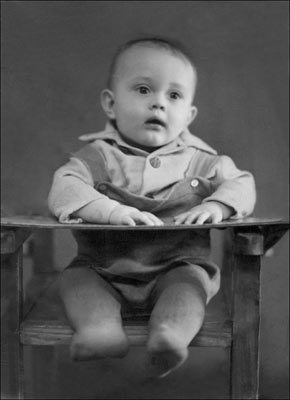
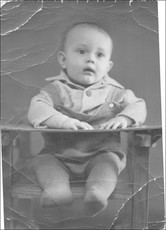
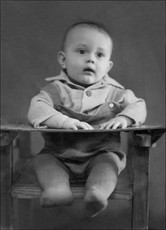
Nach der Bearbeitung sind einige Kratzer vollständig verschwunden, während andere Kratzer weniger sichtbar geworden sind.
Sie können dieses Foto weiter bearbeiten und ihm Farbe hinzufügen. Das ist ganz einfach mit AKVIS Coloriage.
Retoucher v. 12.2 - 10-Tage-Testversion
