Restauración de una foto de un niño
En el ejemplo siguiente le enseñaremos cómo restaurar imágenes usando AKVIS Retoucher.
- Paso 1. Aquí debajo está una vieja foto cubierta de arañazos y pliegues numerosos. Además la foto se ha desteñido.
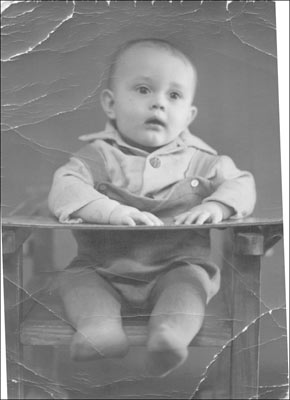
Ante todo hay que aumentar el contraste de la foto, por ejemplo, con el comando Niveles. Consecuentemente la foto adquiere más contraste y los bordes de arañazos quedan más visibles. Eso facilitará el proceso de restauración.
- Paso 2. Abramos la ventana de AKVIS Retoucher (Efectos -> AKVIS -> Retoucher).
Podemos clasificar los arañazos en la foto de modo siguiente:
- El primer grupo son los arañazos en el fondo. Pueden ser quitados por Pincel camaleón
 ;
;
- El segundo grupo son los arañazos que cruzan diversos objetos, por ejemplo, las piernas del niño y las patas de la silla. AKVIS Retoucher puede ser útil para restaurar este tipo de arañazos, porque procesarlos con la herramienta Pincel camaleón tomaría mucho tiempo.
Debajo está la foto original después del aumento del contraste y la restauración de arañazos del fondo:
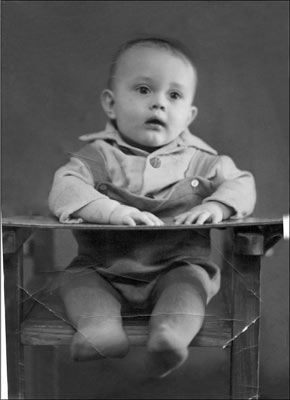
- El primer grupo son los arañazos en el fondo. Pueden ser quitados por Pincel camaleón
- Paso 3. Ahora podemos comenzar la restauración de arañazos del segundo grupo. Pintar todos los defectos con el Pincel de selección
 de punta dura.
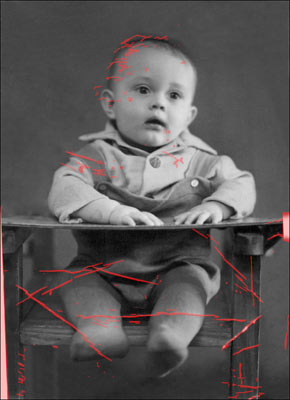
Cuando todos los arañazos y manchas están pintados, lanzamos el proceso de restauración apretando el botón
 .
.
Cuando el proceso de restauración está terminado, apretando el botón
 , verá la foto siguiente:
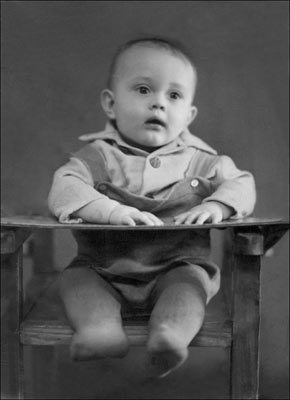
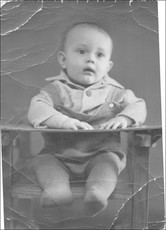
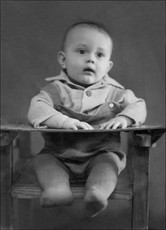
Después del uso de AKVIS Retoucher algunos arañazos han desaparecido totalmente, mientras que otros arañazos se han hecho menos visibles y ahora pueden ser quitados fácilmente.
Además, puede colorear esta foto con AKVIS Coloriage.
Retoucher v. 12.1 - Prueba gratuita de 10 días
