AKVIS Retoucher: 赤ちゃんの写真の修復


AKVIS ニュースの購読を申し込むには, 電子メールアドレスを入力してください。
 
 
  プログラム     ダウンロード     サイバーショップ     チュートリアル     サポート     会社情報      お客様の部屋
en  fr  de  es  pt  it  jp  ru    
 

チュートリアル: AKVIS Retoucher

赤ちゃんの写真の修復


この例では、AKVIS RetoucherAdobe Photoshop の画像編集ツールを一緒に使用して、画像を修復する方法を紹介します。

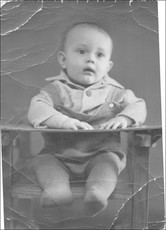
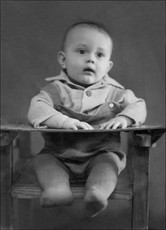
    Original photo Result

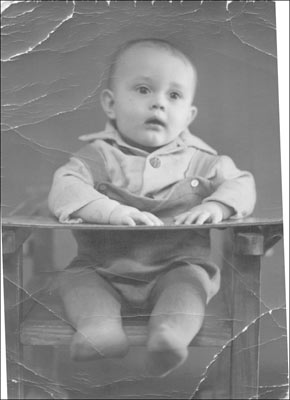
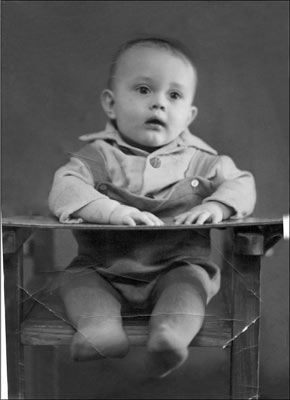
    以下の古い写真には、多数の傷や折り目があります。さらに、色あせも目立ちます。

    Old photo
  • 1. まず最初に、写真のコントラストを上げる必要があります。コントラストを上げるには、レベル コマンド ([イメージ] - [色調補正] - [レベル補正] または [自動レベル補正] ) を使用するとよいでしょう。コントラストを上げると、写真の明暗がはっきりし、傷も見やすくなります。これで、修復作業が楽になるはずです。

    写真の傷は、以下の 2 種類に分類できます。

    • 1 番目のグループは、背景の傷です。これらの傷は、スタンプ ツールか、Adobe Photoshop の修復ブラシ ツールを使用すれば除去することができます。
    • 2 番目のグループは、複数の被写体 (たとえば、赤ちゃんの足といすの脚) にまたがってついた傷です。このような傷の処理には、AKVIS Retoucher が便利です。スタンプ ツールで処理していくと、かえって時間がかかってしまいます。

    以下は、コントラストを上げて、背景の傷を除去した後の写真です。
    After levels using

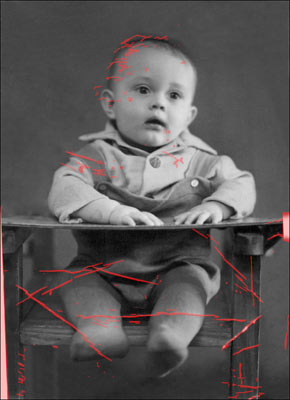
  • 2. ここから、2 番目のグループの傷を除去して、写真を修復してみましょう。まず、クイック マスク モードに切り替えて、ペン ツールまたはハード エッジ ブラシでこれらの傷を塗りつぶします。
    Using the Quick Mask mode

    標準モードに戻して、選択範囲を反転します。

    Selection

  • 3. 次に、AKVIS Retoucher ウィンドウを開き、 ボタンをクリックして、修復処理を開始します。

    修復処理完了後の写真は、以下のようになります。

    After Retoucher application

  • 4. AKVIS Retoucher の処理によって、一部の傷は完全に除去され、一部の傷は目立たなくなりました。これらの残りの傷は、修復ブラシ ツールを使用して簡単に除去できます。

    修復ブラシ ツールで処理した後の写真は以下のとおりです。
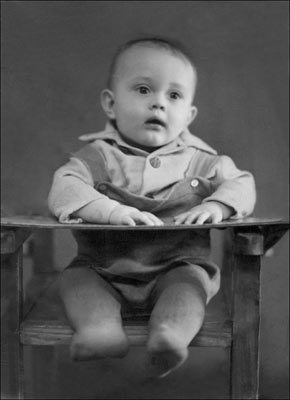
    After Retoucher application
 
操作方法 操作方法
   — ワークスペース — ワークスペース
   — 操作方法 — 操作方法
   — ツールバー — ツールバー
   — パラメータ — パラメータ
   — 環境設定 — 環境設定
操作例 操作例
   — 画像内を広範囲に除去 — 画像内を広範囲に除去
   — 古い家族写真の修復 — 古い家族写真の修復
   — 檻の中の雌ライオン: 鉄格子を除去 — 檻の中の雌ライオン: 鉄格子を除去
   — 赤ちゃんの写真の修復 — 赤ちゃんの写真の修復
   — ダゲレオタイプの修復 — ダゲレオタイプの修復
   — 人物写真の修復 — 人物写真の修復
   — 古い写真の修復 — 古い写真の修復


ページの先頭へ


   プライバシー | サイトマップ | Web サイトの検索    
   連絡先 | Twitter | Facebook | YouTube Channel    
| English  |Français  |Deutsch  |Español  |Português  |Italiano  | 日本語  |Pусский  | © 2004-2012 AKVIS. All rights reserved.