Graphic software for Windows Mac graphic software
AKVIS ニュースの購読を申し込むには, 電子メールアドレスを入力してください。
 
  
  プログラム     ダウンロード     サイバーショップ     チュートリアル     サポート     会社情報
en  fr  de  es  pt  it  jp  ru    
 

チュートリアル: AKVIS Noise Buster

操作方法


ここでは、AKVIS Noise Buster プラグインを使用して、写真上のノイズを低減する方法を説明します。

  • 1. フォト エディタで写真を開きます。
    デジタル写真
  • 2. AKVIS Noise Buster プラグインを呼び出します。プラグインを呼び出すには、Adobe Photoshop の場合、[フィルタ] メニューから [AKVIS]、[Noise Buster] の順にクリックします。Paint Shop Pro の場合、[効果] メニューから [プラグイン]、[AKVIS]、[Noise Buster] の順にクリックします。Corel PHOTO-PAINT の場合、[効果] メニューから [AKVIS]、[Noise Buster] の順にクリックします。
  • 3. [自動フィルタ] ボタンをクリックして、自動フィルタ設定を適用します。フィルタ結果が [処理後] タブに表示されます。

    プレビュー領域は点線の枠で示されます。写真の他の領域を分析するには、この枠をドラッグして移動するか、描写し直します。

    [処理後] タブで写真上をクリックすると、一時的に [処理前] タブに切り替えて、元の写真と自動フィルタ処理後の写真を比較することができます。

    自動フィルタ後

    写真全体にフィルタ設定を適用するには、 フィルタ設定を適用ボタンをクリックします。

  • 4. 自動フィルタ設定では完全に満足できる結果が得られない場合は、目的の結果が得られるまで手動で設定を調整します。

    ノイズ低減の課題は、ディテールを維持しながらノイズを低減させる方法を見つけることです。また、視覚認知の心理的特性を考慮に入れることも重要な鍵です。元の写真と処理後の写真を比較する際は、ディテールだけでなく総合的な印象にも注意を払うようにしてください。写真の見栄えが悪くなるのは、必ずしも、ノイズの量だけが原因ではありません。写真のなめらかさによっても視覚的効果が変わります (たとえば、人物写真の皮膚組織を細部まで表現することは望ましくありません)。

    フィルタ設定を使用

    カラー写真上のノイズは、"輝度ノイズ" と "カラー ノイズ" に分類できます。"輝度ノイズ" は暗いドットや小さなシミのように見え、"カラー ノイズ" は異なる色彩を持つ領域上に現れる色付きの斑点です。"カラー ノイズ" は、"色彩ノイズ" と呼ばれることもあります。

    2 種類のノイズを低減するために、それぞれ 2 つのパラメータ ([ノイズ レベル] と [スムーズ レベル]) が用意されています。

    • ノイズ レベル - 写真のどの要素がノイズ (輝度ノイズまたはカラー ノイズ) で、どの要素が重要なディテールであるかを定義しているパラメータです。パラメータ値が高いと、細部のディテールまでノイズとして判断されます。
    • スムーズ レベル - ノイズとして定義された要素をどの程度までなめらかにするかを設定しているパラメータです。パラメータ値が高くなるにつれて、フィルタ結果はよりなめらかになります。しかし、あまり高い値を設定すると、ディテールが失われ、平らな印象の写真になります。特に、カラー ノイズに対し、[スムーズ レベル] パラメータに高い値を設定すると、色彩を変化させてしまい細部の色のディテールが失われます。

    注意! グレースケールの写真にはカラー コンポーネントは存在しないため、カラー ノイズは生じません。グレースケールの写真でノイズを低減する場合は、輝度ノイズのパラメータを調整するだけで十分です。

    フェード - フィルタ処理後の写真と元の写真の混合率を設定しているパラメータです。パラメータ値の範囲は 0~100% です。100% を設定すると、ノイズとして定義されたすべての要素が [スムーズ レベル] のパラメータ値に従ってなめらかに処理されます。左にスライドさせる (低い値を設定する) につれて、元の写真のノイズがフィルタ処理後の写真に混合されていきます (0% では、フィルタ処理は行われません)。たいていの場合、処理前のノイズを少し残したほうが、細部のディテールも保たれ、より自然な仕上がりが得られます。

    上記 5 つのパラメータに加えて、2 つのオプション パラメータも用意されています。

    • ぼかし - このパラメータを使用すると、写真のなめらかさを向上させることができます。パラメータ値が高くなるにつれて、写真の表面がなめらかになります。人物写真など、細部のディテールはそれほど重要ではなく、皮膚をなめらかにしたほうが魅力的に見えるような場合、このパラメータを使用すると便利です。
    • シャープ エッジ - ノイズを低減することで、写真のシャープさ (鮮明さ) に影響が生じることがあります。このパラメータを使用すると、被写体のエッジのシャープさを調整することができます。たいていの場合、デフォルト値のまま使用しても満足のいく結果が得られますが、パラメータ値を上げることで、シャープさをより向上させることができます。しかし、元のノイズが再び現れる可能性もあります。

    現在の設定の結果は、プレビュー領域 (点線の枠内) で確認することができます。写真の他の領域を分析するには、この枠をドラッグして移動するか、描写し直します。また、写真上をクリックして、元の写真と処理後の結果を比較することもできます。

    写真全体にフィルタ設定を適用するには、 写真全体にフィルタ設定を適用 ボタンをクリックします。

    元の写真と処理後の結果を比較する
  • Step 5. フィルタ結果を確定 ボタンをクリックして、フィルタ結果を確定してからプラグイン ウィンドウを閉じます。
    フィルタ結果

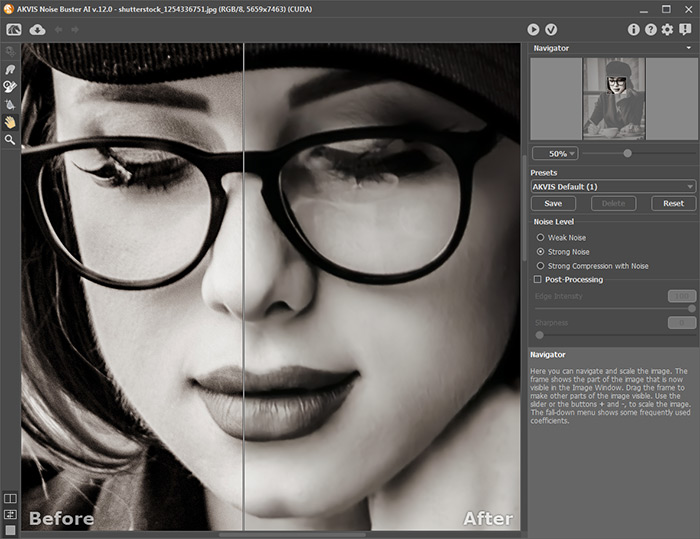
Compare the fragment below before and after filtration with AKVIS Noise Buster.
デジタルノイズリダクション前 デジタルノイズリダクション後
フィルタ処理前 フィルタ処理後

 
操作方法 操作方法
カバー ガール カバー ガール
スキャン時に生じたモアレの除去 スキャン時に生じたモアレの除去
カラー ノイズの低減 カラー ノイズの低減
ISO とノイズ ISO とノイズ
スタジオ写真上のノイズの低減 スタジオ写真上のノイズの低減


   プライバシー | サイトマップ | Web サイトの検索 | English  | Français  | Deutsch  | Español  | Português  | Italiano  | 日本語  | Pусский  | © 2004-2008, AKVIS Software Inc. All rights reserved.