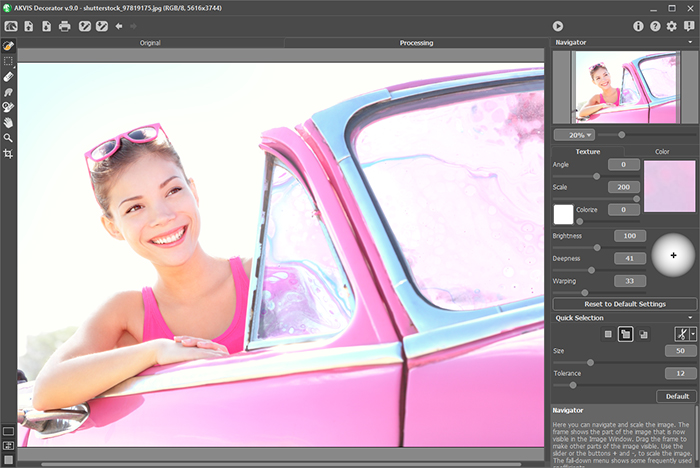
Step 4. 以下の方法に従って、被写体に適用する色や模様を選択します。
模様の選択
模様は模様ライブラリから選択します。模様ライブラリを開くには、[模様] タブで模様付きの四角形をダブルクリックします。
模様ライブラリにはさまざまな種類の模様があらかじめ用意されています。これらの模様は、石材、生地、花などのカテゴリ別に分類されています。模様を選択するには、上部のカテゴリ ツリーでカテゴリを選択して、下部のボックスで目的の模様をダブルクリックします。
模様ライブラリとは別に、独自の模様を使用することも可能です。この場合、大きさ (100×100 px) の高品質または最高品質の jpg ファイルをコンピュータの任意のフォルダに用意する必要があります。
独自の模様ファイルを AKVIS Decorator に読み込むには、模様ライブラリを開き、
ボタンをクリックします。次に、対象の模様ファイルを選択して、[開く] ボタンをクリックします。
模様を選択せずに [模様] タブに戻るには、単に
ボタンをクリックします。
選択した模様の角度、サイズ、色を調整することも可能です。
パラメータを変更したら、[生成] ボタンをクリックして、変更内容を模様に適用します。
色の選択
模様は変更せずに、色のみを変更する場合は、[色] タブに切り替えて、目的の色を選択します。
色は、カラー パレット、標準の色選択ダイアログ ボックス、または元の写真のいずれかから選択することができます。
カラー パレットから色を選択するには、パレットの任意のセルをクリックするだけです。選択した色は、右側の大きい四角形のボックスに表示されます。
標準の色選択ダイアログ ボックスを開くには、パレットの右側にある大きい四角形のボックスをダブルクリックします。
元の写真から色を選択するには、元の写真の任意の領域を Ctrl キー (Macintosh 場合、Command キー) を押しながらクリックします。
カラー パレットの右側には、大きい四角形のボックスのほかに、お気に入りの色を保存しておくためのカスタム パレットが配置されています。カスタム パレットに色を保存するには、大きい四角形のボックスの色をカスタム パレットの任意のセルにドラッグします。カスタム パレットに保存した色を選択するには、そのセルをクリックするだけです。カスタム パレットから色を削除するには、削除する色のセルを右クリックします。