操作方法
AKVIS Chameleon を使って、コラージュを作成するには、以下の作業を行います。
-
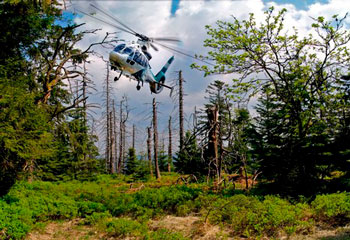
1. コラージュを作成するためのオブジェクトを含んだイメージを開きます。
-
2. 選択ツール を使って、使用するオブジェクトを選択します。選択は、精確に行う必要はありません。
-
3. ご使用のフォトエディタのフィルタ メニューからAKVIS -> Chameleon - Grab Fragmentを選択します。
Adobe Photoshopの場合 - Filter - > AKVIS - > Chameleon - Grab Fragment; Paint Shop Proの場合 - Effects - > Plugins -> AKVIS - > Chameleon - Grab Fragment; Corel PHOTO-PAINTの場合 - Effects - > AKVIS - > Chameleon - Grab Fragment.
選択が正しく行われると、選択したオブジェクトがクリップボードに保存されたことを意味するメッセージが表示されます。
-
4. 背景として使用するイメージを開き、フィルタ メニューから AKVIS - > Chameleon - Make Collage を選択します。
Adobe Photoshopの場合 - Filter - > AKVIS - > Chameleon -
Make Collage; Paint Shop Proの場合 - Effects - > Plugins -> AKVIS - > Chameleon
- Make Collage; Corel PHOTO-PAINTの場合 - Effects - > AKVIS - > Chameleon -
Make Collage.
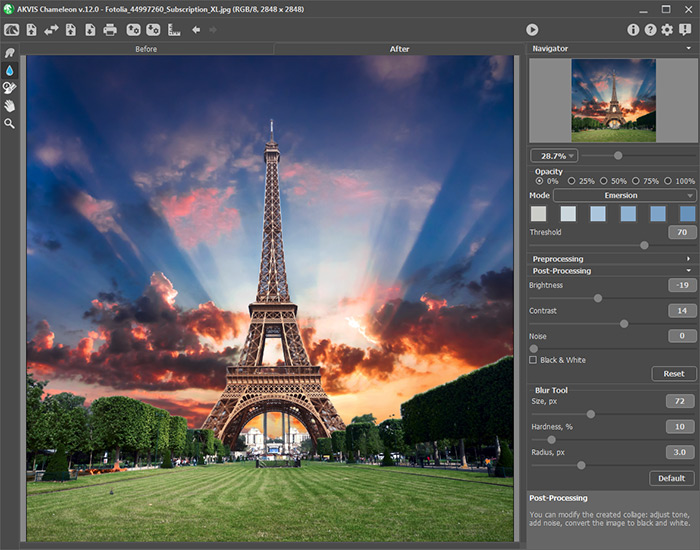
AKVIS Chameleon ウィンドウが開かれます。このウィンドウには、背景イメージと挿入されたオブジェクトが含まれます。
-
注意: ステップ4から開始した場合、プログラムは、最後に使用したフラグメントを読み込みます。

- 5. 設定パネルのドロップダウン メニューで左マウス ボタンを押し、目的のモンタージュ モードを
(モンタージュ,
カメレオン, 混合)を選択します。
-
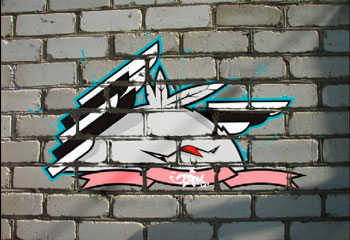
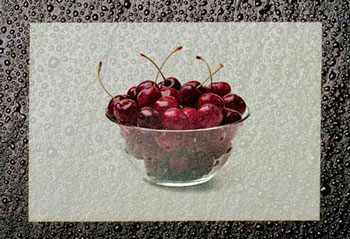
モンタージュ. モンタージュモードでは、プログラムは、クラシックなモンタージュを作成します。オブジェクトを新しい背景に転送して、貼り付けたフラグメントの無関係な部分を混合します。残りのオブジェクトは、色や透過度は変更しません。
-
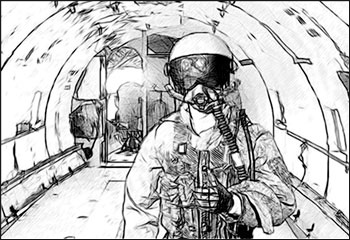
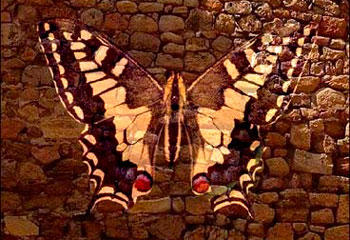
カメレオン. カメレオンモードでは、プログラムは、挿入されたオブジェクトを相手先イメージの色範囲に調整し、オブジェクトの境界部分をスムーズにします。これは、カメレオンが回りの環境に溶け込むのに似ています。
-
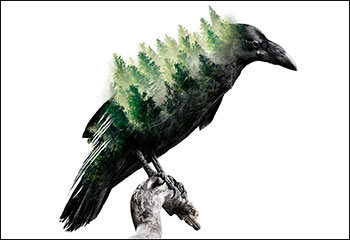
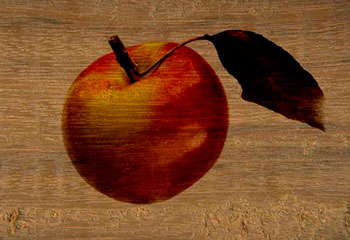
混合モード. 混合モードでは、プログラムは、貼り付けたフラグメントの境界部分をスムーズにしたり、色範囲を調整するだけでなく、フラグメントを半透明にすることで、テクスチャおよび優先イメージのリリーフを透過にします。このモードは、貼り付けたイメージを背景に"溶け込ます"場合に使用します。
- 6.
透過パラメータの値を設定します。このパラメータは、補助的なもので、
最終結果には、影響しません。
これは、イメージを、高い精度で配置する必要がある場合に使用します。
パラメータは、次の値を設定できます。25%, 50%, 75%, および 100%です。
100% では、貼り付けたオブジェクトは、ソリッドです。パラメータの値を小さくすると、フラグメントは、より透過になります。
- 7. ボタン
を押して、モンタージュ作成処理を開始します。結果は、処理後タブに表示されます。タブキーを使って、切り替えることができます。
モンタージュ モードでの結果が気に入らない場合、処理前 タブ (Tabボタン)をクリックして、輪郭を精確に描画してください。そして、 ボタンを再び選択します。
- 8. モンタージュで使したフラグメントを保存するには、ボタン
( Ctrl+S
(Macintoshでは、Command+S) ホットキー) を コントロールパネルで押し、フラグメントおよびストロークの保存 ダイアログボックス
でファイル名を入力して、ファイルの保存先を選択します。
フラグメントは、.chameleonFragment拡張子と共に保存されます。
ファイルは、フラグメントの位置、設定、および描画輪郭(モンタージュ モードの場合のみ)に関する情報を含みます。
保存されたフラグメントは、ボタン (Ctrl+O (Macintoshでは、Command+O) ホットキー)を使って、
フラグメントおよびストロークの読み込みダイアログ ボックスで選択します。
- 9. ボタン
をクリックして、結果を適用し、プラグイン ウィンドウを終了します。
| |
|