For Graffiti Fans
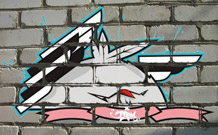
Graffiti as a form of art in its modern form first appeared at the beginning of 20th century, but its origins go back long ago when the first men expressed their artistic talents on cave walls.
Either graffiti is a work of art or mere vandalism, this question has no definite answer. Some graffiti have an artistic value and an idea behind them; others are a waste of paint and unsightly damage to state and private property.
In this tutorial we will show you how to make graffiti on any wall without running the risk of being fined.
We used AKVIS Chameleon plugin in AliveColors image editor, but you can use any other photo editor compatible with the Chameleon plugin.

-
Step 1. Open the graffiti image in your photo editor.

-
Step 2. Make a precise selection of the fragment. In this case the graffiti design has a difficult form, but the background is homogeneous. It’s easier to delete the background than to select the object.
In AliveColors you can use Magic Wand tool
 . Select it from the Toolbar, click on the background and press Delete. The background will be removed.
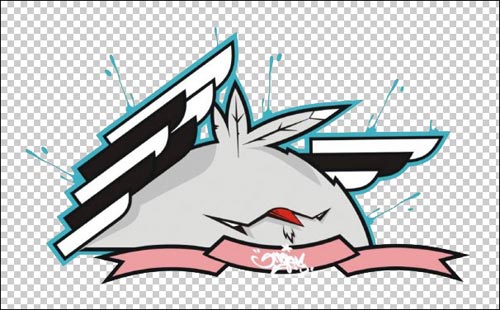
Now select the fragment by inverting the selection (Select -> Invert).
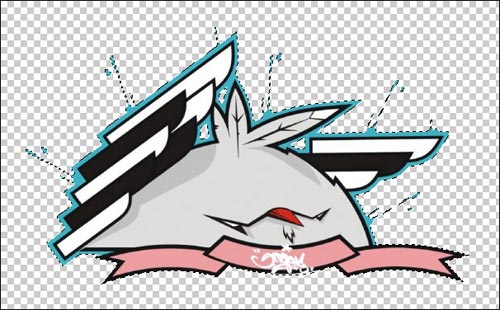
Select the command Filter –> AKVIS –> Chameleon – Grab Fragment in the main menu. You’ll see a message that the selected object has been saved into the clipboard.
-
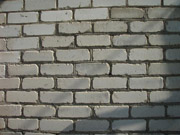
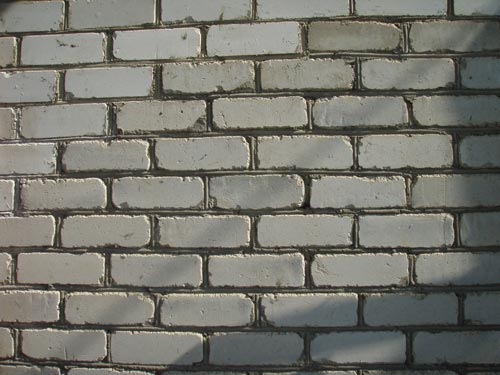
Step 3. Open the background image. Here we have a photo of a brick wall.
-
Step 4. Select the command Filter –> AKVIS –> Chameleon – Make Collage. The Chameleon workplace will open with the background image and the fragment loaded into the Image Window.
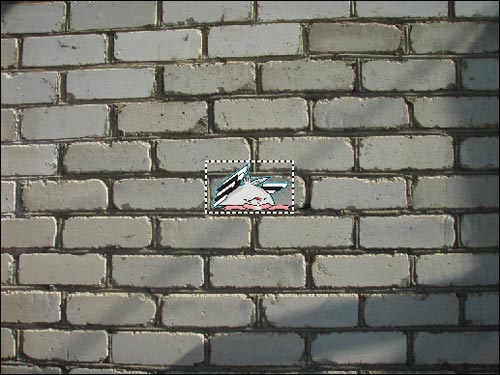
- Step 5. Select the Emersion mode from the drop-down menu Mode in the Settings Panel.
-
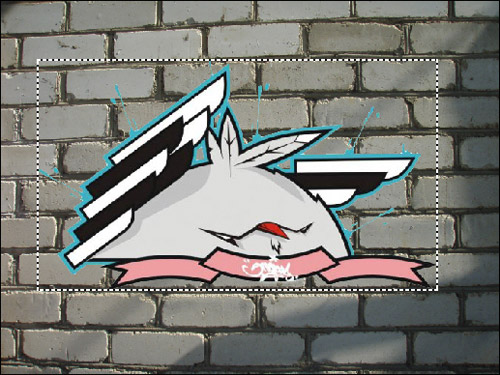
Step 6. Use the Transform tool
 to adjust the size and the position of the cassette player on the wall.
-
Step 7. Select the colors of the wall. The selected colors will be replaced with the fragment’s areas.

-
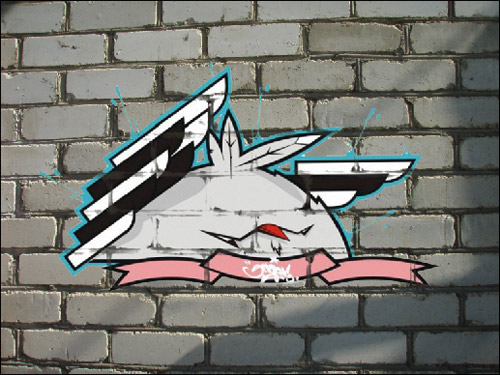
Step 8. Click on
 to start image processing. Here is the result:
-
Step 9. For the image to look more natural adjust the value of the Threshold parameter. In this case the optimum value is 100.
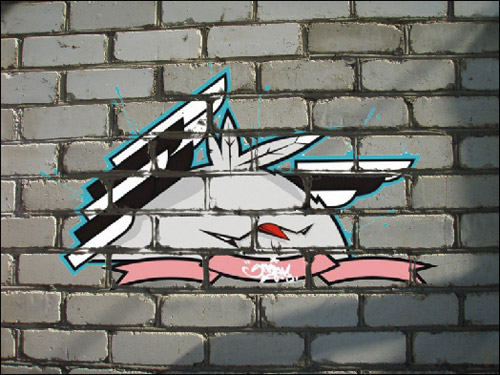
Now it looks more realistic.
-
Step 10. Apply the result. Click on
 to apply the effect and close the plug-in window. The result will be shown in the workspace of your photo editor.
Here is the final result:
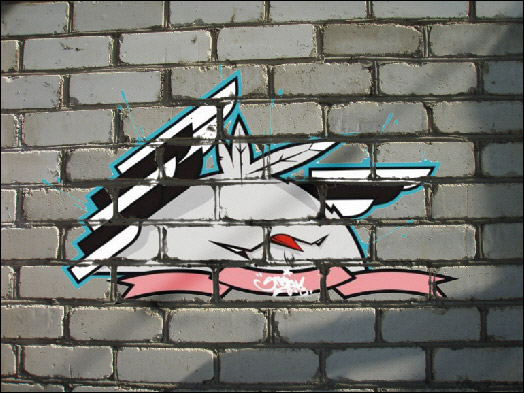
P. S.: No wall has been damaged as a result of this experiment!
Chameleon v. 12.1 - 10日間の評価期間
