Para fâs de pichaçôes
Pichações são como uma forma de arte em seus primeiros moldes modernos do tipo aparecido no inicio do século 20, mas suas origens vão ao passado quando os homens expressaram os seus primeiros talentos nas paredes das cavernas.
Qualquer pichação é um trabalho de arte ou mero vandalismo, esta pergunta não tem nenhuma resposta definida. Algumas pichações têm a valor artístico e uma idéia atrás delas; outros são um desperdício de pintura e a declarar apresentável dano a propriedade privada.
Neste tutorial nós queremos mostrar como fazer pichação em qualquer parede sem correr qualquer risco de ser multado.
Nós usamos o plugin Chameleon no AliveColors, mas você pode usar qualquer outro editor de fotografia compatível com o plugin AKVIS Chameleon.
-
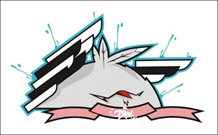
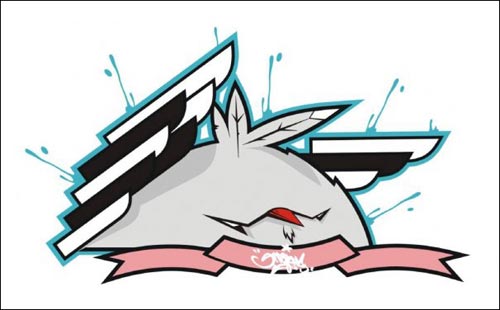
Passo 1. Abra a imagem de pichação no seu editor de fotografia.
-
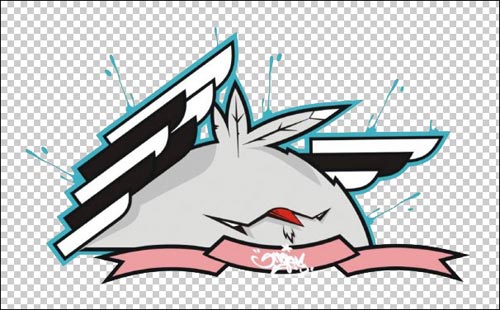
Passo 2. Faça uma seleção precisa do fragmento. Neste caso o desenho de pichação tem uns moldes difíceis, mas o fundo é homogêneo. É mais fácil de apagar o fundo que selecionar o objeto.
No AliveColors voce pode usar a ferramenta Magic Wand
 . Selecione a ferramenta e clique esquerdo no fundo ao redor da galinha e entre as asas e penas. O fundo será removido.
Agora selecione o fragmentoinvertendo a seleção (Select -> Invert).
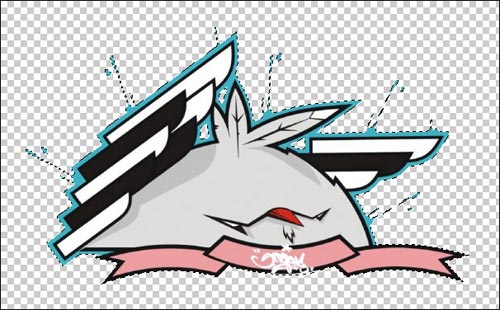
Selecione o comando Filtro -> AKVIS -> Chameleon – Grab Fragment (capturar o fragmento) no menu principal. Você verá uma mensagem que o objeto selecionado foi salvado no clipboard.
-
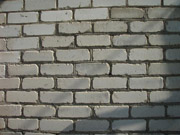
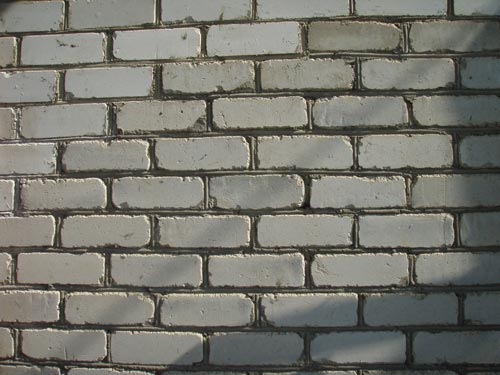
Passo 3. Abra a imagem de fundo. Aqui nós temos uma fotografia de uma parede de tijolos.
-
Passo 4. Selecione o comando Filtro -> AKVIS -> Chameleon – Make Collage (fazer uma colagem).
A área de trabalho do Chameleon abre com a imagem de fundo carregada na Janela de imagem.
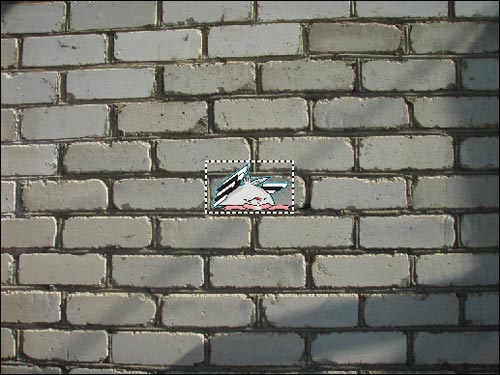
- Passo 5. Selecione o modo Emersão no Painel de ajustes.
-
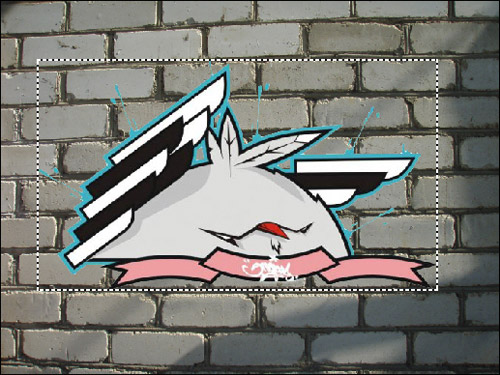
Passo 6. Use a ferramenta Transformar
 para ajustar o tamanho e a posição da galinha na parede.
-
Passo 7. Selecione as cores da parede. As cores selecionadas serão substituídas com as áreas do fragmento.

-
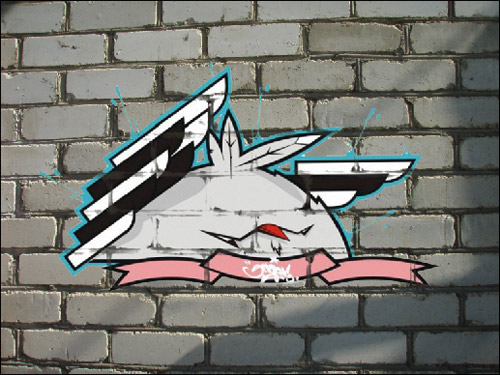
Passo 8. Clique em
 para iniciar o processamento da imagem. Aqui está o resultado:
-
Passo 9. Para a imagem parecer mais natural ajuste o valor do parâmetro de Limitação. Neste caso o valor ótimo é 100.
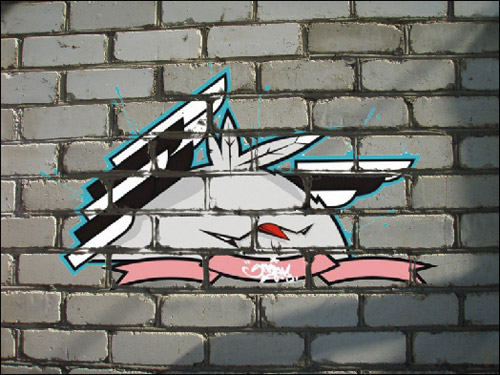
Agora parece mais realístico.
-
Passo 10. Aplique o resultado. Clique em
 para aplicar o efeito e fechar a janela do plugin. O resultado será mostrados na área de trabalho de seu editor de fotografia.
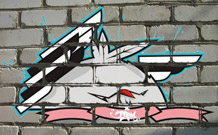
Aqui está o resultado final:
-
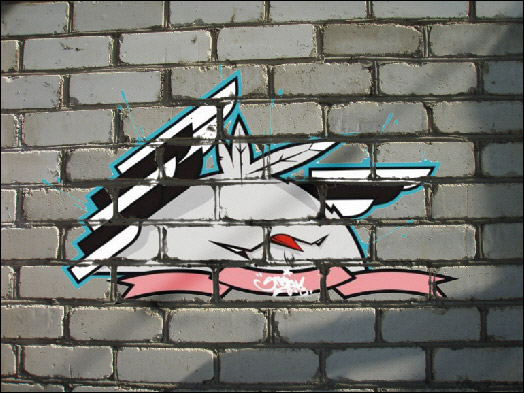
P. S.: Nenhuma parede foi estragada como resultado desta experiência!
Chameleon v. 12.2 - Teste gratuito 10 dias
