Für Graffiti-Fans
Graffiti als eine Kunstform in ihrer modernen Interpretation erschien erst Anfang des XX Jahrhunderts, aber der Ursprung geht auf uralte Zeiten zurück, als die ersten Menschen ihre künstlerischen Talente an den Wänden ihrer Höhlen ausübten.
Ist Graffiti ein Kunstwerk oder bloßer Vandalismus? Zu dieser Frage gibt es keine eindeutige Antwort. Einige Graffitis haben einen künstlerischen Wert und eine Idee, andere sind unansehnliche Beschädigung von Eigentum.
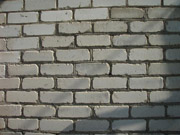
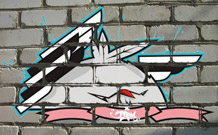
In diesem Beispiel zeigen wir Ihnen, wie man Graffiti an einer Mauer gestalten kann, ohne dabei das Risiko einzugehen, für diese Tat bestraft zu werden.
Wir benutzen das AKVIS Chameleon Plugin in AliveColors, aber Sie können jedes andere Bildbearbeitungsprogramm anwenden, das mit Chameleon Plugin kompatibel ist.
-
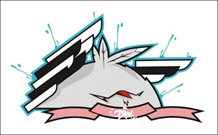
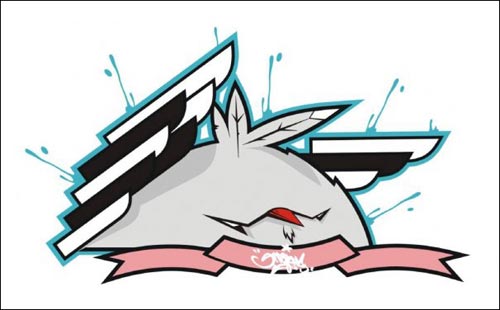
Schritt 1. Öffnen Sie das Graffiti-Bild mit Ihrer Bildbearbeitungssoftware.
-
Schritt 2. Machen Sie eine genaue Auswahl des Fragments. In diesem Fall hat das Fragment eine schwierige Form, aber der Hintergrund ist einfarbig. Es ist einfacher, den Hintergrund zu löschen als das Objekt freizustellen.
In AliveColors können Sie dafür das Zauberstab-Werkzeug
 verwenden. Wählen Sie dieses Werkzeug aus dem Menü aus, klicken Sie auf den Hintergrund und drücken Sie Löschen. Der Hintergrund wird entfernt.
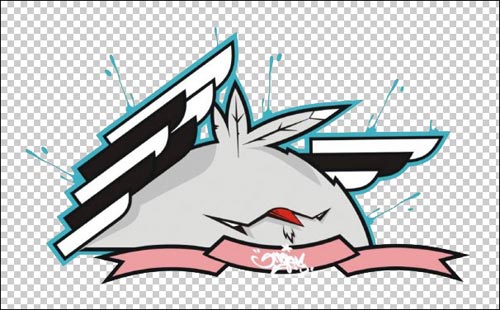
Wählen Sie nun das Fragment aus, indem Sie die Auswahl invertieren (Auswählen -> Umkehren ).
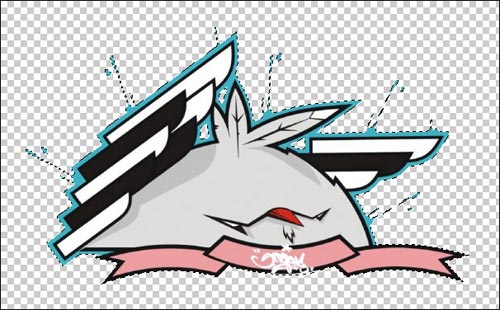
Rufen Sie den Befehl Filter -> AKVIS -> Chameleon – Grab Fragment aus dem Menü auf. Sie sehen eine Meldung, dass das ausgewählte Objekt in der Zwischenablage gespeichert wurde.
-
Schritt 3. Öffnen Sie das Hintergrundbild. Wir haben hier ein Foto einer Mauer.
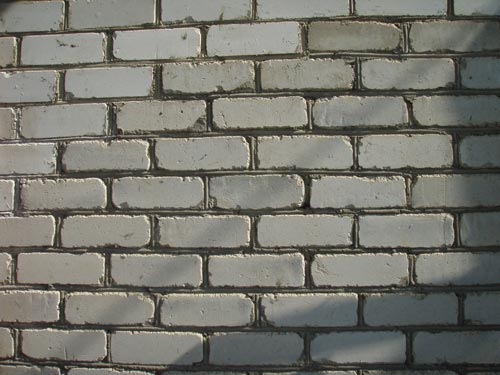
-
Schritt 4. Rufen Sie den Befehl Filter -> AKVIS -> Chameleon – Make Collage auf. Der Arbeitsbereich von Chameleon öffnet sich und das Hintergrundbild und das Fragment werden ins Programm geladen.
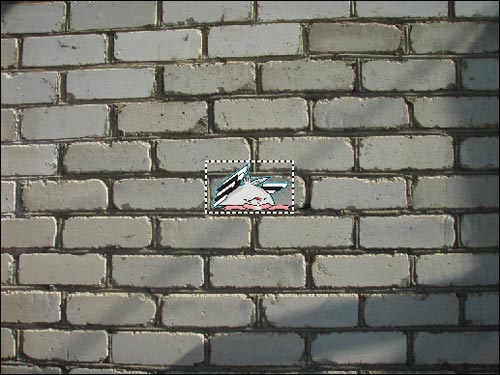
- Schritt 5. Wählen Sie den Emersion-Modus aus dem Drop-down-Menü in der Einstellungsleiste aus.
-
Schritt 6. Benutzen Sie das Transformieren-Werkzeug
 in der Werkzeugpalette, um die Größe und die Position des Kassettenspielers an der Wand anzupassen.
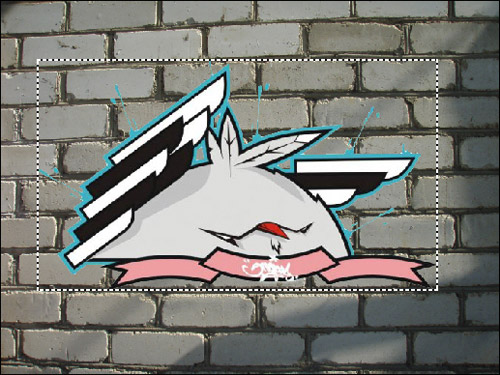
-
Schritt 7. Wählen Sie die Farben der Mauer. Die ausgewählten Farben werden durch die Bereiche des Fragments ersetzt.

-
Schritt 8. Klicken auf
 , um das Bild zu bearbeiten. Hier ist das Ergebnis:
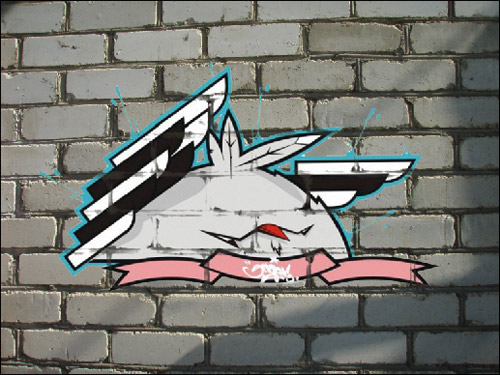
-
Schritt 9. Damit das Bild natürlicher wirkt, erhöhen wir den Wert des Parameters Umfang. In diesem Fall ist der optimale Wert 100.
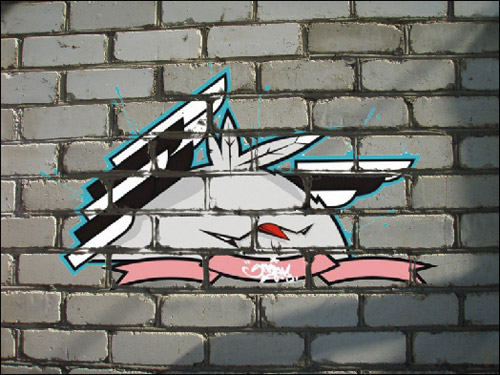
Jetzt wirkt das Bild realistischer.
-
Schritt 10. Wir können das Ergebnis anwenden. Klicken Sie auf
 , um die Änderungen zu übernehmen und das Plugin-Fenster zu schließen. Das Ergebnis wird im Arbeitsbereich Ihres Bildbearbeitungsprogramms gezeigt.
Hier ist das Ergebnis:
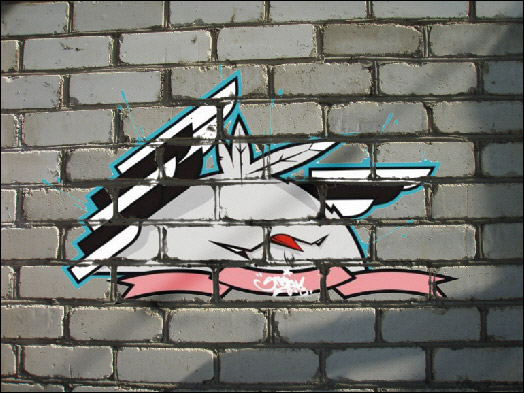
P. S.: Keine Mauer wurde im Laufe des Experimentes beschädigt!
Chameleon v. 12.2 - 10-Tage-Testversion
