Mondscheinsonate
Das Tutorial wurde von Philipp Schuster mithilfe von AKVIS Chameleon und Adobe Photoshop Elements erstellt.
Mit AKVIS Chameleon werden Montagen ein Kinderspiel.
Mit ein paar Ausgangsbildern kann man Montagen produzieren, die man von echten Aufnahmen fast nicht mehr unterscheiden kann.
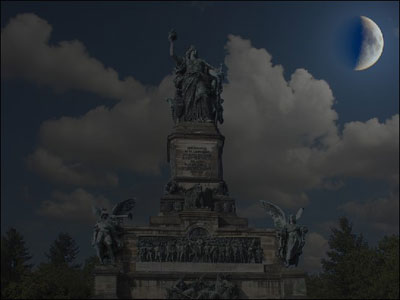
Im Folgenden wird gezeigt, wie man die obere Montage mithilfe von Adobe Photoshop Elements 2 erstellen kann.
-
Schritt 1. Öffnen Sie das Ausgangsbild sowie die Objekte, die eingefügt werden
sollen.
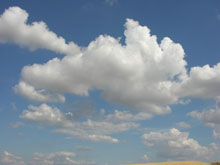
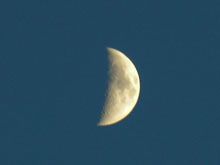
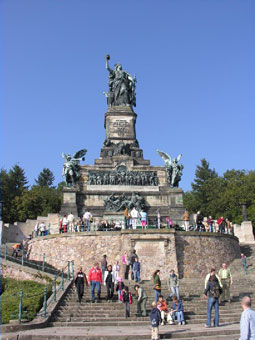
-
Schritt 2. Öffnen Sie das Bild mit dem Denkmal. Geben Sie bei dem Auswahlwerkzeug Zauberstab einen ziemlich großen Wert ein. In diesem Beispiel wurde bei Toleranz 40 eingestellt.
Wählen Sie nun mithilfe des Zauberstabs den Himmel aus. Wir wollen jetzt allerdings nun mal nicht den Himmel des Denkmals kopieren, sondern das Denkmal selbst. Klicken Sie also auf Auswahl - Auswahl umkehren.
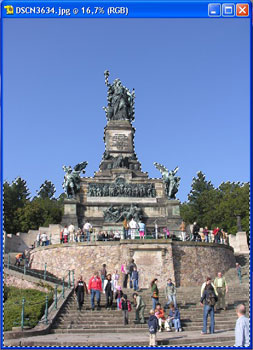
-
Schritt 3. Kopieren Sie nun das Denkmal in die Zwischenablage mit dem Befehl AKVIS -> Chameleon - Grab Fragment aus dem Filter-Menü Ihres Bildbearbeitungsprogramms.
Sie werden die Meldung "Bildausschnitt gespeichert" sehen.
Öffnen Sie das Bild mit dem Hintergrund für die Fotocollage und duplizieren Sie die Ebene, weil sich der Bildausschnitt nach der Bearbeitung in die Ebene verschmelzen wird.
Rufen Sie den Befehl AKVIS -> Chameleon - Make Collage aus dem Filter-Menü Ihres Bildbearbeitungsprogramms auf.
Wählen Sie den Chamäleon-Modus aus dem Drop-down-Menü in der Einstellungsleiste aus.
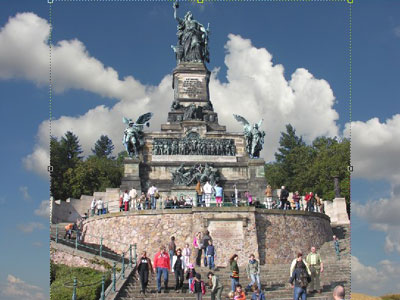
-
Schritt 4. Passen Sie nun die Größe des Bildes an und verschieben Sie es an die gewünschte Position. Damit die Montage später eine passende Atmosphäre vermittelt, sollten wir das Bild nun so verschieben, dass keine Personen mehr sichtbar sind.
Hierzu wählen Sie bitte das Transformieren-Werkzeug
 . Ziehen Sie das Bild nun an den Eckpunkten größer oder kleiner.
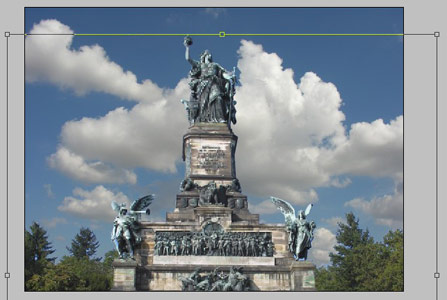
Klicken Sie auf
 , um eine Fotomontage zu erstellen und klicken Sie auf
  , um das Ergebnis anzuwenden und das Plugin-Fenster zu schließen.
-
Schritt 5. Wählen Sie jetzt bitte den Mond aus. Wählen Sie hierzu am besten die Auswahlellipse (Elliptical Marquee Tool).
Wählen Sie einen Kreis-Ausschnitt um den Mond, denn es ist zwar nur Halbmond, doch auch in Wirklichkeit sehen Sie noch einen Teil mehr als nur den beleuchteten.
Rufen Sie den Befehl AKVIS -> Chameleon - Grab Fragment aus dem Filter-Menü Ihres Bildbearbeitungsprogramms auf.
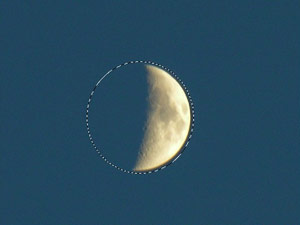
-
Schritt 6. Fügen Sie den Mond nun in das Ausgangsbild ein (der Befehl AKVIS -> Chameleon - Make Collage), passen Sie die Größe an und verschieben Sie ihn in die rechte obere Ecke (das Transformieren-Werkzeug ).
Klicken Sie auf
, um eine Fotomontage zu erstellen. Die Fotomontage wird im Ergebnis-Register angezeigt.
Klicken Sie auf
, um das Ergebnis anzuwenden und das Plugin-Fenster zu schließen.
-
Schritt 7. Jetzt müssen Sie noch die Belichtung anpassen. Als erstes müssen wir hierzu alle Ebenen auf eine Ebene reduzieren. Klicken Sie hierzu auf Ebene - Sichtbare auf eine Ebene reduzieren.
Dann wählen Sie Filter - Rendering-Filter - Beleuchtungseffekte. Wählen Sie bei Stil Standard und bei Lichtart Strahler. Nehmen Sie als Wert für die Intensität 14. Positionieren Sie den Strahler direkt auf dem Mond. Jetzt müssen Sie das Bild nur noch abspeichern.
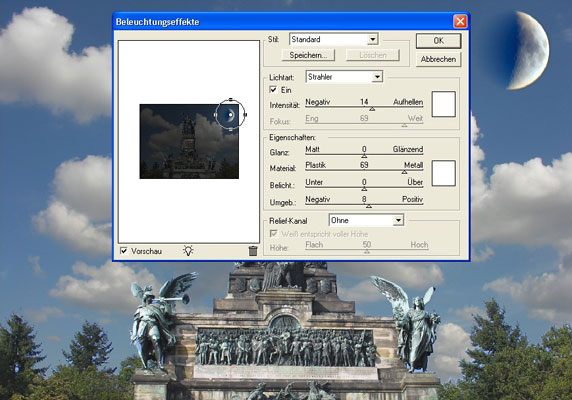
Jetzt drücken wir auf OK und die Montage ist fertig.
Chameleon v. 12.2 - 10-Tage-Testversion
