Mischen-Modus
AKVIS Chameleon bietet fünf Modi: Montage, Chamäleon, Mischen, Emersion und Doppelbelichtung.
Im Mischen-Modus werden die Ränder des eingesetzten Objekts nicht nur geglättet, sondern auch farblich angepasst und halbtransparent gemacht, damit sie sich besonders realistisch ins Bild einfügen. Verwenden Sie diesen Modus, wenn Sie das Objekt im Bild "auflösen" wollen.
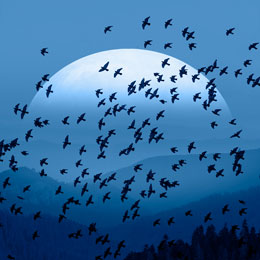 |
 |
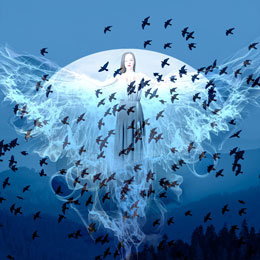 |
| Originalbilder | Ergebnis | |
Folgen Sie der Anweisung, um eine Fotocollage mit dem Mischen-Modus von AKVIS Chameleon zu erstellen:
-
Schritt 1. Klicken Sie auf die Schaltflächen:
 - um das Hintergrundbild zu öffnen,
  - um das Vordergrundbild zu öffnen.
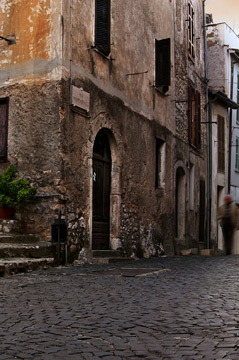
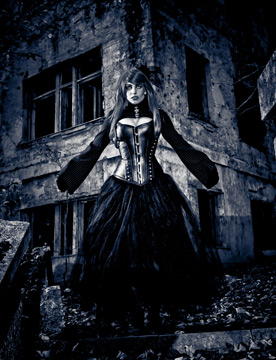
Hinweis: Wenn Sie mit dem Plugin arbeiten, gehen Sie wie folgt vor.
- Schritt 2. Wählen Sie den Mischen-Modus aus dem Drop-down-Menü in der Einstellungsleiste aus.
-
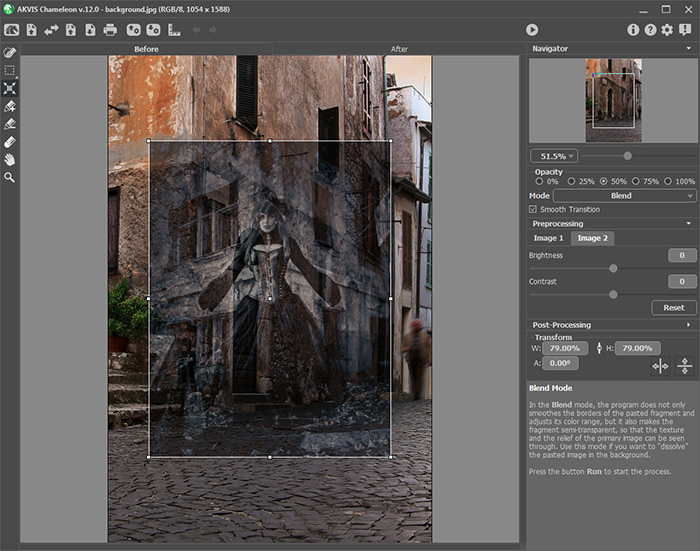
Schritt 3. Verwenden Sie das Werkzeug Transformieren
 aus der Werkzeugpalette, um die Größe, die Position und den Drehwinkel des eingesetzten Bildschnittes zu ändern.
Passen Sie den Wert des Parameters Deckkraft an, um das Bild genau zu platzieren.
-
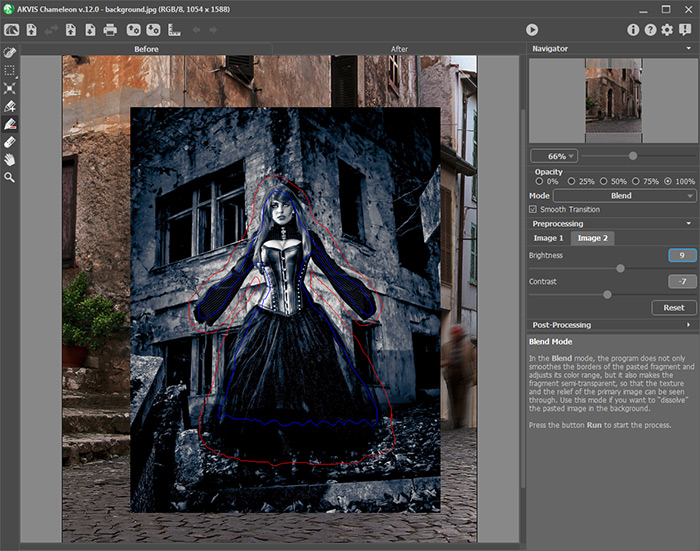
Schritt 4. Mit den Auswahlwerkzeugen wählen Sie einen Fragment aus und markieren Sie unnötige Teile des Bildes.
-
Schritt 5. Sie können das Kästchen Übergang glätten aktivieren, um bei einer ungenauen Auswahl die Konturen auszugleichen.
Hinweis: Dieser Parameter funktioniert nur, wenn das Bild Umrisslinien enthält.
Wenn die Option deaktiviert ist, tritt Anti-Aliasing nur an den Grenzen des roten Umrisses auf. Wenn es aktiviert ist, wird Anti-Aliasing im gesamten Bereich zwischen den roten und blauen Linien angewendet. Der Grad der Glättung hängt von dem Abstand zwischen den roten und blauen Linien ab. Je weiter der Abstand, desto weicher ist der Übergang.
Achtung: Dieser Parameter ist nicht immer anwendbar. Wenn das Fragment kleine spitze Teile hat, können sie bei dem aktivierten Parameter verschwommen werden.
-
Schritt 6. Klicken Sie auf
 , um eine Fotomontage zu erstellen. Die Fotomontage wird im Ergebnis-Register angezeigt.
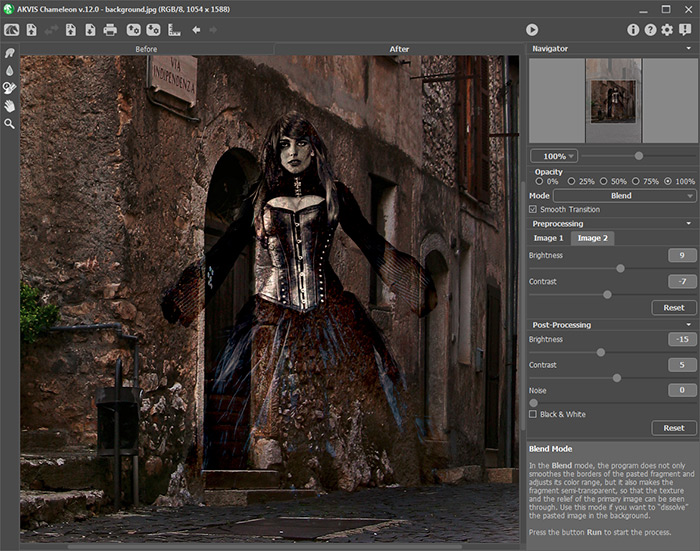
Sie können das Ergebnis bearbeiten, indem Sie die Nachbearbeitungswerkzeuge benutzen: Wischfinger
 , Weichzeichnen
  und Protokollpinsel
  .
.
Chameleon v. 12.2 - 10-Tage-Testversion
