混合モード
AKVIS Chameleon には、モンタージュ (コラージュ)、カメレオン、混合、エマーション、二重露出の 5つのモードがあります。
混合モードでは、プログラムは、貼り付けたフラグメントの境界部分をスムーズにしたり、色範囲を調整するだけでなく、フラグメントを半透明にすることで、テクスチャおよび優先イメージのレリーフを透過にします。このモードは、貼り付けたイメージを背景に「溶け込ませる」場合に使用します。
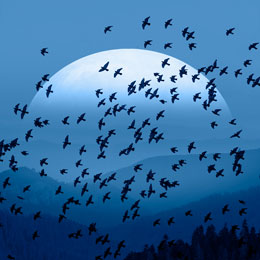 |
 |
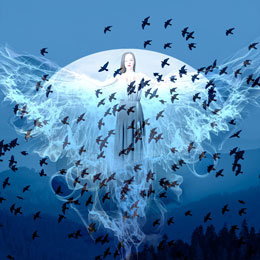 |
| 元のイメージ | 結果 | |
AKVIS Chameleonの混合モードを使用してコラージュを作成するには、以下の作業を行います。
-
ステップ1:
 をクリックして背景画像を開いた後、
  をクリックしてコラージュの フラグメントを含む画像を開きます。
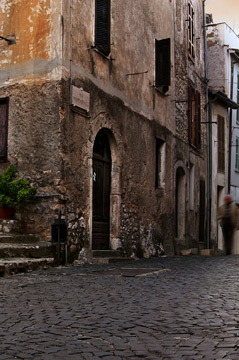
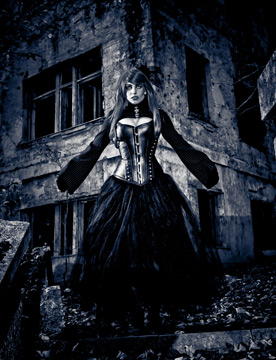
注意: プラグイン版で作業する場合の手順は、こちら。
- ステップ2: 設定パネルのドロップダウンメニューから混合モードを選択します。
-
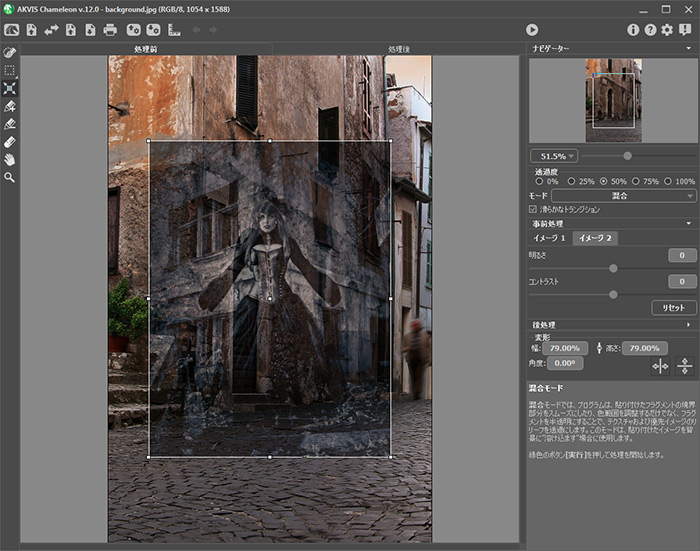
ステップ3: 変形ツール
 を使用し、背景イメージ上に貼り付けたフラグメントのサイズ、位置、および回転を変更します。
フラグメントをより正確な位置に配置するために、透過度パラメータを調整します。
-
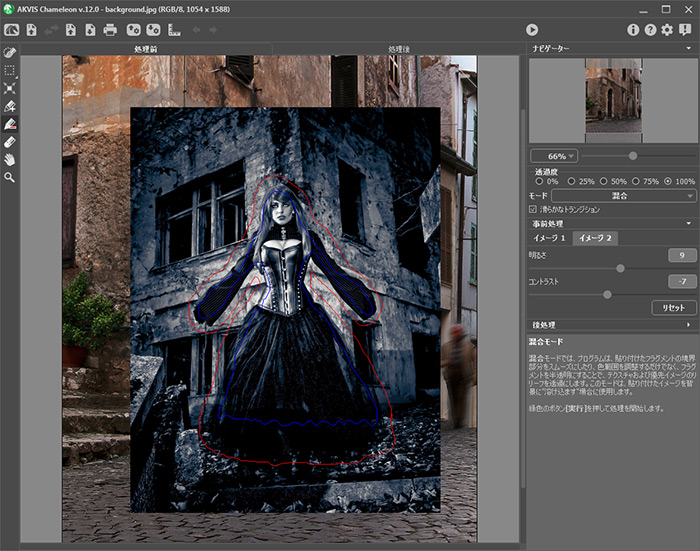
ステップ4: 必要に応じて、コラージュや不要領域の選択に選択ツールを使うこともできます。
-
ステップ5: 輪郭部分が正確ではない選択の場合、[滑らかなトランジション]オプションを使用します。
注意: イメージにストロークが存在する場合にのみ機能します。
このオプションを無効にした場合、アンチエイリアス処理は赤いストロークの境界に沿ってのみ行われます。このオプションを有効にした場合、アンチエイリアス処理は赤いストロークと青いストロークの間のエリア全体に行われます。トランジションの滑らかさは、赤と青の各ストロークの間の距離によって異なります。赤と青の各ストロークの間の距離が長いほど、トランジションは滑らかになります。
注意: このパラメーターの使用には、注意が必要です。挿入したフラグメントのエッジ部分周辺のディテールをぼかすことができます。
-
ステップ6:
 をクリックし、コラージュ処理を開始します。結果は[処理後]タブに表示されます。
挿入したオブジェクトのエッジ部分を滑らかにし色範囲の調整を行ったので、フラグメントは背景に溶け込んでいます。
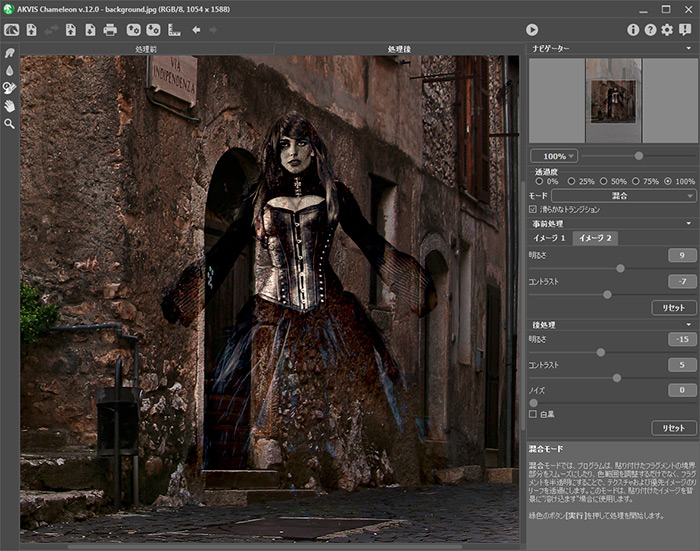
処理結果を編集する場合は、後処理ツール (指先ツール
 、ぼかし
、ぼかし  、履歴ブラシ
  ) を使用できます。
Chameleon v. 12.2 - 10日間の評価期間
